

Для ведущих: настройка и управление просмотром
Эти шаги выполняются в настройках презентации в приложении ведущего. Они определяют, что аудитория сможет просмотреть после сессии.Разрешите аудитории просматривать слайды и ответы
Откройте меню Настройки (Settings), перейдите на вкладку Дополнительно (Advanced) и отметьте Allow audience to review the slides. Если ваш тарифный план не включает эту опцию, флажок неактивен и вам предложат перейти на другой план. Когда опция включена, участники могут просмотреть свои ответы и вернуться к слайдам после окончания презентации.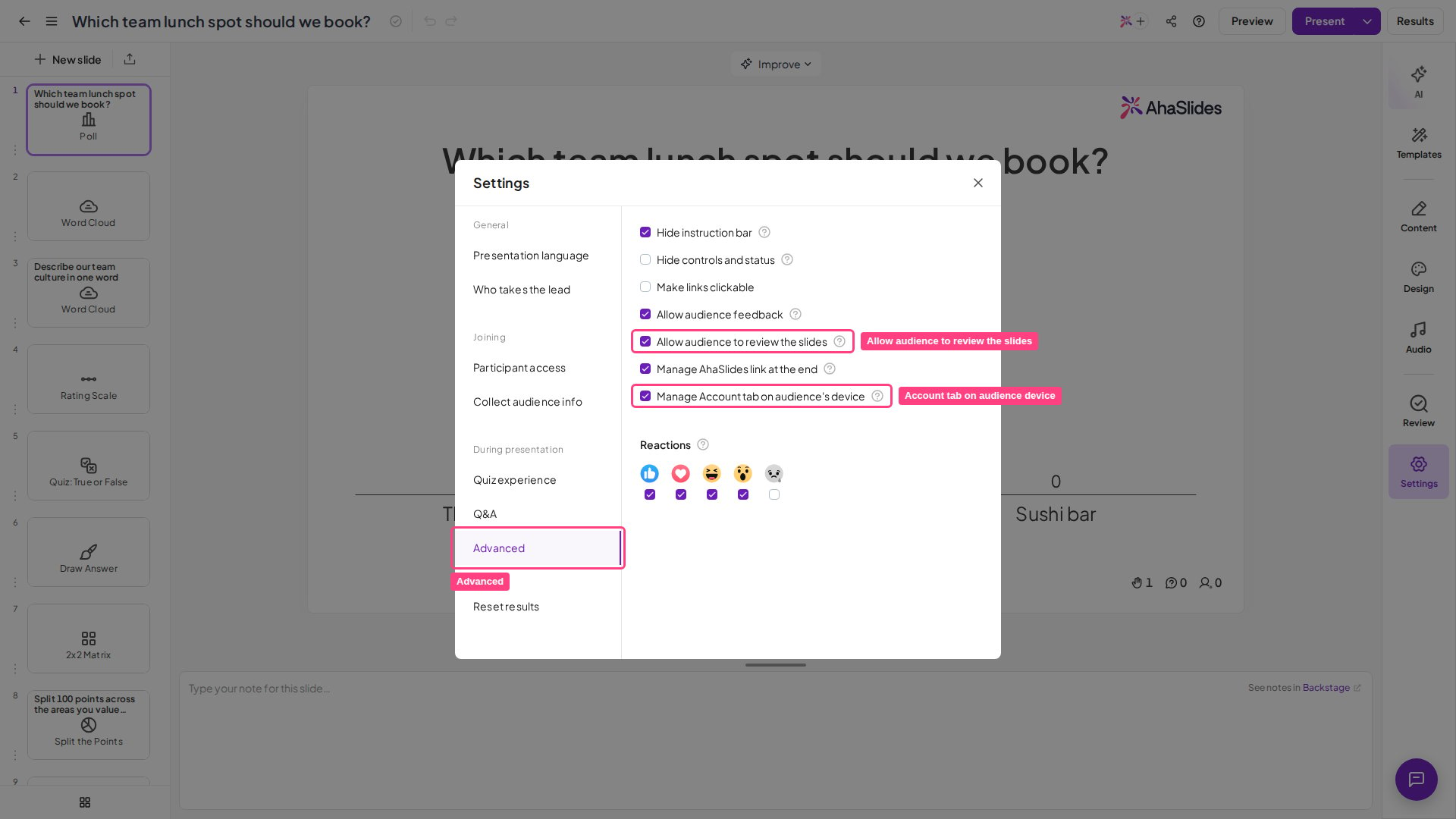
Показать или скрыть вкладку «Аккаунт» на устройстве аудитории
Вы также можете управлять тем, будет ли вкладка Аккаунт (Account) отображаться на устройстве аудитории. На той же вкладке Дополнительно (Advanced) отметьте или снимите отметку с пункта Управляйте вкладкой Аккаунт на устройстве аудитории (Manage Account tab on audience’s device). Эта опция доступна не на всех тарифных планах; если ваш её не включает, вам предложат перейти на другой план.Для участников: просмотр ответов и слайдов
Когда ведущий разрешил просмотр, вы можете вернуться к своим ответам и ко всем слайдам сессии прямо со своего устройства.Просмотр ответов
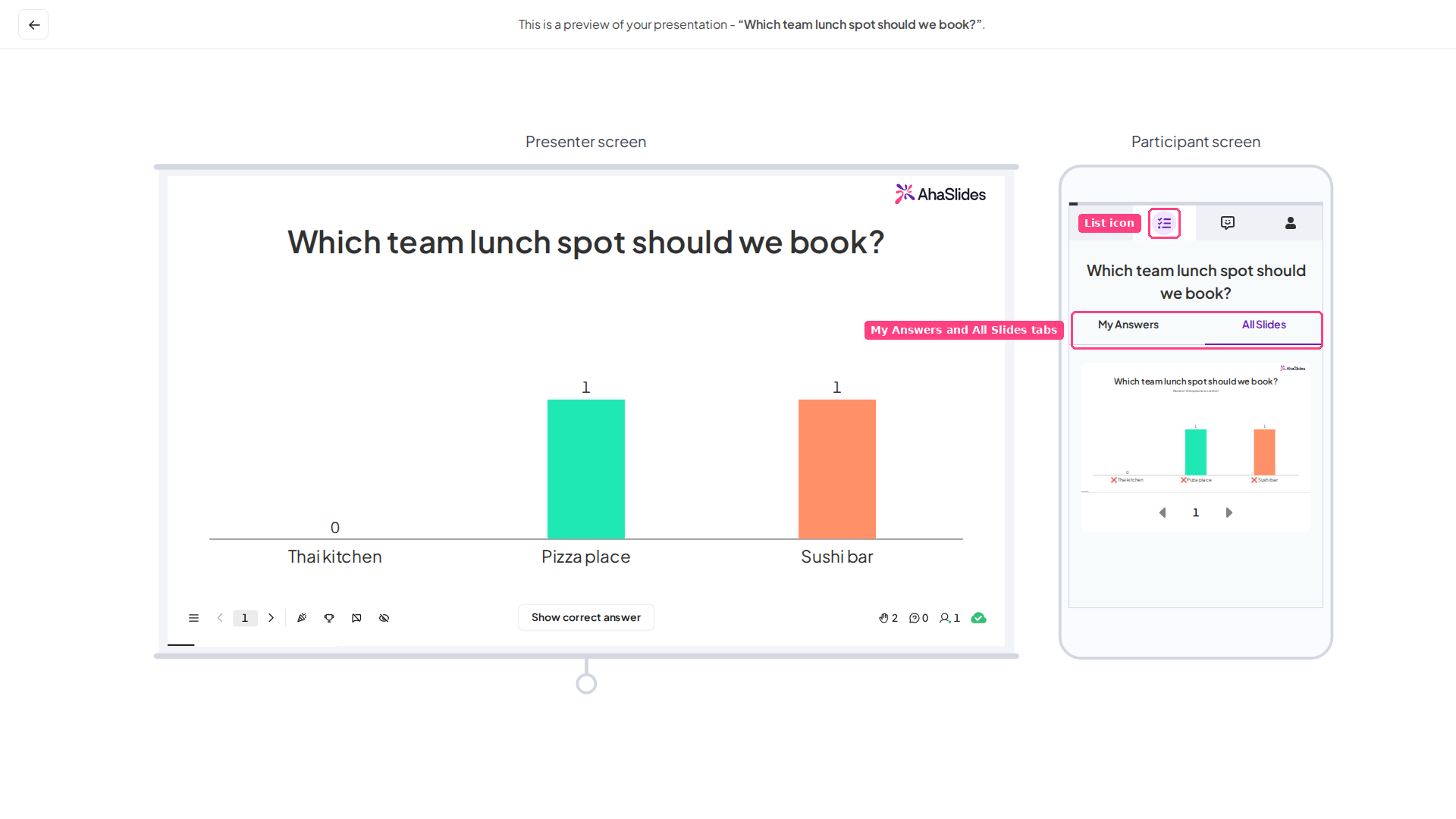
Вкладка My Answers охватывает все интерактивные типы слайдов, включая слайды Poll, Word Cloud, Open Ended и Brainstorm, а не только типы слайдов-викторин, которыми она раньше ограничивалась (Pick Answer, Short Answer, Match Pairs и Correct Order). Открыть её можно двумя способами:- Перейдите на последний слайд и нажмите кнопку Review slides, чтобы открыть вкладку My Answers.
- Нажмите значок List рядом со значком презентации.
Отправленные ответы обрабатываются перед отображением, поэтому последние данные могут появиться на вкладке My Answers с задержкой до пяти минут. Если недавнего ответа пока нет, немного подождите и обновите страницу.
Просмотр всех слайдов
Чтобы вернуться ко всем слайдам, показанным во время сессии, нажмите вкладку All Slides.Просмотр презентаций, в которых вы участвовали
Вы также можете вернуться ко всем презентациям, в которых участвовали. Есть два пути, в зависимости от того, каким приложением вы пользуетесь. Из приложения аудитории на вашем устройстве- Нажмите значок Профиль (Profile) в правом верхнем углу экрана.
- Если вы ещё не вошли, выберите Sign in to save this presentation.
- Войдите в аккаунт AhaSlides и нажмите свой аватар в правом верхнем углу заголовка. На узком экране вместо этого откройте боковое меню и прокрутите до группы Мой счет (My account).
- Выберите Sign in as a participant. Приложение аудитории откроется в новой вкладке браузера.
- На этой новой странице откройте вкладку Мой счет (My Account), чтобы увидеть презентации, к которым вы присоединялись.