

Аудио слайда и аудиопрезентация доступны только на платных тарифных планах. Звуковые эффекты доступны на всех тарифных планах.
Прежде чем начать: как работают аудио слайда и аудиопрезентация
В AhaSlides можно настроить воспроизведение звука на каждом слайде во время показа (аудио слайда) или на протяжении всей презентации (аудиопрезентация). Обе настройки находятся на вкладке Звук (Audio) правой панели редактирования, где есть две подвкладки: Слайд (Slide) для аудио слайда и Презентация (Presentation) для аудиопрезентации и переключателей звуковых эффектов. Для аудио слайда и аудиопрезентации нужен платный тарифный план; звуковые эффекты доступны на любом тарифном плане.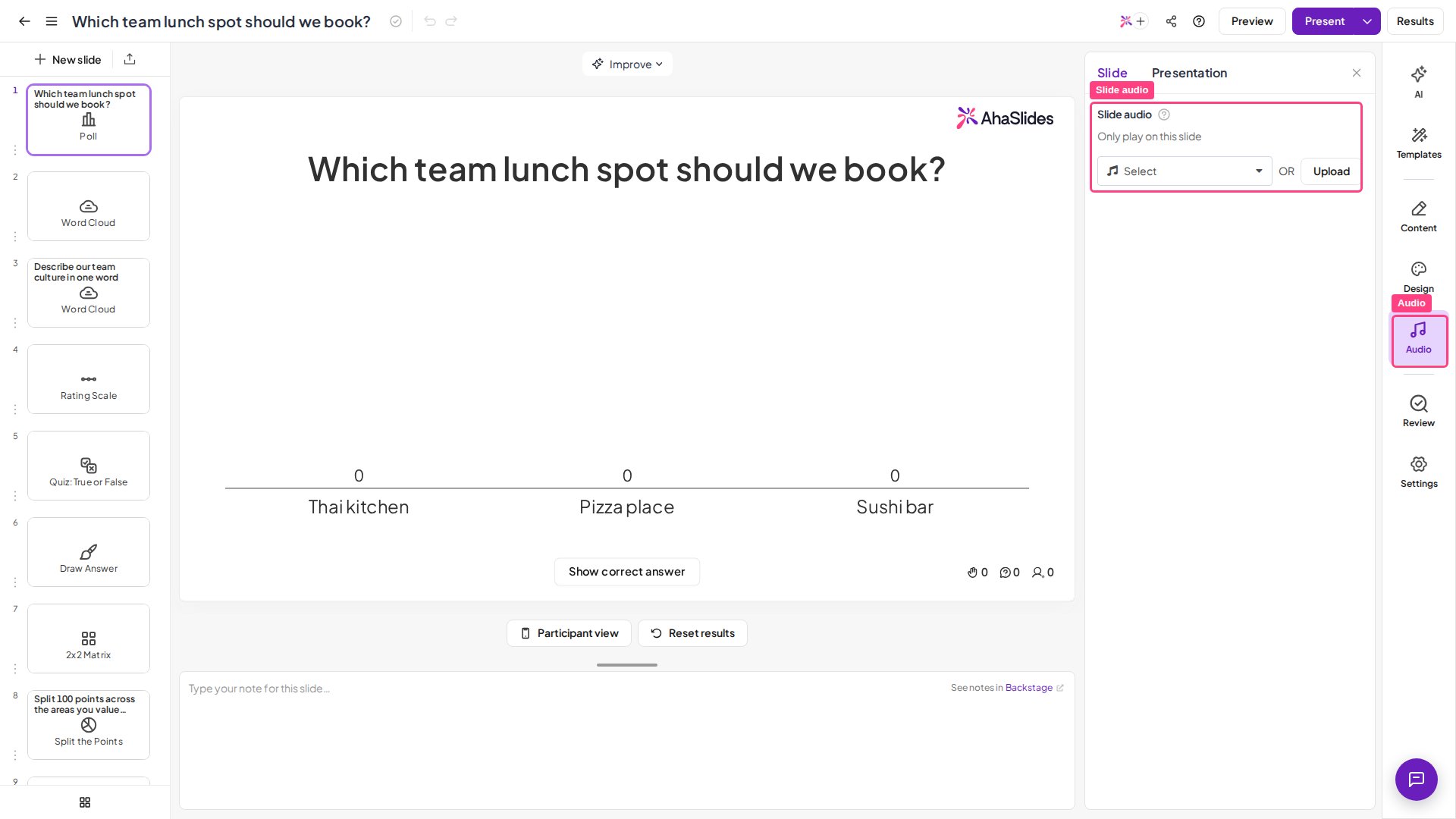
На экране ожидания (Lobby) викторины по умолчанию играет собственная музыка. Чтобы отключить её, используйте регулятор громкости, описанный ниже; на платном тарифном плане её можно заменить, выбрав трек для аудиопрезентации. Настроить звук на слайдах Spinner Wheel, YouTube, Google Slides и QR Code нельзя.
Воспроизведение и управление звуком во время показа
Во время показа элементы управления звуком находятся на верхней панели в левом верхнем углу слайда, рядом со стрелкой «назад»: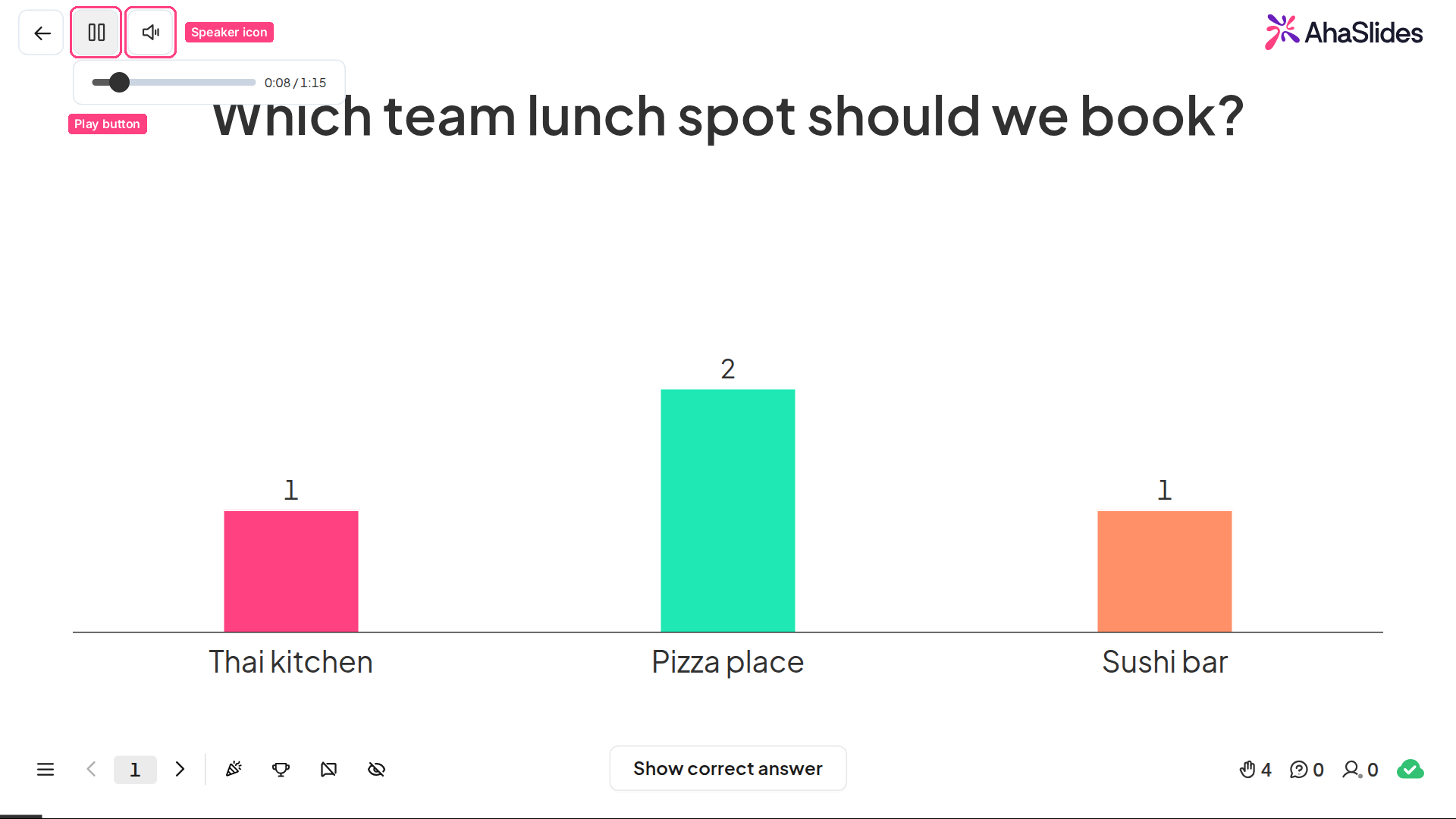
- Кнопка воспроизведения: запускает звук или ставит его на паузу. На слайде с аудио слайда она управляет этим треком, на остальных слайдах — аудиопрезентацией. Она остаётся на экране, пока есть звук для воспроизведения. Наведите на неё курсор, чтобы открыть индикатор прогресса и время, и перетащите индикатор, чтобы перемотать вперёд или назад.
- Значок динамика: регулятор громкости для всего, что вы слышите на экране ведущего, — аудио слайда, аудиопрезентации и звуковых эффектов. Подвигайте мышью, чтобы он появился, затем нажмите на него, чтобы отключить или включить звук, либо наведите курсор, чтобы появился ползунок для настройки громкости.
Настройка аудио слайда
Аудио слайда работает одинаково на интерактивных слайдах и на исходном слайде Content. На слайде Content v2 можно также вставить блок Звук (Audio) в разделе Media панели + Insert; см. Добавление звука.
1
Откройте вкладку «Звук»
Выберите слайд, на котором должен играть звук, нажмите Звук (Audio) в правой панели редактирования и убедитесь, что выбрана подвкладка Слайд (Slide).
2
Выберите или загрузите трек
В разделе Аудио slide (Slide audio) нажмите Выбрать (Select), чтобы выбрать трек из аудиотеки AhaSlides, или Загрузить (Upload), чтобы добавить свой. Загружаемый файл должен быть в формате mp3 размером не более 15 МБ.
3
Настройте параметры воспроизведения
Когда трек задан, под ним появляются параметры воспроизведения:
- Автовоспроизведение (Autoplay): звук включается сразу, когда вы переходите к слайду на экране показа. Этот параметр включён по умолчанию — отключите его, если хотите запускать трек сами во время показа.
- На повторе (On repeat): после окончания звук автоматически воспроизводится снова.
- Воспроизводимо на устройствах аудитории (Playable on audience’s devices): звук играет и на устройствах аудитории, и на устройстве ведущего. Если параметр включён, появляется опция Показать элементы управления мультимедиа (Show media controls), которая позволяет аудитории ставить звук на паузу, возобновлять и перематывать его на своих устройствах.
Некоторые устройства блокируют автоматическое воспроизведение звука. На таких устройствах участник видит предложение нажать кнопку воспроизведения.
Настройка аудиопрезентации
1
Откройте подвкладку «Презентация»
Нажмите Звук (Audio) в правой панели редактирования, затем выберите подвкладку Презентация (Presentation).
2
Выберите трек
В разделе Аудиопрезентация (Presentation audio) нажмите Выбрать (Select) и выберите трек из аудиотеки AhaSlides.
3
Измените или удалите трек (необязательно)
Когда трек выбран, появляются его название и проигрыватель с двумя кнопками. Нажмите Изменить звук (Change audio track), чтобы выбрать другой трек, или Удалить (Remove), чтобы убрать аудиопрезентацию.
Загрузить собственный аудиофайл в качестве аудиопрезентации пока нельзя. Аудиопрезентация не воспроизводится на слайдах, у которых уже есть аудио слайда.
Где воспроизводятся звуковые эффекты
Звуковые эффекты могут воспроизводиться и на экране ведущего, и на устройствах участников — в зависимости от взаимодействия. На экране ведущего звуковые эффекты помогают направлять ход презентации:- Микровзаимодействия: нажатия кнопок и показ ответов
- Переходы: переход к следующему слайду, появление QR-кода, завершение приёма ответов
- Яркие моменты: обратный отсчёт, барабанная дробь, показ таблицы лидеров
- при отправке ответов на слайдах викторины;
- в уведомлениях о результатах, включая правильные и неправильные ответы, истёкшее время и серии правильных ответов.
Включение и отключение звуковых эффектов
1
Откройте подвкладку «Презентация»
Нажмите Звук (Audio) в правой панели редактирования, затем выберите подвкладку Презентация (Presentation).
2
Переключите звуковые эффекты
В разделе Звуковые эффекты (Sound effects) используйте переключатели рядом с пунктами На экране презентации (On the presenting screen) и На устройствах аудитории (On participants’ devices), чтобы включить или отключить их.
- На экране презентации (On the presenting screen): музыка и звуковые эффекты для слайдов викторины, таблицы лидеров и колеса Spinner Wheel, а также звуковые эффекты взаимодействия для других типов слайдов. Он не управляет музыкой на экране ожидания викторины, которая играет по умолчанию, — чтобы отключить её, используйте регулятор громкости во время показа или замените её треком аудиопрезентации.
- На устройствах аудитории (On participants’ devices): звуковые эффекты взаимодействия, которые воспроизводятся на устройствах участников во время взаимодействия с аудиторией.
Часто задаваемые вопросы
В чём разница между аудио слайда и аудиопрезентацией?
В чём разница между аудио слайда и аудиопрезентацией?
Аудио слайда играет на одном слайде и может воспроизводиться на устройствах участников. Аудиопрезентация играет во всей презентации, но автоматически воспроизводится только на устройстве ведущего.
Как добавить звук на один слайд в AhaSlides?
Как добавить звук на один слайд в AhaSlides?
Выберите слайд, нажмите Звук (Audio) в правой панели редактирования и на подвкладке Слайд (Slide) нажмите Выбрать (Select), чтобы выбрать трек из аудиотеки, или Загрузить (Upload), чтобы добавить свой mp3 (до 15 МБ). Параметры воспроизведения — Автовоспроизведение (Autoplay), На повторе (On repeat) и Воспроизводимо на устройствах аудитории (Playable on audience’s devices) — появляются, когда трек задан. Это работает и на исходном слайде Content; на слайде Content v2 можно также вставить блок Звук (Audio) в разделе Media.
Звук слайда не воспроизводится во время показа. Почему?
Звук слайда не воспроизводится во время показа. Почему?
Чаще всего причина в том, что отключён параметр Автовоспроизведение (Autoplay) (по умолчанию он включён). Откройте вкладку Звук (Audio), выберите подвкладку Слайд (Slide) и снова включите Автовоспроизведение (Autoplay), чтобы трек запускался, когда вы доходите до слайда. Запустить его можно и в любой момент кнопкой воспроизведения на верхней панели во время показа. Чтобы аудитория слышала его и на своих телефонах, включите Воспроизводимо на устройствах аудитории (Playable on audience’s devices).
Что происходит, если у слайда есть и аудио слайда, и аудиопрезентация?
Что происходит, если у слайда есть и аудио слайда, и аудиопрезентация?
На слайдах с аудио слайда приоритет у него. На любом слайде без аудио слайда снова играет аудиопрезентация.
Как включить или отключить звуковые эффекты?
Как включить или отключить звуковые эффекты?
Нажмите Звук (Audio) в правой панели редактирования, выберите подвкладку Презентация (Presentation) и в разделе Звуковые эффекты (Sound effects) используйте переключатели На экране презентации (On the presenting screen) и На устройствах аудитории (On participants’ devices).
Какие тарифные планы включают аудио слайда и аудиопрезентацию?
Какие тарифные планы включают аудио слайда и аудиопрезентацию?
Аудио слайда и аудиопрезентация доступны только на платных тарифных планах. Звуковые эффекты доступны на всех тарифных планах.