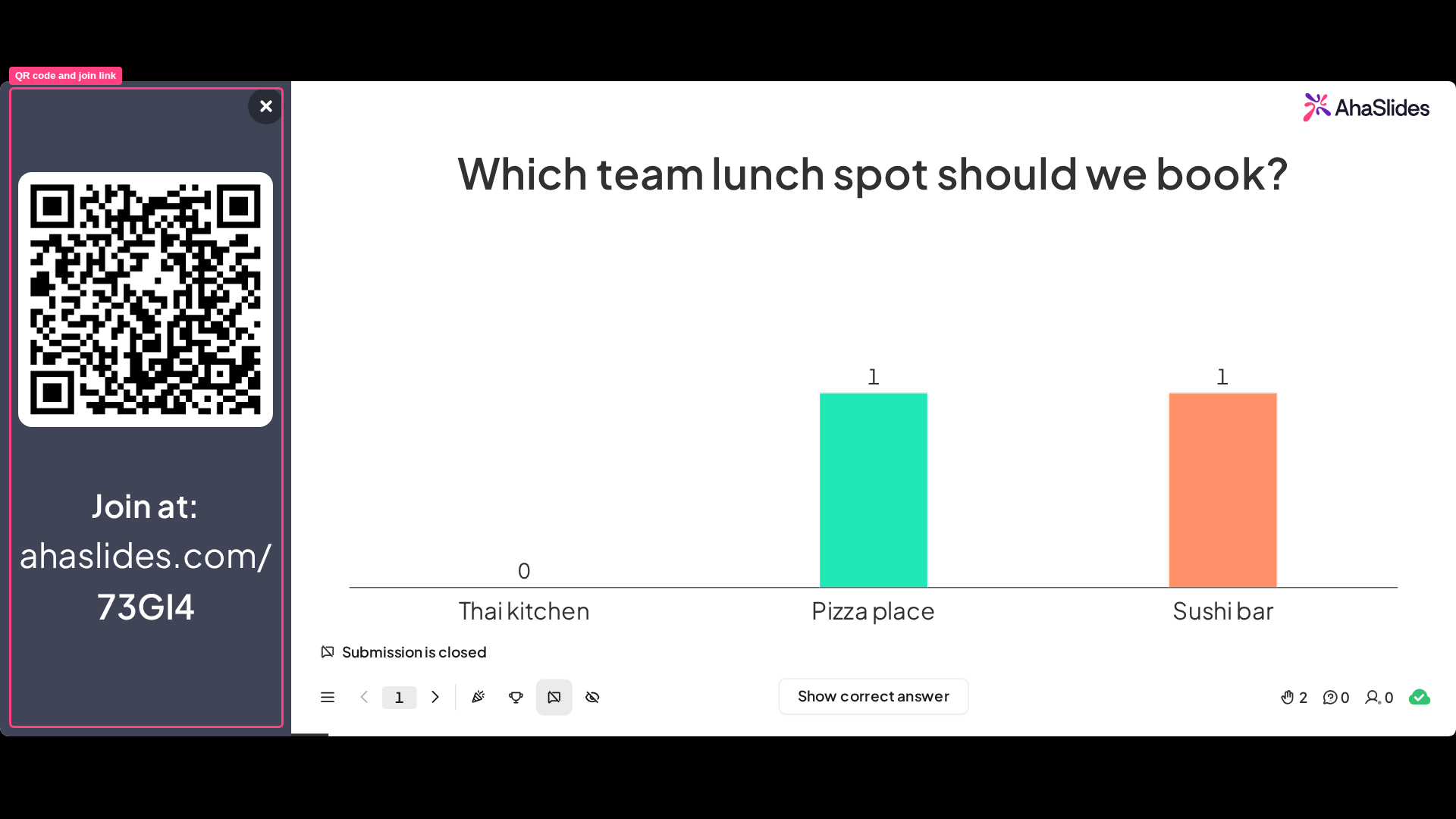
- Уникальная ссылка (также «ссылка доступа» или «код доступа»), которую участники вводят на своих телефонах.
- Уникальный QR код (QR code), который участники сканируют камерой телефона.
Нужен ли участникам аккаунт AhaSlides, чтобы присоединиться?
Нет. Участникам не нужен аккаунт AhaSlides, и им не нужно регистрироваться или входить, чтобы присоединиться к вашей презентации. Они просто открывают ссылку или сканируют QR-код на телефоне, вводят своё имя, если вы его запрашиваете, — и готово. Единственное исключение — если вы намеренно включили проверку аудитории для своей презентации, например, чтобы ограничить доступ для определённых людей. В этом случае участников просят пройти проверку перед присоединением. Как это работает, читайте в статьях Проверка участников и Использование аутентификации аудитории.Прекращается ли презентация по тайм-ауту и нужно ли участникам присоединяться заново?
Нет. На присоединение нет ограничения по времени, и нет тайм-аута при бездействии, а участники, которые остаются в том же браузере на том же устройстве, сохраняют свои данные и прогресс. См. Прекращается ли презентация по тайм-ауту и нужно ли участникам присоединяться заново?.Как поделиться ссылкой для присоединения или кодом доступа
Участники присоединяются в веб-браузере любого устройства — телефона, планшета, ноутбука или настольного компьютера — одним из трёх способов: сканируют QR-код вашей презентации камерой телефона (см. Как поделиться QR-кодом ниже), вводят ссылку для присоединения (ahaslides.com/ и ваш код доступа) или заходят на audience.ahaslides.com и вводят код доступа там. Эту ссылку и код доступа можно найти на панели инструкций по присоединению в верхней части каждого слайда презентации. Её видно на холсте слайда в редакторе презентации, а также во время показа. Код доступа — это часть ссылки после ahaslides.com/.Скрытие элементов управления и статуса
Вы можете скрыть элементы управления ведущего и строку статуса, чтобы аудитория видела только содержимое слайдов. Это скрывает сразу три элемента: панель инструкций по присоединению вверху, панель управления внизу и счётчик участников и проголосовавших в реальном времени — счётчик, который показывает, сколько людей уже ответили. Включить это можно в двух местах:- Перед показом — откройте Настройки (Settings), перейдите на вкладку Дополнительно (Advanced) и отметьте “Hide controls and status”.
- Во время показа — нажмите кнопку меню (значок ☰) на панели управления, откройте Отображение (Display) и выберите “Hide controls and status”.
Во время показа можно нажать на ссылку доступа, чтобы скопировать её в буфер обмена. Затем вы можете вставить её куда-нибудь для своих участников.
Как изменить код доступа к ссылке
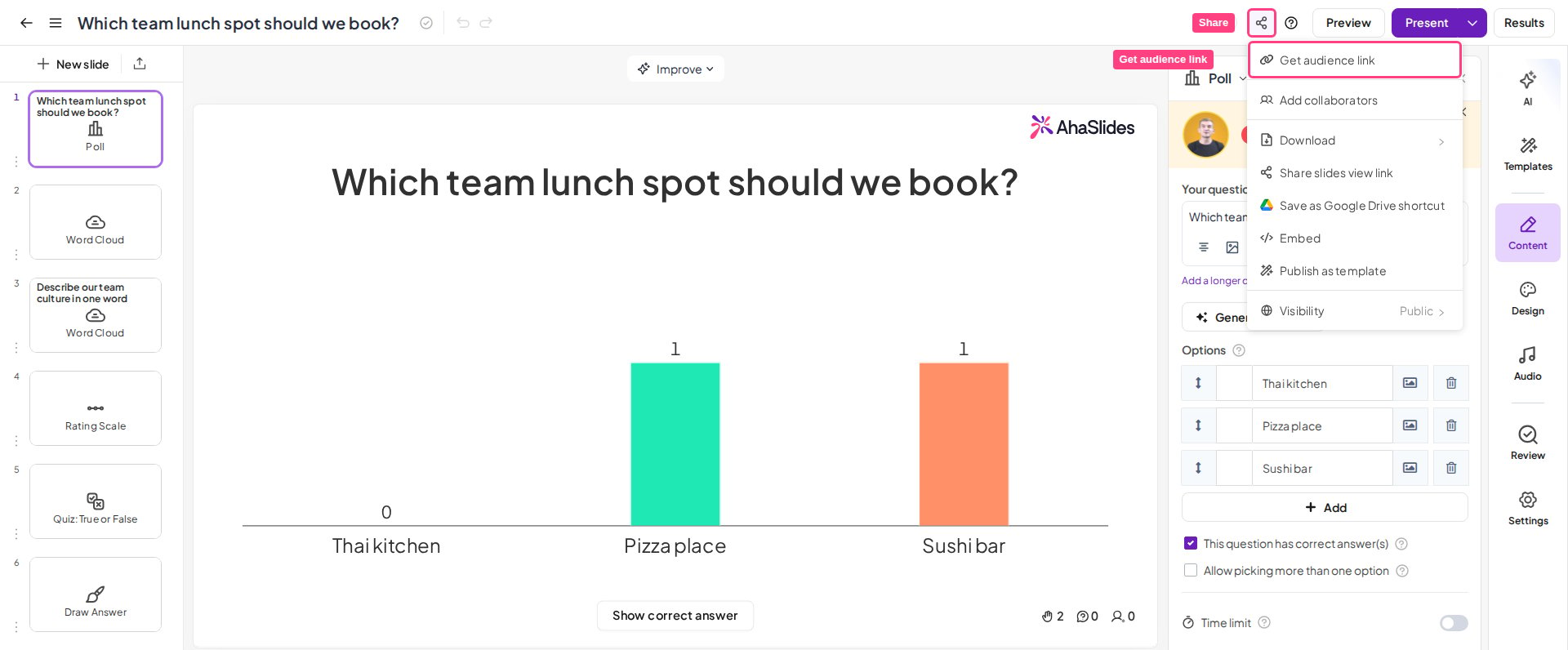
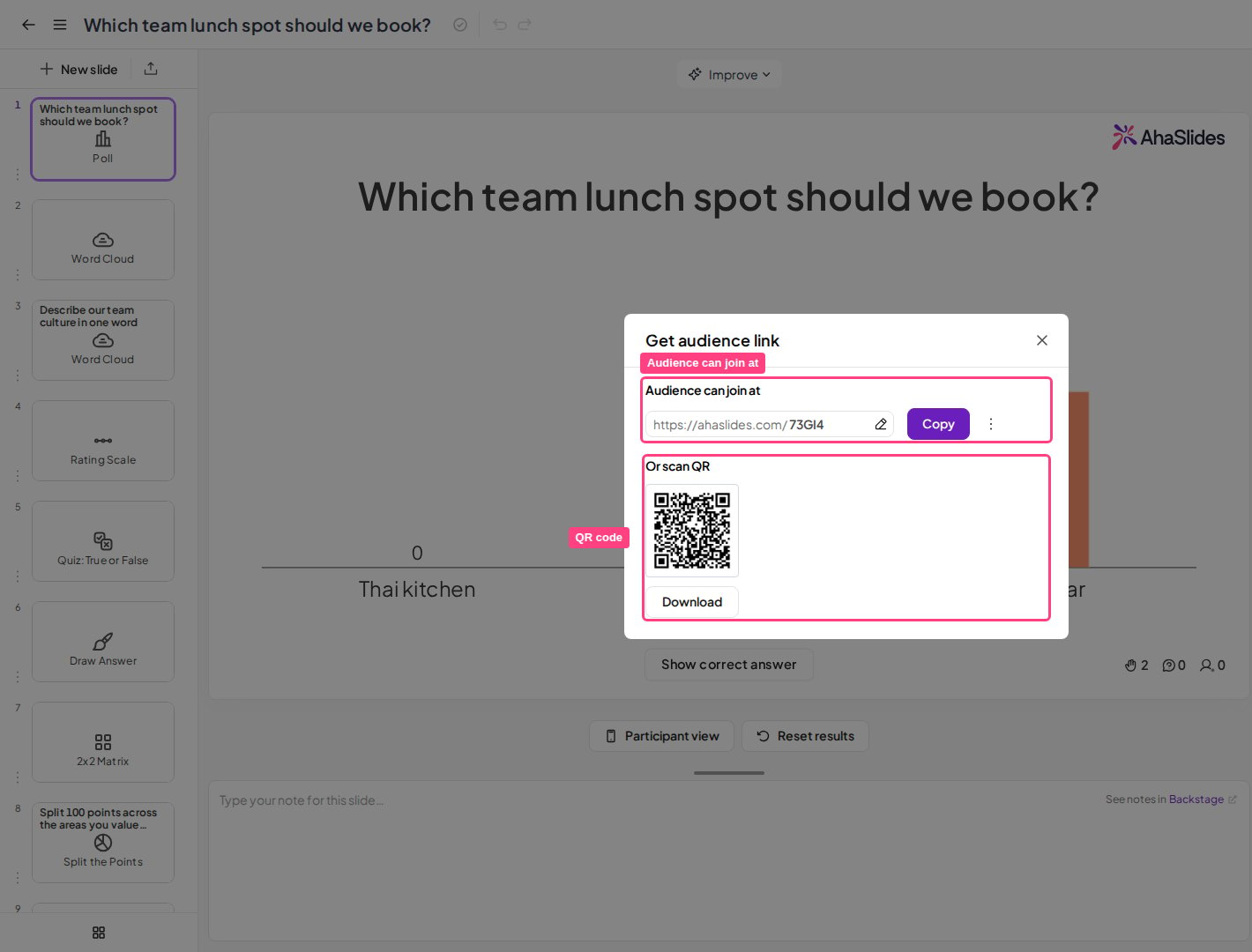
Пользовательская ссылка для присоединения — это ссылка на вашу презентацию с кодом доступа, который вы выбираете сами. Чтобы изменить код доступа, нажмите Поделиться (Share), выберите Получить ссылку для аудитории (Get audience link), затем нажмите на код в разделе Аудитория может присоединиться на (Audience can join at). Код доступа относится ко всей презентации. У отдельного слайда, например одного слайда Poll, нет собственной ссылки для присоединения или кода доступа.Изменение кода доступа доступно не на всех тарифных планах. Если ваш план не включает такую возможность, AhaSlides предложит вам перейти на другой план.
- быть уникальным (не совпадать с кодом любой другой презентации AhaSlides);
- содержать от 3 до 10 символов;
- состоять только из букв и цифр.
Если ваш код доступа уже используется
Код доступа может использоваться только одной презентацией одновременно. Если вы пытаетесь сохранить код, который уже использует другая презентация, AhaSlides не примет его и сообщит, что код уже занят. Этот код снова становится доступным, только когда презентация, которая сейчас его использует, будет либо:- Удалено (Deleted), либо
- Изменено на другой код.
Ваш постоянный код доступа
В разделе Получить ссылку для аудитории (Get audience link) в меню Поделиться (Share) редактора презентации можно также скопировать постоянный код доступа. Этот длинный код ссылки тоже даёт участникам доступ к вашей презентации, но изменить эту ссылку нельзя. Сколько бы раз вы ни меняли короткий код доступа, длинный код ссылки останется прежним. Чтобы получить ссылку, нажмите значок с тремя точками рядом с кнопкой Копировать (Copy) — откроется пункт Скопировать постоянную ссылку (Copy permanent link).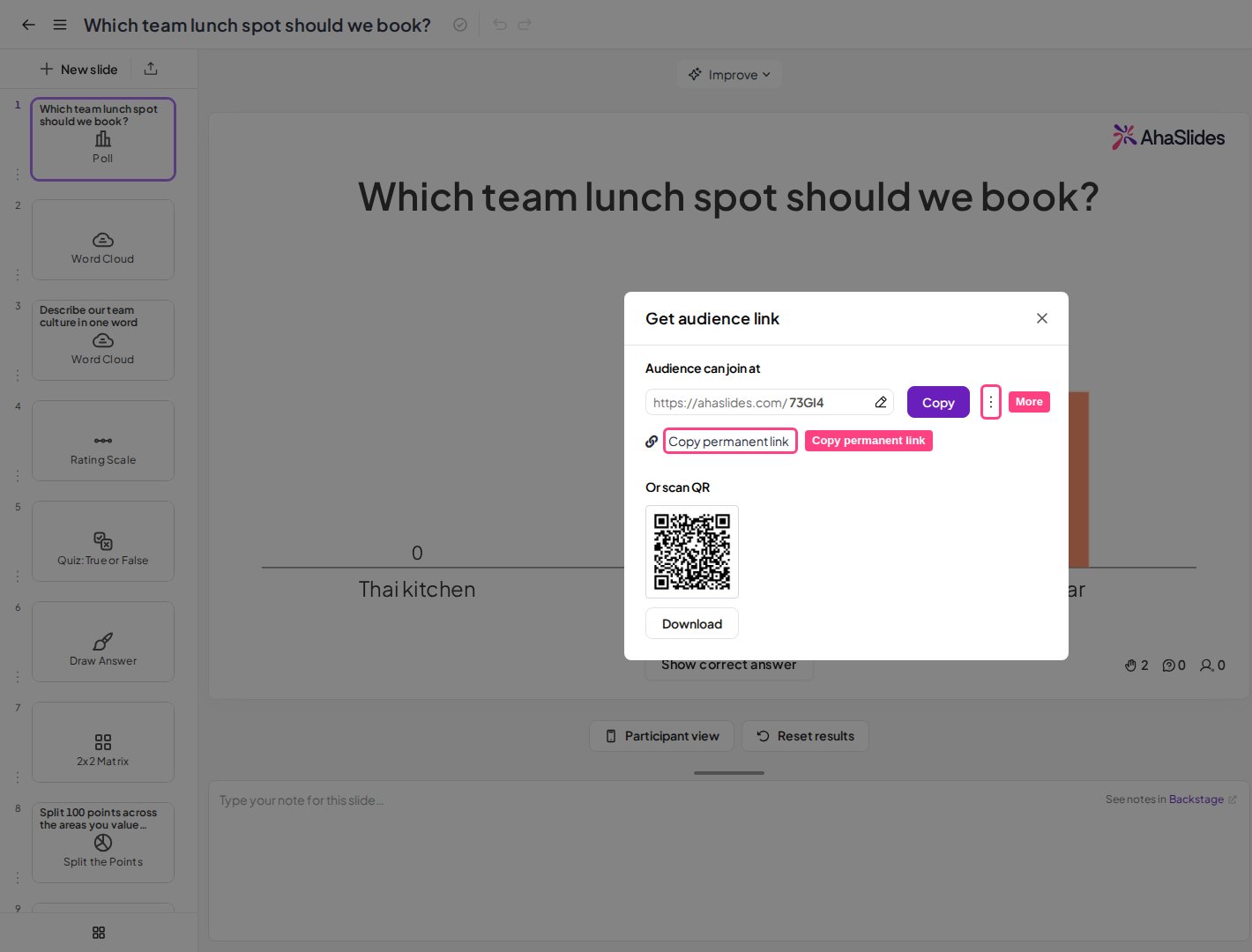
Начало показа
Нажмите Подарить (Present) в правом верхнем углу редактора, затем выберите Present from the current slide, Present from the first slide или Презентация с Backstage (Present with Backstage).Как поделиться QR-кодом
У каждой презентации только один уникальный QR-код. Этот QR-код не меняется, даже если вы меняете код доступа к ссылке.
Боковая колонка презентации
Когда вы начинаете показ, слева от слайда выезжает панель присоединения с QR-кодом и кодом доступа. Нажмите в любом месте верхней панели (или клавишу ‘Q’ на клавиатуре), чтобы показать или скрыть её в любой момент. Панель остаётся на экране, пока вы показываете слайды (пока вы не закроете её вручную), поэтому участники могут отсканировать код камерой телефона в любой момент сессии.