

Добавление приложения AhaSlides
1
Войдите в аккаунт Zoom
Войдите в свой аккаунт Zoom в настольном приложении Zoom Workplace/Webinar.
2
Добавьте приложение из Marketplace
Нажмите Apps > Add apps, найдите AhaSlides в Zoom App Marketplace и нажмите Добавить (Add).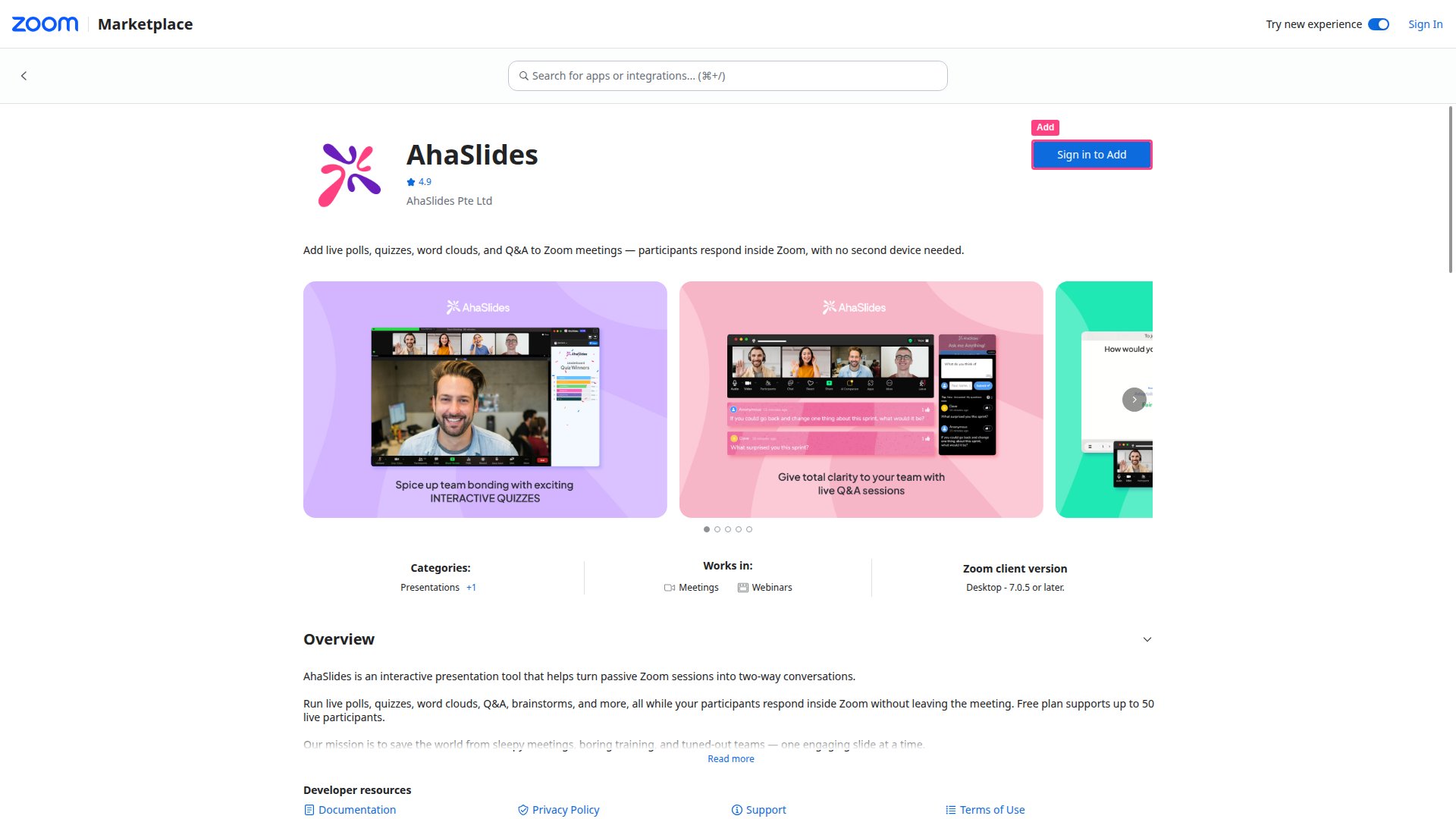
3
Разрешите доступ
Выберите Allow, чтобы добавить AhaSlides в свой аккаунт Zoom. Теперь приложение доступно в разделе My Apps.
Проведение презентации во встрече Zoom
1
Откройте приложение AhaSlides
Откройте приложение AhaSlides в Zoom Apps или начните новую встречу Zoom и запустите AhaSlides из Zoom Apps.
2
Запустите презентацию
Выберите Host a presentation, затем авторизуйтесь в своём аккаунте AhaSlides, когда появится запрос.
3
Выберите презентацию
Выберите презентацию из списка или из папки и выберите Allow, чтобы включить демонстрацию экрана.
4
Отправьте приглашения
Выберите Allow, чтобы отправить приглашения всем участникам встречи.
5
Выступайте
Проводите презентацию AhaSlides как обычно — ваша аудитория будет отвечать в реальном времени прямо во встрече Zoom.
Как участники подключаются
У участников есть три способа открыть панель AhaSlides во время встречи:- По приглашению — нажмите Открыть (Open) в уведомлении-приглашении, которое они получают, когда организатор запускает презентацию.
- Автоматически — нажмите Apps во встрече Zoom, найдите и добавьте приложение AhaSlides; оно подключится автоматически, когда организатор начнёт показ.
- Введя код — нажмите Apps, добавьте приложение AhaSlides, выберите Join as a Participant и введите код доступа.
Удаление приложения
1
Перейдите в Zoom App Marketplace
Войдите в Zoom App Marketplace.
2
Откройте добавленные приложения
Нажмите Управлять (Manage), затем Added apps и найдите AhaSlides.
3
Удалите приложение
Нажмите кнопку с тремя точками рядом с приложением AhaSlides, затем выберите Удалить (Remove).
Часто задаваемые вопросы
Можно ли использовать AhaSlides в Zoom без приложения из Marketplace?
Можно ли использовать AhaSlides в Zoom без приложения из Marketplace?
Да. Откройте презентацию в браузере, запустите показ, а затем используйте демонстрацию экрана Zoom. Участники подключаются по коду доступа, как обычно. Это работает, но участники не получают интегрированный интерфейс внутри Zoom.
Доступно ли это в мобильном приложении Zoom?
Доступно ли это в мобильном приложении Zoom?
Нет. Интеграция AhaSlides с Zoom поддерживается только в настольном приложении Zoom Workplace/Webinar (ПК/ноутбук). Участники на мобильных устройствах не могут использовать панель внутри Zoom и должны подключиться по коду доступа в браузере.