

Что делать, если презентация не запускается или к ней нельзя присоединиться
Ссылка для присоединения не открывается: презентация в частном режиме
Участники могут присоединяться и взаимодействовать, только когда презентация в публичном режиме. Если она всё ещё в частном режиме — настройка, которую вы используете при редактировании, — ссылка для присоединения ни у кого не откроется. Нажмите значок Поделиться (Share) в правом верхнем углу редактора, откройте Видимость (Visibility) и выберите Публичный (Public). Частный режим доступен на всех тарифных планах, поэтому это никогда не ограничение плана. См. Как включить частный режим для презентации.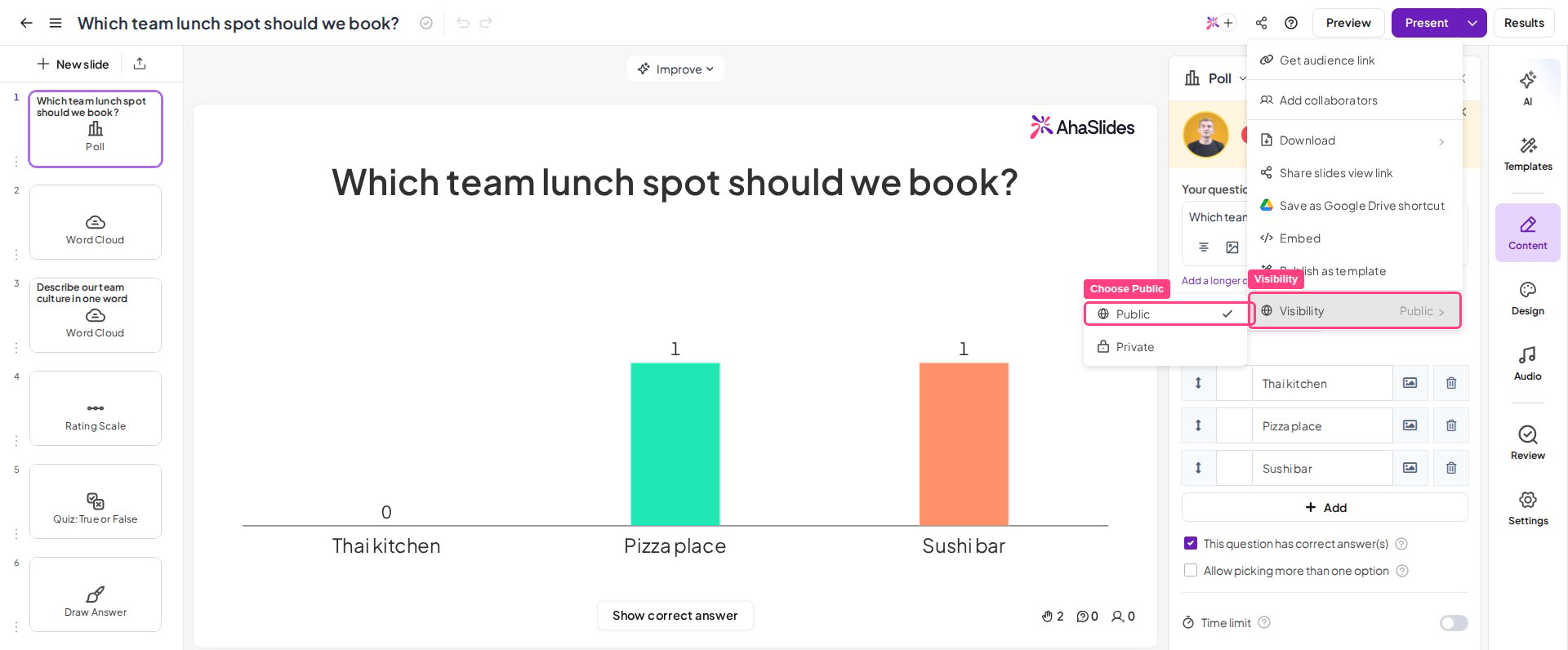
Участники не могут присоединиться: вы не нажали «Подарить» (или, для викторины, вы не на слайде викторины)
При стандартной настройке под управлением ведущего участники могут присоединиться, только пока вы действительно показываете презентацию. Если вы всё ещё на экране редактирования или поделились ссылкой до того, как нажали Подарить (Present), сессия ещё не открыта. Сначала нажмите Подарить (Present), а потом поделитесь ссылкой или QR-кодом. Для викторины участникам также нужно, чтобы вы были на слайде викторины: викторина под управлением ведущего не «открыта» до нажатия Подарить (Present) или пока на экране слайд не из викторины. См. Как создать и провести викторину и Викторина: устранение неполадок и частые вопросы.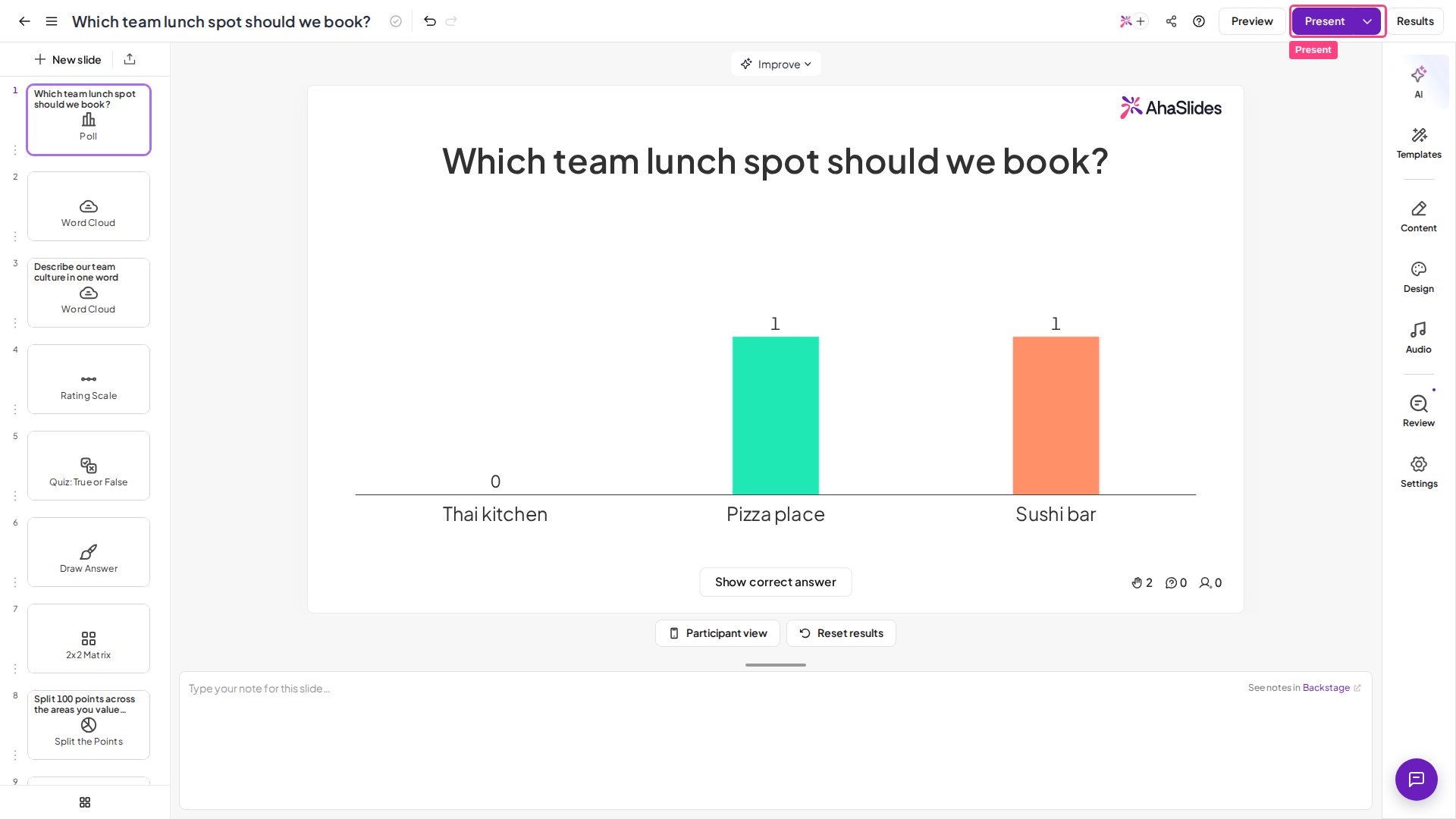
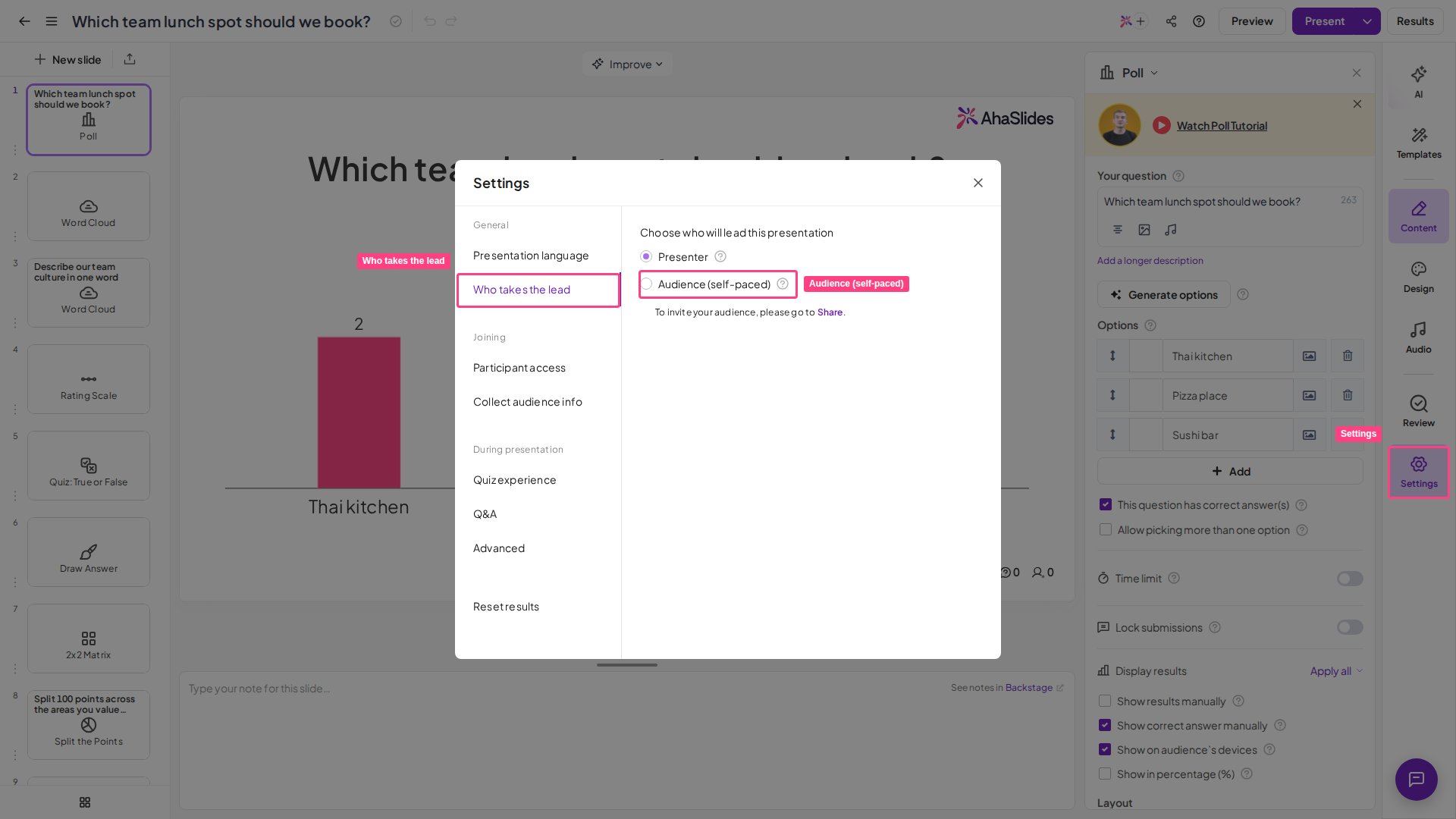
AhaSlides не загружается: доступ блокирует ограниченная сеть
Если AhaSlides вообще не загружается — у вас или у участников, — блокировка обычно идёт со стороны сети компании, организации или школы либо интернет-провайдера. Попросите администратора сети добавить AhaSlides в список разрешённых и убедитесь, что у участников стабильное подключение. Полный список портов и доменов, которые нужно разрешить, приведён в статье Использование AhaSlides в ограниченной сети.Код или ссылка не принимаются: неверная или устаревшая ссылка для присоединения
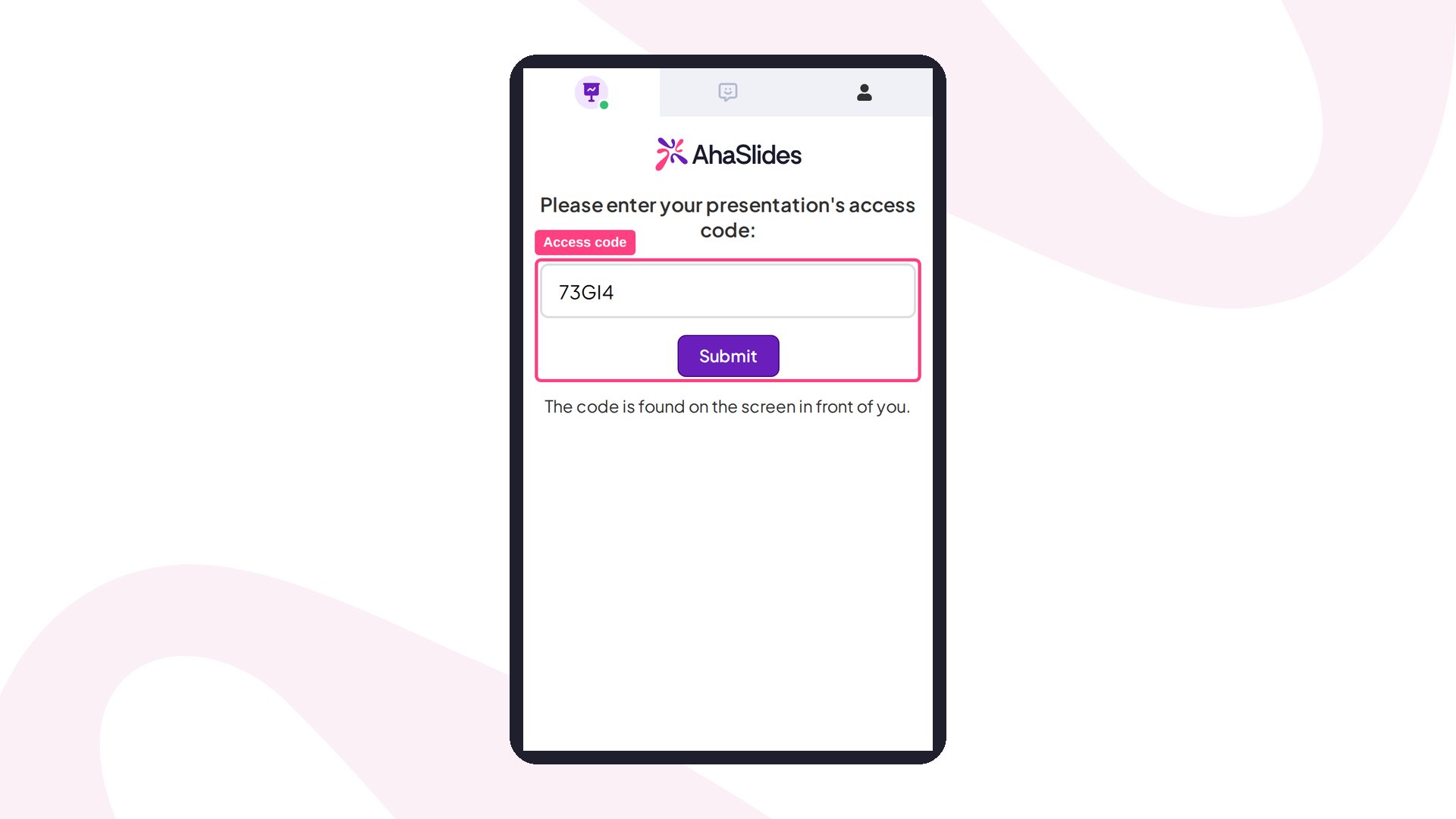
У каждой презентации свои уникальный код доступа и QR-код. Если кто-то использует ссылку или код от другой презентации — или скриншот с предыдущей сессии, — войти не получится. Делитесь актуальной ссылкой или QR-кодом прямо из меню Поделиться (Share) той презентации, которую вы проводите, и просите участников вводить код точно так, как он показан. См. Как поделиться презентацией, чтобы участники могли присоединиться.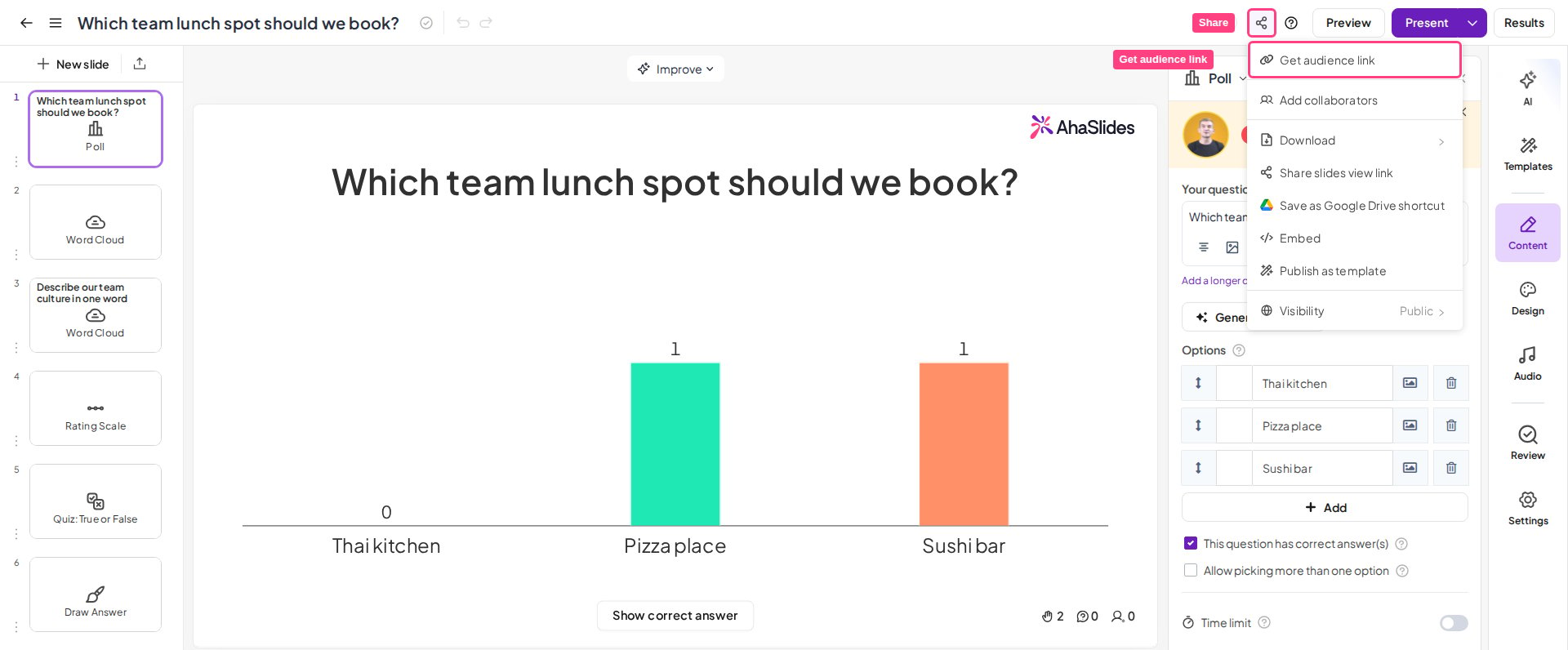
Некоторые участники не могут войти: включена проверка аудитории
Если вы намеренно включили проверку или аутентификацию аудитории — например, чтобы ограничить презентацию определёнными людьми, — участников просят пройти проверку, прежде чем они смогут присоединиться. Тот, кому это не разрешено или кто не выполнил этот шаг, не войдёт. Проверьте, действительно ли вы хотели включить её, и убедитесь, что нужные люди есть в списке. См. Проверка участников и Использование аутентификации аудитории.Кнопка «Подарить» отсутствует или неактивна
Кнопка Подарить (Present) находится в правом верхнем углу редактора, справа от значка Поделиться (Share) и кнопки Предпросмотр (Preview). Если она неактивна, в презентации ещё нет ни одного слайда: добавьте хотя бы один слайд, и кнопка станет доступной.Прекращается ли презентация по тайм-ауту и нужно ли участникам присоединяться заново?
У присоединения к презентации AhaSlides нет ограничения по времени, и нет тайм-аута при бездействии в сессии участника. Кто такой участник и на что он уже ответил, сохраняется в кеше его браузера на устройстве, с которого он присоединился, а не в аккаунте AhaSlides, поскольку аккаунт участникам не нужен. Поэтому, пока они остаются в том же браузере на том же устройстве и кеш браузера не очищен:- Их данные не запрашиваются повторно. Имя — а также аватар, почта или команда, если вы собираете такую информацию, — до конца сессии считывается из кеша браузера, поэтому вводить его второй раз не нужно.
- Прерванное соединение восстанавливается само. Если телефон «засыпает», человек переключается на другое приложение или на мгновение пропадает Wi-Fi, страница аудитории переподключается сама, как только человек возвращается на неё. Код доступа и имя снова не нужны.
- Закрытая вкладка тоже не проблема. Если снова открыть ссылку для присоединения, человек вернётся как тот же участник с тем же прогрессом — в течение трёх дней после его последнего участия в этой презентации.
Это должен быть тот же браузер на том же устройстве, и кеш браузера не должен быть очищен. Поскольку всё хранится в кеше браузера, участник, который перешёл на другое устройство, открыл ссылку в другом браузере или в приватном окне либо очистил кеш или данные просмотров, возвращается как совершенно новый участник: у него снова запрашивают код доступа и имя, и продолжить с того места, где он остановился, он не может. Всё, что он уже отправил, остаётся в ваших результатах — оно просто относится к тому участнику, которым он был раньше.
Почему некоторые участники не могут присоединиться и видят «Participant limit exceeded»?
Лимит участников презентации определяется тарифным планом аккаунта, с которого идёт показ, а не тарифным планом владельца презентации. Лимит участников — это число участников, которые могут быть онлайн одновременно. Совместный доступ к презентации не передаёт соавтору лимит участников владельца. Если соавтор на тарифе Free показывает презентацию, принадлежащую вам на платном плане, действует лимит участников тарифа Free. Участники сверх этого лимита не могут присоединиться и видят экран Participant limit exceeded. Чтобы пустить больше участников, проводите показ с аккаунта с большим лимитом участников или перейдите на другой план на аккаунте, с которого идёт показ. См. также Роль ведущего.Связанные страницы
Полную информацию о настройке, которая стоит за этими решениями, читайте здесь:Как поделиться презентацией, чтобы участники могли присоединиться
Как поделиться ссылкой доступа и QR-кодом и нужен ли участникам аккаунт.
Использование AhaSlides в ограниченной сети
Порты и домены, которые нужно разрешить, если сеть компании, школы или провайдера блокирует AhaSlides.