

Как работает режим предпросмотра
Режим предпросмотра — это отдельный режим, в котором вы видите свои слайды и взаимодействуете с ними так, как это делала бы аудитория во время настоящего мероприятия. Чтобы открыть режим предпросмотра, перейдите в редактор презентации и нажмите серую кнопку Предпросмотр (Preview) на верхней панели.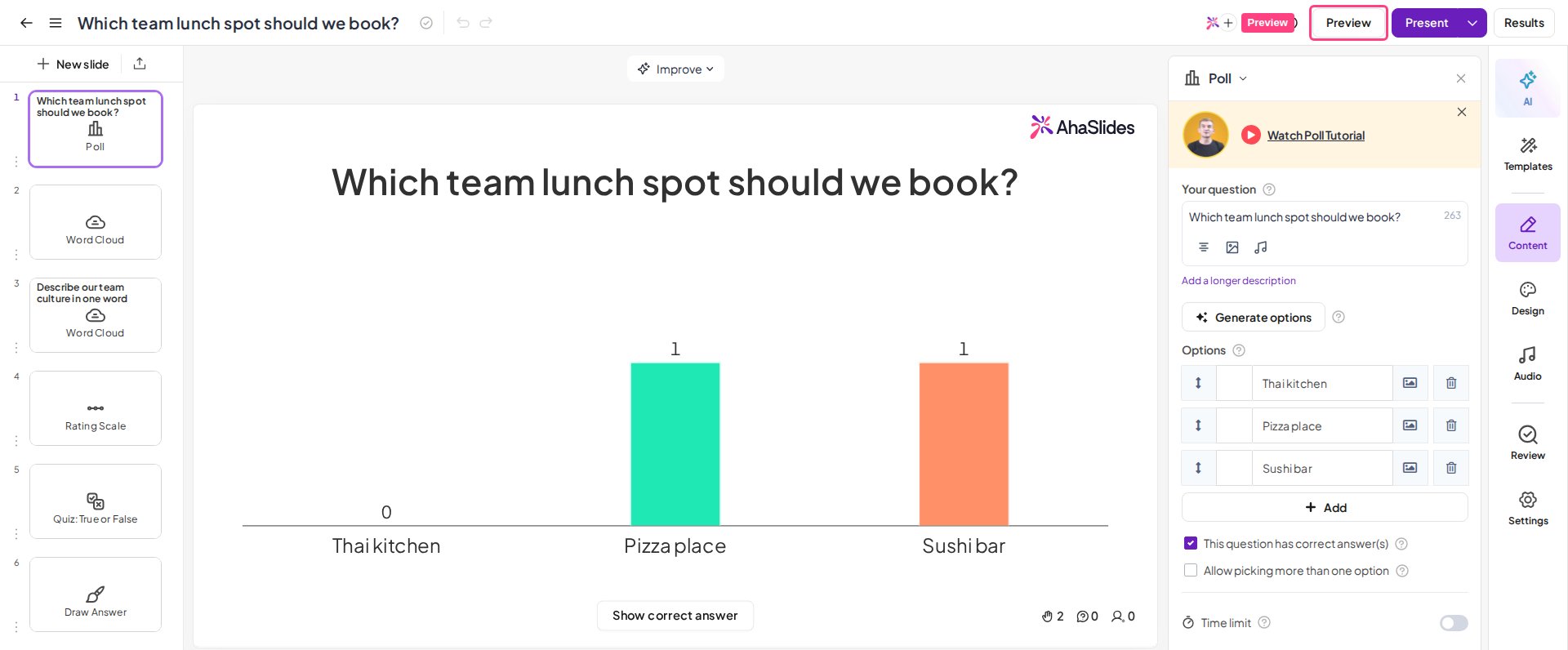
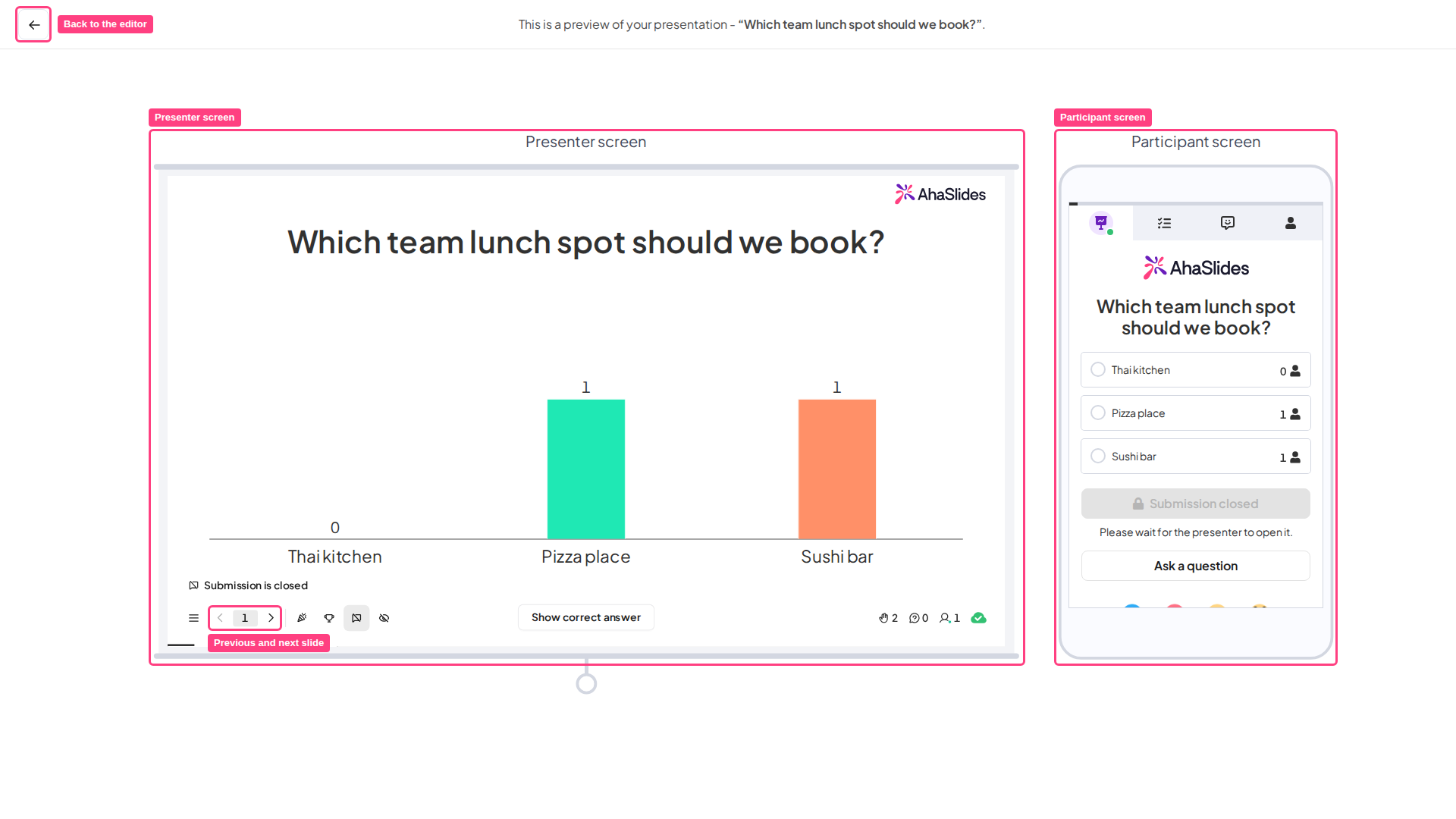
- Экран ведущего: так выглядит ваш экран во время презентации. Этот экран вы демонстрируете аудитории во время мероприятия.
- Экран участника: так выглядит экран каждого участника во время презентации.
Выход из режима предпросмотра
Закончив тестирование, вернитесь в редактор, нажав значок стрелки назад в левом верхнем углу.Часто задаваемые вопросы
Что такое режим предпросмотра в AhaSlides?
Что такое режим предпросмотра в AhaSlides?
Режим предпросмотра — это отдельный режим, в котором вы видите свои слайды и взаимодействуете с ними так, как это делала бы аудитория во время настоящего мероприятия, чтобы проверить каждое взаимодействие до показа.
Как посмотреть презентацию AhaSlides перед показом?
Как посмотреть презентацию AhaSlides перед показом?
В редакторе презентации нажмите серую кнопку Предпросмотр (Preview) на верхней панели. Вы увидите экран ведущего и экран участника рядом друг с другом.
Как проверить, как аудитория будет взаимодействовать с моими слайдами?
Как проверить, как аудитория будет взаимодействовать с моими слайдами?
Используйте экран участника справа, чтобы взаимодействовать с экраном ведущего слева. Переходите по слайдам с помощью стрелок «назад» и «вперёд» на нижней панели экрана ведущего или клавиш со стрелками влево и вправо.
Можно ли увидеть экран участника во время показа?
Можно ли увидеть экран участника во время показа?
Да, двумя способами: откройте ссылку для присоединения в другой вкладке браузера или присоединитесь со своего телефона по QR-коду или коду доступа. Оба способа показывают то, что видят участники.
Как выйти из режима предпросмотра?
Как выйти из режима предпросмотра?
Нажмите значок стрелки назад в левом верхнем углу, чтобы вернуться в редактор.