

Переименование презентации
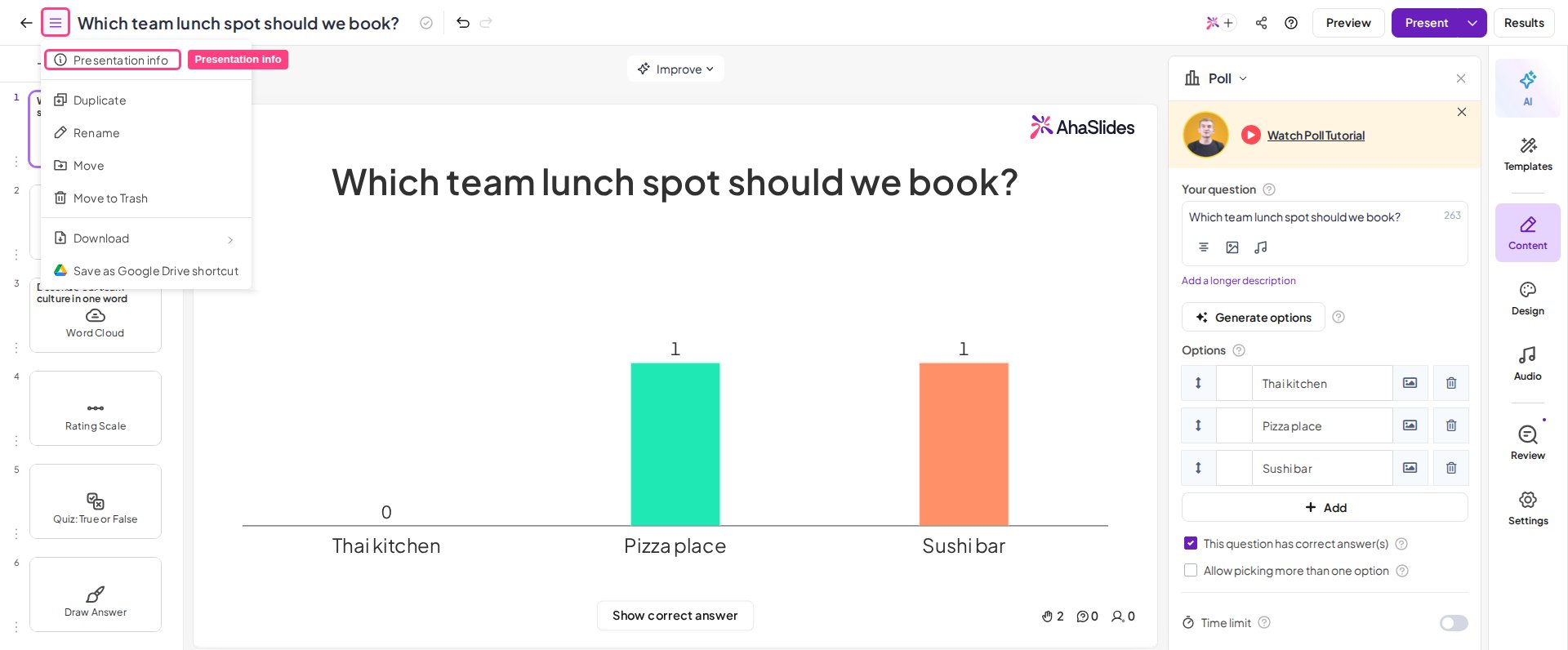
Название презентации не входит в окно Информация о презентации (Presentation info). Чтобы переименовать презентацию, нажмите её название в заголовке редактора и введите новое либо откройте меню рядом с названием и выберите Переименовать (Rename). Длина названия — до 100 символов.Изменение описания презентации
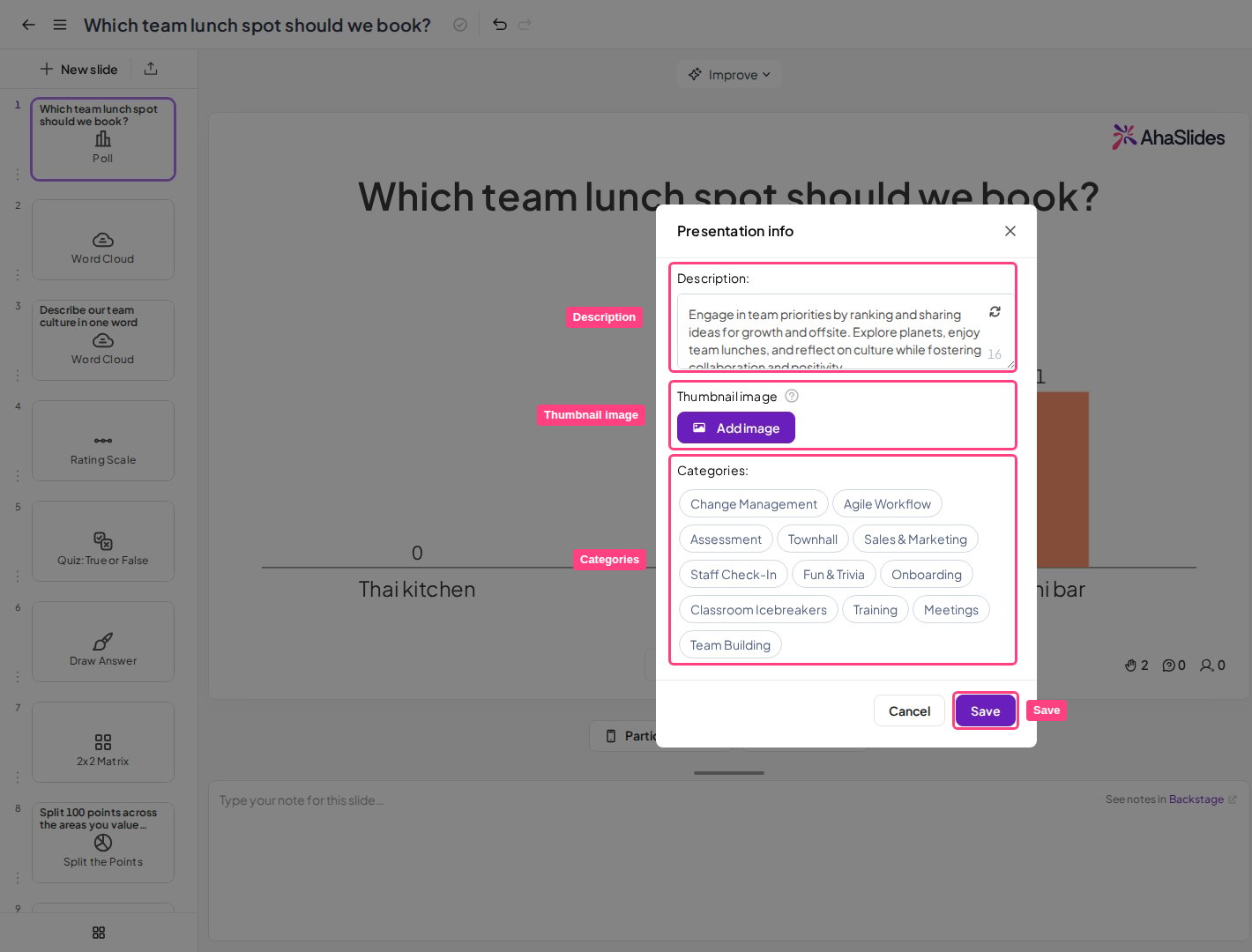
Поле Описание (Description) — текстовая область для краткого описания презентации. В него можно ввести до 200 символов. Описание отображается рядом с миниатюрой, когда вы публикуете презентацию в Библиотеке шаблонов или делитесь копией с другими пользователями.Изменение миниатюры презентации
Миниатюрное изображение (Thumbnail image) — это пользовательская обложка презентации. По умолчанию AhaSlides создаёт миниатюру автоматически, но вместо неё можно загрузить свою.- В разделе Миниатюрное изображение (Thumbnail image) нажмите Добавить изображение (Add image), если пользовательской миниатюры ещё нет. Если она уже есть, вы увидите текущее изображение со ссылками Изменить изображение (Change image) и Удалить (Remove).
- Загрузите или выберите изображение и обрежьте его по рамке 16:9.
- Нажмите Сохранить (Save), чтобы применить новую миниатюру.
Изменение категорий презентации
Поле Категории (Categories) — это набор кнопок категорий, которые можно выбрать, чтобы отнести презентацию к нужным категориям, например при публикации в Библиотеке шаблонов. Выберите кнопки, лучше всего описывающие вашу презентацию, затем нажмите Сохранить (Save).Часто задаваемые вопросы
Как открыть окно «Информация о презентации»?
Как открыть окно «Информация о презентации»?
Откройте презентацию в редакторе, нажмите значок меню рядом с названием презентации в заголовке редактора и выберите Информация о презентации (Presentation info).
Как переименовать презентацию?
Как переименовать презентацию?
Нажмите название презентации в заголовке редактора и введите новое (до 100 символов) либо выберите Переименовать (Rename) в меню рядом с названием.
Как добавить описание к презентации?
Как добавить описание к презентации?
Откройте Информация о презентации (Presentation info) и введите текст в поле Описание (Description) (до 200 символов), затем нажмите Сохранить (Save). Описание отображается рядом с миниатюрой, когда вы публикуете презентацию в Библиотеке шаблонов или делитесь копией с другими.
Как изменить миниатюру презентации?
Как изменить миниатюру презентации?
Откройте Информация о презентации (Presentation info), в разделе Миниатюрное изображение (Thumbnail image) нажмите Добавить изображение (Add image) (или Изменить изображение (Change image), если оно уже есть). Загрузите изображение, обрежьте его до 16:9 и нажмите Сохранить (Save). Чтобы вернуться к автоматической обложке, нажмите Удалить (Remove).
Для чего нужны категории?
Для чего нужны категории?
Категории — это кнопки, которые можно выбрать, чтобы описать презентацию. Они нужны для отнесения презентации к категориям, например при публикации в Библиотеке шаблонов.
Нужно ли сохранять слайды или изменения сохраняются автоматически?
Нужно ли сохранять слайды или изменения сохраняются автоматически?
Слайды и их содержимое сохраняются автоматически по ходу работы — отдельного сохранения для самих слайдов нет, а презентация остаётся на вашей панели «Мои презентации». Кнопка Сохранить (Save), описанная выше, относится только к полям Информация о презентации (Presentation info): описанию, миниатюре и категориям.