

Перед началом
Сбор информации об аудитории и её скачивание в экспорте Excel после презентации доступны не на всех тарифных планах; если ваш план их не включает, вам предложат перейти на другой. Сам отчёт описан в статье Отчёт о презентации AhaSlides.
Сбор информации об аудитории
Информацию об аудитории можно собирать в двух местах: в форме входа или на слайде Open Ended или Brainstorm.В меню настроек
1
Откройте раздел сбора информации
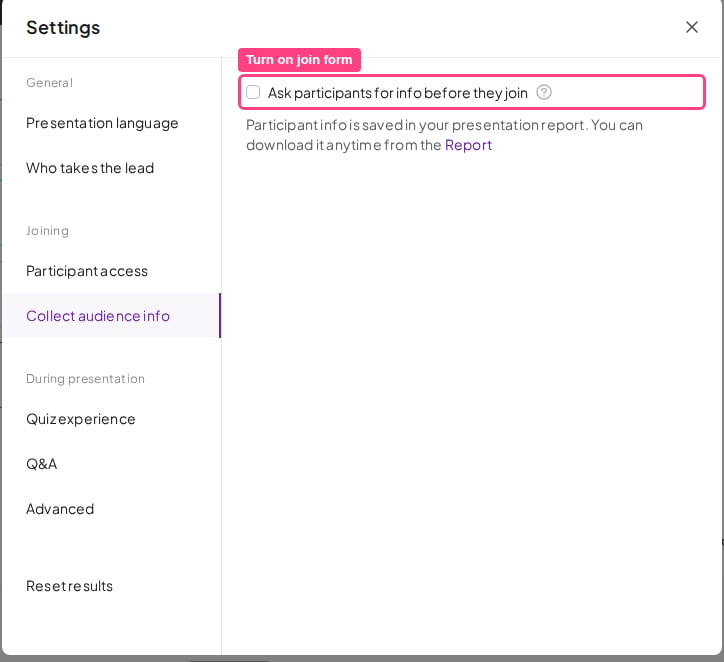
Откройте меню Настройки (Settings) и нажмите Соберите информацию об аудитории (Collect audience info).
2
Включите форму входа
Установите флажок Запрашивать информацию у участников перед входом (Ask participants for info before they join). Участники увидят форму, которую они заполняют при входе в вашу презентацию.
3
Добавьте поля
Напишите заголовок формы, затем нажмите кнопку рядом с Добавить поля (Add fields), чтобы выбрать, какие поля добавить.
На слайде Open Ended или Brainstorm
1
Откройте сбор информации на слайде
При редактировании слайда Open Ended или Brainstorm нажмите кнопку рядом с Соберите информацию об аудитории (Collect audience info). Информация будет собираться у участников, когда они отвечают на этот конкретный слайд.
2
Добавьте поле
Нажмите на поле, которое хотите добавить.
Добавление информационных полей
Можно добавить до 8 полей: 3 стандартных (имя, почта, аватар) и до 5 пользовательских.Стандартные поля
Чтобы добавить стандартное поле, после нажатия кнопки добавления выберите одно из трёх стандартных полей. Переименовать стандартное поле нельзя, но можно изменить вопрос, который участники видят на своих устройствах.Пользовательские поля
Чтобы добавить пользовательское поле, после нажатия кнопки добавления выберите Custom field +. Откроется окно для настройки поля со следующими параметрами:- Название поля (Field name): ваша внутренняя метка, которая используется для сортировки или фильтрации данных в отчёте Excel. Участники это название не видят.
- Вопрос, показываемый участникам (Question shown to participants): вопрос или подпись, которые участники видят при заполнении формы.
- Обязательно (Required): включите этот переключатель, чтобы поле было обязательным для участников.
Изменение порядка и редактирование полей
Чтобы удалить поле или сделать его обязательным, нажмите кнопку с тремя точками рядом с ним. В списке Соберите информацию об аудитории (Collect audience info) самого слайда то же меню содержит ещё Hide on slide: поле продолжает собираться, но не отображается на слайде. Чтобы изменить порядок полей, перетащите их за кнопку с шестью точками в начале каждого поля.Что участники видят на своих устройствах
Когда участники присоединяются к презентации, они видят форму, в которой нужно ввести запрошенную вами информацию, прежде чем войти.При входе участники видят тот же фон, что и на слайде, который в этот момент показывает ведущий.
Кто уже присоединился
Имена присоединившихся людей в реальном времени появляются в лобби викторины. Отдельного живого списка присоединившихся имён на слайдах других типов нет. После презентации полный список находится на листе участники (Participants) в экспорте Excel.Собранная информация в экспорте Excel
Когда участники вводят информацию, она сохраняется в файле Excel, в котором находится полный отчёт о презентации. Если ваш план включает экспорт в Excel, этот файл можно скачать из отчёта о презентации: нажмите Экспорт (Export), затем выберите Excel (см. Экспорт данных в Excel). Откройте скачанный файл и перейдите на лист участники (Participants), чтобы увидеть всю собранную информацию об участниках.Часто задаваемые вопросы
Как собрать имена и адреса почты аудитории в AhaSlides?
Как собрать имена и адреса почты аудитории в AhaSlides?
Откройте меню Настройки (Settings), нажмите Соберите информацию об аудитории (Collect audience info), установите флажок Запрашивать информацию у участников перед входом (Ask participants for info before they join), затем добавьте нужные поля. Информацию можно также собирать на отдельном слайде Open Ended или Brainstorm.
Можно ли использовать AhaSlides для учёта посещаемости?
Можно ли использовать AhaSlides для учёта посещаемости?
Да — используйте форму входа как список присутствующих. В Настройки (Settings) → Соберите информацию об аудитории (Collect audience info) включите Запрашивать информацию у участников перед входом (Ask participants for info before they join) и добавьте нужные поля — например, стандартные поля Имя (Name) и Почта (Email), а также пользовательское поле, скажем Должность, с отметкой Обязательно (Required). Каждый, кто присоединяется, заполняет форму перед входом, а полный список потом можно скачать на листе участники (Participants) отчёта Excel.
Когда появляется форма, если презентация начинается с титульного слайда?
Когда появляется форма, если презентация начинается с титульного слайда?
Форма появляется, как только кто-то присоединился, даже на титульном слайде. На первом вопросе викторины экран входа показывает имя, которое участник уже указал, уже заполненное и готовое к подтверждению.
Как добавить пользовательские поля в форму информации об аудитории?
Как добавить пользовательские поля в форму информации об аудитории?
После нажатия кнопки добавления выберите Custom field +. Можно задать внутреннее название поля, вопрос, показываемый участникам, и сделать ли поле обязательным.
Сколько полей можно добавить в форму информации об аудитории?
Сколько полей можно добавить в форму информации об аудитории?
Можно добавить до 8 полей: 3 стандартных (имя, почта, аватар) и до 5 пользовательских.
Где найти собранную информацию об участниках?
Где найти собранную информацию об участниках?
Она хранится в файле Excel вместе с отчётом о презентации. Скачайте его из отчёта о презентации: нажмите Экспорт (Export) и выберите Excel, затем откройте лист участники (Participants).
Доступен ли сбор информации об аудитории на всех тарифных планах?
Доступен ли сбор информации об аудитории на всех тарифных планах?
Нет. Сбор информации об аудитории доступен не на всех тарифных планах; если ваш план его не включает, вам предложат перейти на другой. То же относится к скачиванию собранной информации в экспорте Excel.
Можно ли фильтровать, разделять или сегментировать ответы аудитории?
Можно ли фильтровать, разделять или сегментировать ответы аудитории?
В AhaSlides нет встроенной «сегментации ответов» или живого фильтра, который делит результаты по группам аудитории прямо на экране. Тот же результат можно получить несколькими способами:Пусть ИИ в отчёте сделает сегментацию за вас (проще всего). Откройте отчёт о презентации и воспользуйтесь функцией Ask AI, затем попросите разбить ответы по полю группы, например: «кратко опиши ответы, сгруппированные по полю Команда». Она создаст сегментированную сводку из собранных данных без работы с таблицами. (Поле группы всё равно нужно собрать, как описано ниже.)Разбейте ответы по группам (сегментация или фильтр в Excel). Если вы собираете поле группы, то после презентации можно сопоставить его с ответами:
- Включите Соберите информацию об аудитории (Collect audience info) в настройках и добавьте пользовательское поле для группы (например, «Команда») или соберите его через поле на слайде Open Ended или Brainstorm.
- После показа запросите экспорт Excel на странице Отчет (Report).
- На листе участники (Participants) указан ID каждого участника и ваше поле группы. На листах Quiz Answers и Opinion Answers находятся их ответы, связанные тем же ID участника.
- Создайте в Excel сводную таблицу по ID участника, чтобы сопоставить группу с ответами.