

Как включить частный режим для презентации
Во время редактирования: нажмите значок Поделиться (Share) в правом верхнем углу редактора, откройте Видимость (Visibility), затем выберите Частный (Private). Чтобы переключиться обратно, выберите Публичный (Public) в том же меню.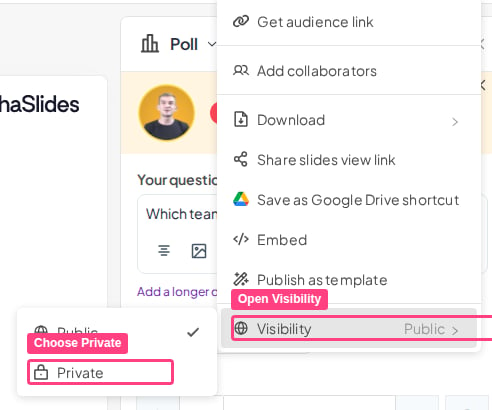
Раньше этот переключатель находился на значке Публичный (Public) рядом с названием презентации. Этот значок может по-прежнему отображаться в редакторе, но он больше не переключает режим — используйте раздел Видимость (Visibility) в меню Поделиться (Share).
Часто задаваемые вопросы
Значок «Публичный» или «Частный» рядом с названием презентации ничего не делает. Что делать?
Значок «Публичный» или «Частный» рядом с названием презентации ничего не делает. Что делать?
В обновлённом редакторе этот переключатель перенесён в меню Поделиться (Share), а значок рядом с названием презентации перестал переключать режим, хотя всё ещё виден на экране. Нажмите значок Поделиться (Share) в правом верхнем углу, откройте Видимость (Visibility) и выберите там Публичный (Public) или Частный (Private). Это не ограничение тарифного плана — частный режим доступен на всех планах.
Где находится кнопка «Частный» в новом редакторе?
Где находится кнопка «Частный» в новом редакторе?
В меню Поделиться (Share) в правом верхнем углу редактора, в разделе Видимость (Visibility).