

- Мгновенно придать презентации профессиональный вид с помощью готовых тем.
- Создавать многоразовые темы бренда с логотипом, цветами и шрифтами.
- Тонко настраивать отдельные слайды, когда нужно что-то особенное.
Выберите уровень настройки дизайна
AhaSlides предлагает три уровня настройки дизайна в зависимости от того, сколько контроля вам нужно:- Быстрый результат → готовые темы. Подходит, когда нужен аккуратный профессиональный вид сразу. Применяйте профессионально подобранные цветовые схемы и фоны в один клик.
- Единый стиль бренда → собственные темы. Подходит для регулярных сессий, согласованности команды и доверия к бренду. Создавайте многоразовые темы с логотипом, цветами и шрифтами.
- Творческая свобода → настройка отдельных слайдов. Подходит, когда конкретным слайдам нужен особый вид. Настраивайте фоны и оформление на уровне слайда.
На что влияет каждая настройка дизайна
Требования к тарифному плану
Строка с пометкой Доступно не на всех планах означает, что функция входит не во все тарифные планы. Если ваш план не включает функцию, AhaSlides предложит перейти на другой план.Темы презентации
Применение готовой темы
Готовые темы — быстрый и простой способ оформить презентацию.1
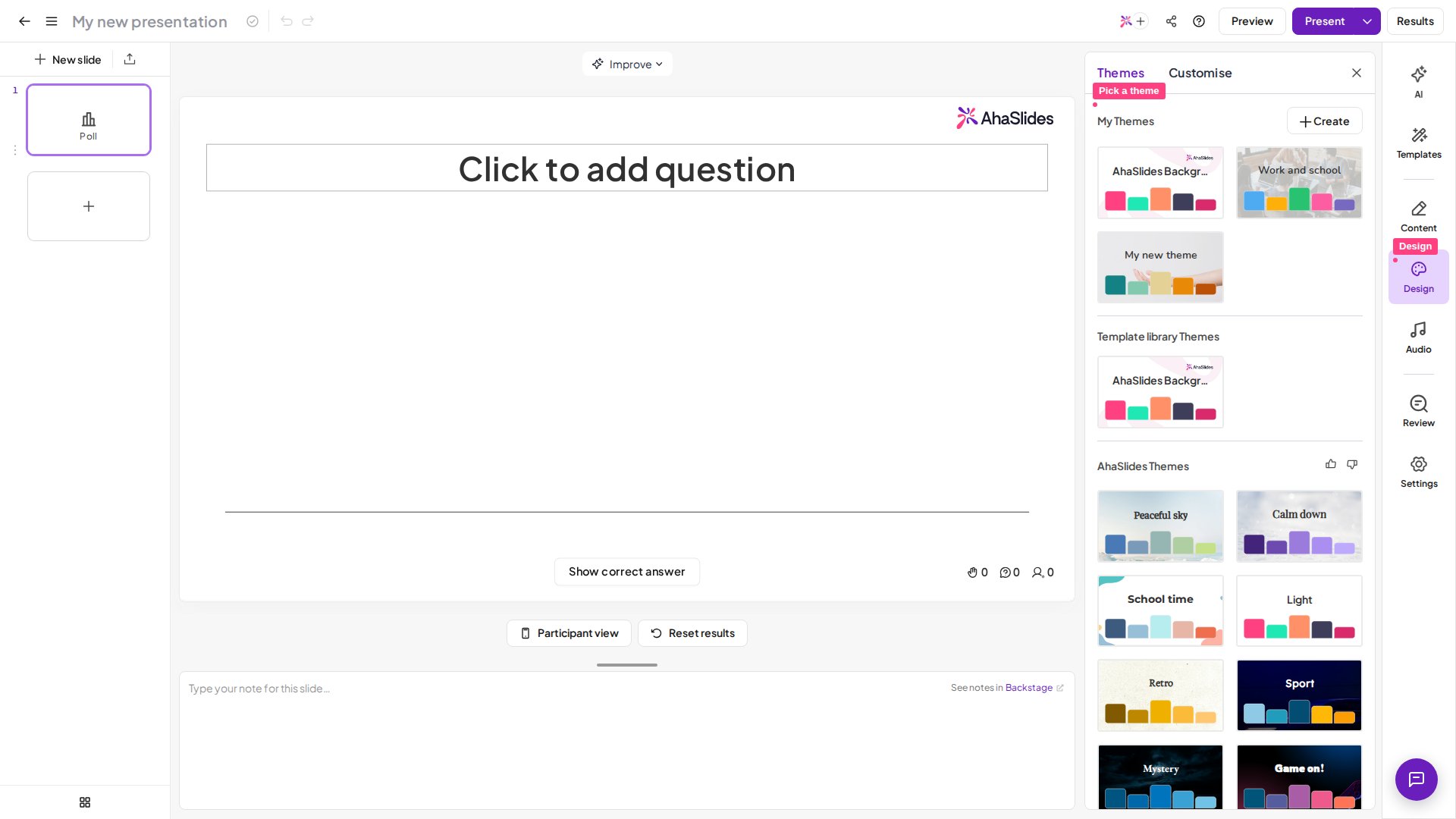
Откройте вкладку «Дизайн»
Нажмите вкладку Дизайн (Design) на панели инструментов.
2
Перейдите к темам
Откройте вкладку Темы (Themes).
3
Выберите тему
Выберите одну из Официальные темы (Official Themes) или AhaSlides Team Themes.
Создание собственной темы
Собственные темы лучше всего подходят для единого стиля в нескольких презентациях. Вы можете создать свою тему, нажав кнопку Создать (Create) рядом с Мои темы (My Themes). Далее вы можете:- Добавить название темы.
- Загрузить свой логотип.
- Загрузить изображение на задний план или выбрать цвет фона.
- Изменить шрифт текста.
- Настроить цвет текста и цвета визуализации.
Настройка слайда
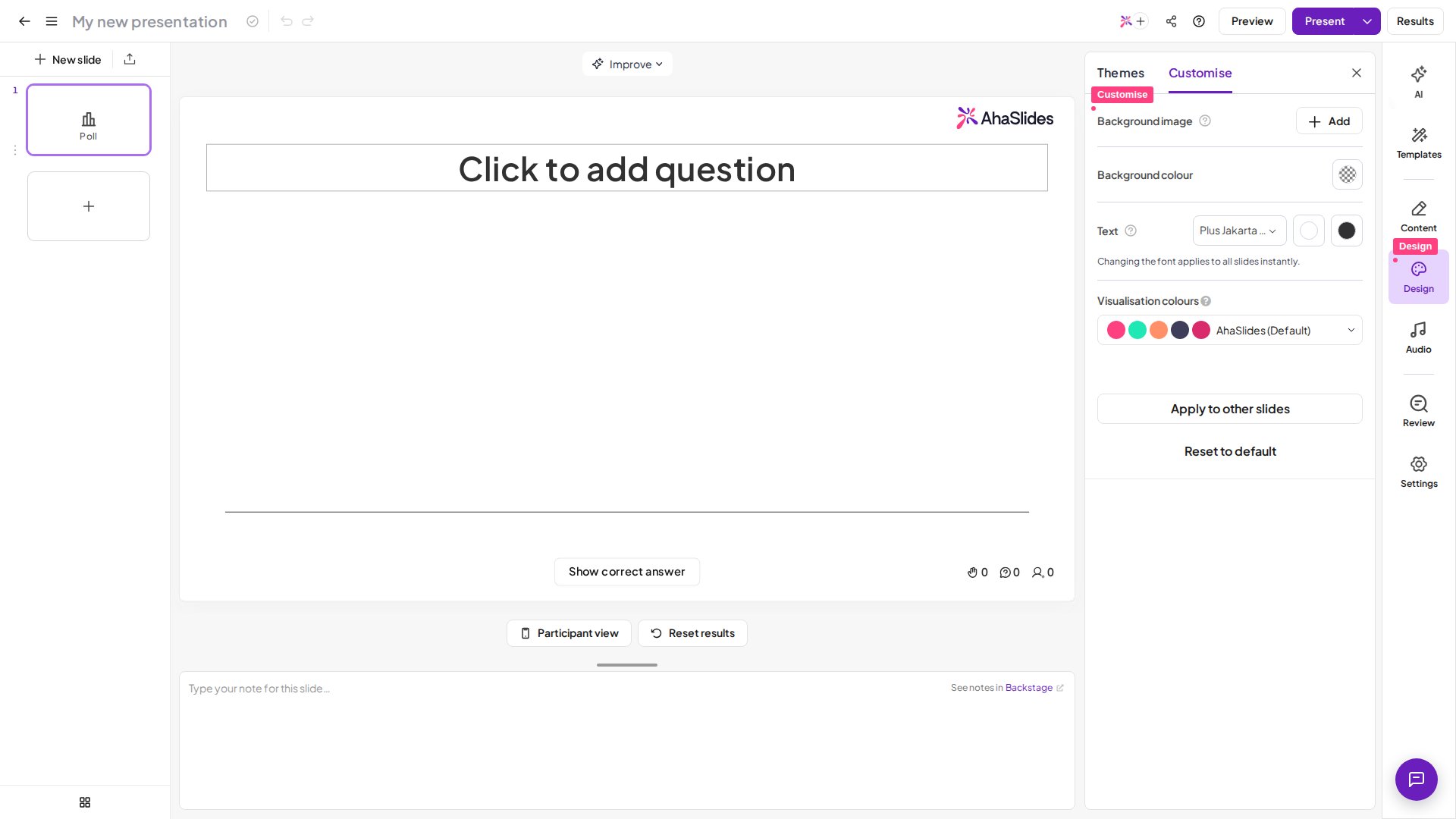
Если вы предпочитаете более индивидуальный дизайн, можно настроить каждый слайд с помощью меню Настроить (Customise). Открыть его можно так:- Нажмите вкладку Дизайн (Design) > Настроить (Customise) или
- Щёлкните слайд правой кнопкой мыши и выберите Дизайн (Design).
Изменение цвета фона
1
Откройте меню «Настроить»
Нажмите вкладку Дизайн (Design) > Настроить (Customize) (или щёлкните слайд правой кнопкой мыши и выберите Дизайн (Design)).
2
Выберите цвет
Нажмите значок цвета рядом с Цвет фона (Background colour), затем выберите нужный цвет.
Установка изображения на заднем плане
Изображения на заднем плане доступны не на всех тарифных планах. Если ваш план их не включает, AhaSlides предложит перейти на другой план.1
Добавьте изображение
Нажмите кнопку Добавить (Add) рядом с разделом Изображение на заднем плане (Background image) в меню «Дизайн», чтобы загрузить или добавить изображение.
2
Проверьте качество
Убедитесь, что изображение высокого качества и подходит под стиль вашей презентации.
Настройка прозрачности фона
Измените Background Transparency, чтобы задать уровень прозрачности: 100% означает полную видимость.Изменение шрифта текста
Изменение шрифта применяется ко всей презентации и также отображается на экранах вашей аудитории. Эта функция доступна не на всех тарифных планах; если ваш её не включает, вам предложат перейти на другой план. Пошаговое руководство см. в статье Как изменить шрифт и управлять шрифтами.Изменение цветов визуализации
Эта настройка применяется ко всем диаграммам на слайдах-викторинах, Poll и шкалах, а также к отображению ответов аудитории на слайдах Word Cloud, Open Ended и Brainstorm. Нажмите цветовую полосу под Visualisation Colours и выберите цветовую палитру для вашей презентации. AhaSlides не предлагает собственные цвета или hex-коды для палитр цветов визуализации, поэтому выберите одну из готовых палитр.Применение дизайна одного слайда к другим слайдам
Когда один слайд выглядит так, как вам нужно, не обязательно повторять работу для каждого слайда.1
Выберите оформленный слайд
Нажмите слайд, фон которого хотите использовать повторно.
2
Откройте меню «Настроить»
Нажмите вкладку Дизайн (Design) > Настроить (Customize) (или щёлкните слайд правой кнопкой мыши и выберите Дизайн (Design)).
3
Нажмите «Применить к другим слайдам»
Нажмите Применить к другим слайдам (Apply to other slides) внизу панели, затем подтвердите запрос — «Do you want to apply the same colour and background to all other slides in this presentation?» — кнопкой Xорошо (OK).
Применить к другим слайдам (Apply to other slides) копирует цвет фона, изображение на заднем плане и его кадрирование, прозрачность фона и цвет текста. Шрифт он не копирует: шрифт — это настройка уровня презентации, которая применяется ко всем слайдам сразу при изменении, поэтому копировать нечего.
Лучшие практики оформления слайдов
- Думайте о читаемости: используйте сильный контраст между текстом и фоном, особенно для залов с проекторами и больших экранов.
- Сохраняйте единые цвета: одинаковые цвета визуализации помогают аудитории быстрее читать диаграммы и результаты.
- Избегайте визуального шума: чистые слайды удерживают внимание на взаимодействии, а не на украшениях.
- Используйте тему повторно: экономьте время и сохраняйте единый стиль в разных сессиях.
- Проверьте один раз перед показом: откройте вид аудитории на другом устройстве, чтобы проверить размер текста и контраст.
Часто задаваемые вопросы
Почему моя тема не применяется ко всем слайдам?
Почему моя тема не применяется ко всем слайдам?
Когда вы настраиваете отдельные слайды через меню «Настроить», эти слайды исключаются из автоматических обновлений темы. Чтобы сбросить слайд, откройте Дизайн (Design) > Настроить (Customize) и нажмите Сбросить настройки (Reset to default).
Можно ли использовать собственные шрифты?
Можно ли использовать собственные шрифты?
Да, на планах, где это предусмотрено. Откройте Дизайн (Design) > Настроить (Customize), нажмите раскрывающийся список шрифтов под Текст (Text) и выберите + Больше шрифтов (More fonts), чтобы увидеть дополнительные варианты. Подробности см. в статье Как изменить шрифт и управлять шрифтами.
На что влияют цвета визуализации?
На что влияют цвета визуализации?
Цвета визуализации задают палитру для всех диаграмм на слайдах-викторинах, Poll и шкалах, а также для отображения ответов аудитории на слайдах Word Cloud, Open Ended и Brainstorm. Изменение этой настройки применяется ко всей презентации.
Как поделиться своей темой с командой?
Как поделиться своей темой с командой?
Если вы на командном плане, ваши собственные темы появляются в разделе AhaSlides Team Themes для всех участников команды. Включайте или отключайте общий доступ в настройках темы.
Можно ли редактировать сохранённую собственную тему?
Можно ли редактировать сохранённую собственную тему?
Прямое редактирование сохранённой собственной темы пока не поддерживается. В разделе Мои темы (My Themes) вы можете открыть или закрыть доступ к сохранённой теме либо удалить её. Чтобы обновить дизайн темы, создайте новую с изменёнными логотипом, цветами или шрифтами и нажмите Сохранить (Save), а затем удалите старую версию, если она больше не нужна.
Какой размер изображения лучше подходит для фона?
Какой размер изображения лучше подходит для фона?
Используйте изображения высокого разрешения (1920x1080 пикселей или больше), соответствующие соотношению сторон вашей презентации. Изображения низкого качества могут выглядеть пиксельными при показе на проекторе. Используйте ползунок прозрачности, чтобы текст оставался читаемым на пёстрых изображениях.
Я вставил слайд из другой презентации, и его фон не подходит. Как это исправить?
Я вставил слайд из другой презентации, и его фон не подходит. Как это исправить?
Оформите один слайд целевой колоды так, как вам нужно, затем откройте Дизайн (Design) > Настроить (Customize) и нажмите Применить к другим слайдам (Apply to other slides), чтобы применить цвет фона, изображение на заднем плане, прозрачность и цвет текста ко всем остальным слайдам презентации. Если выбивающийся слайд был импортирован из файла PowerPoint или PDF, смена фона будет выглядеть так, будто ничего не происходит, — см. что происходит с импортированным файлом PowerPoint или PDF.
Можно ли применять разные темы к разным слайдам?
Можно ли применять разные темы к разным слайдам?
Темы применяются ко всей презентации, но вы можете настроить отдельные слайды, чтобы переопределить параметры темы. Используйте меню «Настроить», чтобы задать уникальные фоны для каждого слайда, сохранив общую тему.
Увидит ли аудитория то же оформление, что и я?
Увидит ли аудитория то же оформление, что и я?
Да. Все элементы дизайна (фоны, шрифты, цвета и логотипы) отображаются на устройствах аудитории точно так же, как в режиме ведущего.