

Включение проверки участников
1
Откройте презентацию
Откройте презентацию, которую хотите защитить.
2
Перейдите в «Доступ участников»
В редакторе презентации нажмите значок Настройки (Settings) на правой панели инструментов, затем откройте вкладку Доступ участников (Participant access). Чтобы позже отключить проверку, выберите Участники могут свободно присоединяться (Participants are free to join) на той же вкладке.
3
Потребуйте вход
Включите параметр Участники должны войти, чтобы присоединиться (Participants must log in to join).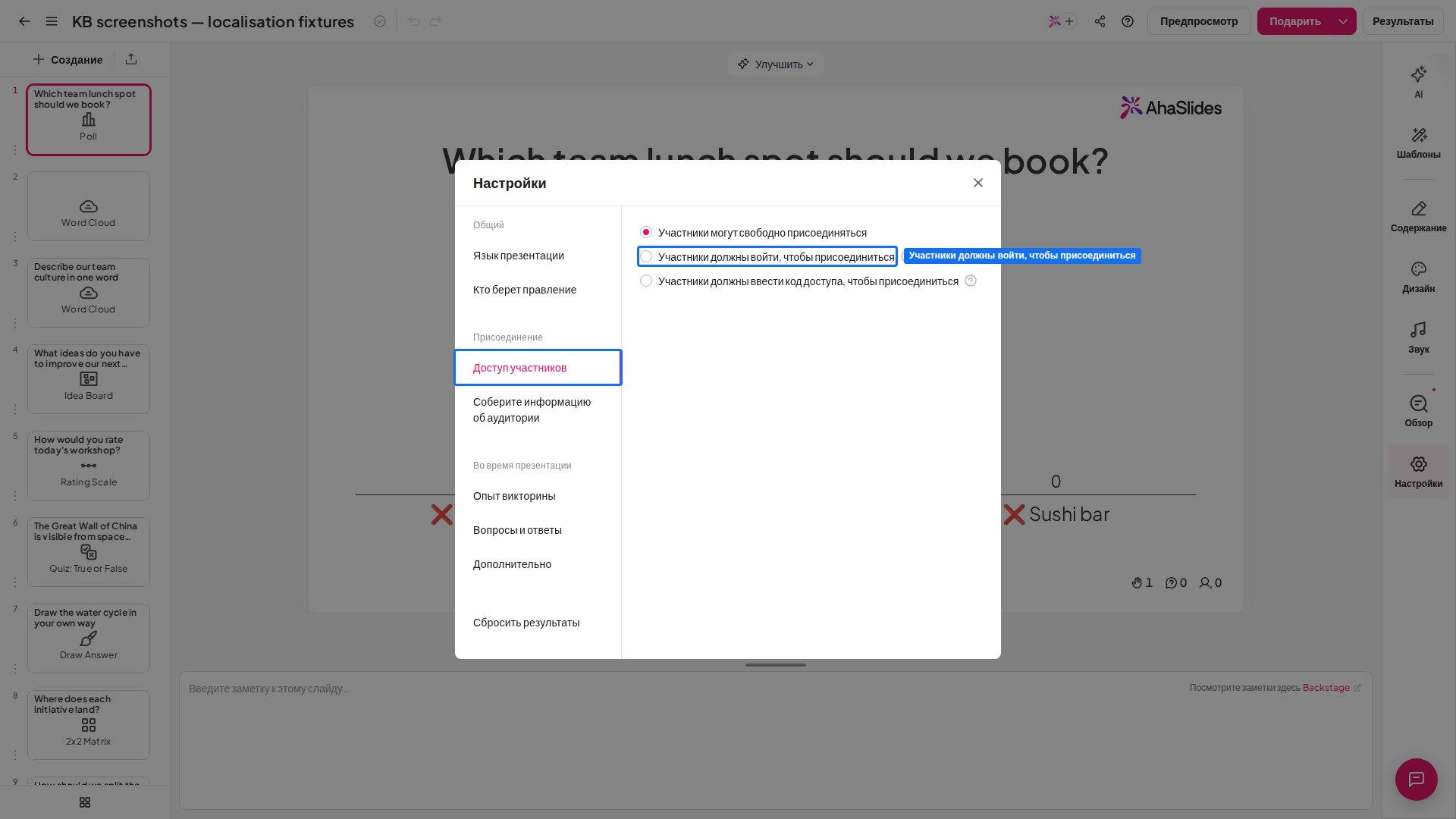
Что видят участники
После включения этой функции все участники должны пройти аутентификацию через Google, Microsoft или SSO, чтобы получить доступ к презентации. Если участник уже вошёл в один из этих аккаунтов, шаг входа пропускается, и он присоединяется к презентации как обычно.Ограничение входа определёнными доменами электронной почты
Используйте это, когда участвовать должны только сотрудники вашей организации: например, чтобы сессия компании оставалась внутренней или чтобы провести занятие или экзамен только для одной школы.1
Требовать вход
На вкладке Доступ участников (Participant access) выберите Участники должны войти, чтобы присоединиться (Participants must log in to join). Список доменов работает поверх требования входа, поэтому он доступен только с этой опцией.
2
Включить список доменов
Отметьте Only allow specific email domains.
3
Добавить, кто может присоединиться
Введите запись, затем нажмите Добавить (Add) или клавишу Enter. Можно добавить:
- Домен, например
example.com, чтобы разрешить все адреса этого домена. - Домен с подстановочным знаком, например
*.uni.edu, чтобы разрешить этот домен и все его поддомены, например адреса всех кампусов. - Один адрес электронной почты, например
name@example.com, чтобы разрешить одного человека.
Что важно знать
- Пока вы не добавите домен, присоединиться может любой. Если флажок отмечен, а список пуст, никто не ограничивается.
- Публичные почтовые сервисы ничего не ограничивают. Любой может зарегистрироваться в таких сервисах, как Gmail, поэтому их добавление не ограничит круг участников. AhaSlides показывает предупреждение, если вы добавите такой сервис.
- Участники, уже находящиеся в сессии, остаются. Участники, которые уже в сессии, не удаляются при изменении списка.
- Вы и ваши соавторы всегда можете присоединиться, независимо от списка.
Что видит участник, которому отказано во входе
Участники сначала входят в систему. Если их адреса электронной почты нет в вашем списке, они не могут присоединиться или отправлять ответы. Они видят This presentation is limited to certain organisations вместе с адресом электронной почты, под которым они вошли, и кнопку Use another account, чтобы войти снова с разрешённым адресом. В списке принимаются только адреса электронной почты, подтверждённые в AhaSlides. Участники, которые входят через Google, обычно уже подтверждены. Те, кто входит через Microsoft или SSO, сначала могут увидеть Verify your email to join с кнопками Verify my email и I’ve verified, continue, чтобы повторить попытку после подтверждения адреса.Когда использовать проверку участников
Эта функция полезна для:- Корпоративного обучения и вебинаров: ограничьте доступ сотрудниками или зарегистрированными участниками, чтобы защитить конфиденциальную информацию компании и учебные материалы.
- Образовательной среды: проверяйте личность студентов, прежде чем делиться учебными материалами, экзаменами или содержимым, связанным с оценками.
- Конфиденциальных встреч с клиентами: убедитесь, что к закрытым обсуждениям или данным клиентов имеют доступ только аутентифицированные пользователи.
- Мероприятий по приглашениям: контролируйте посещаемость эксклюзивных презентаций или закрытых брифингов.
Мы постоянно совершенствуем проверку участников. В будущих обновлениях появится больше вариантов аутентификации и элементов управления.