

Эта функция доступна не на всех тарифных планах; если ваш её не включает, вам предложат перейти на другой план.
Что такое логотип
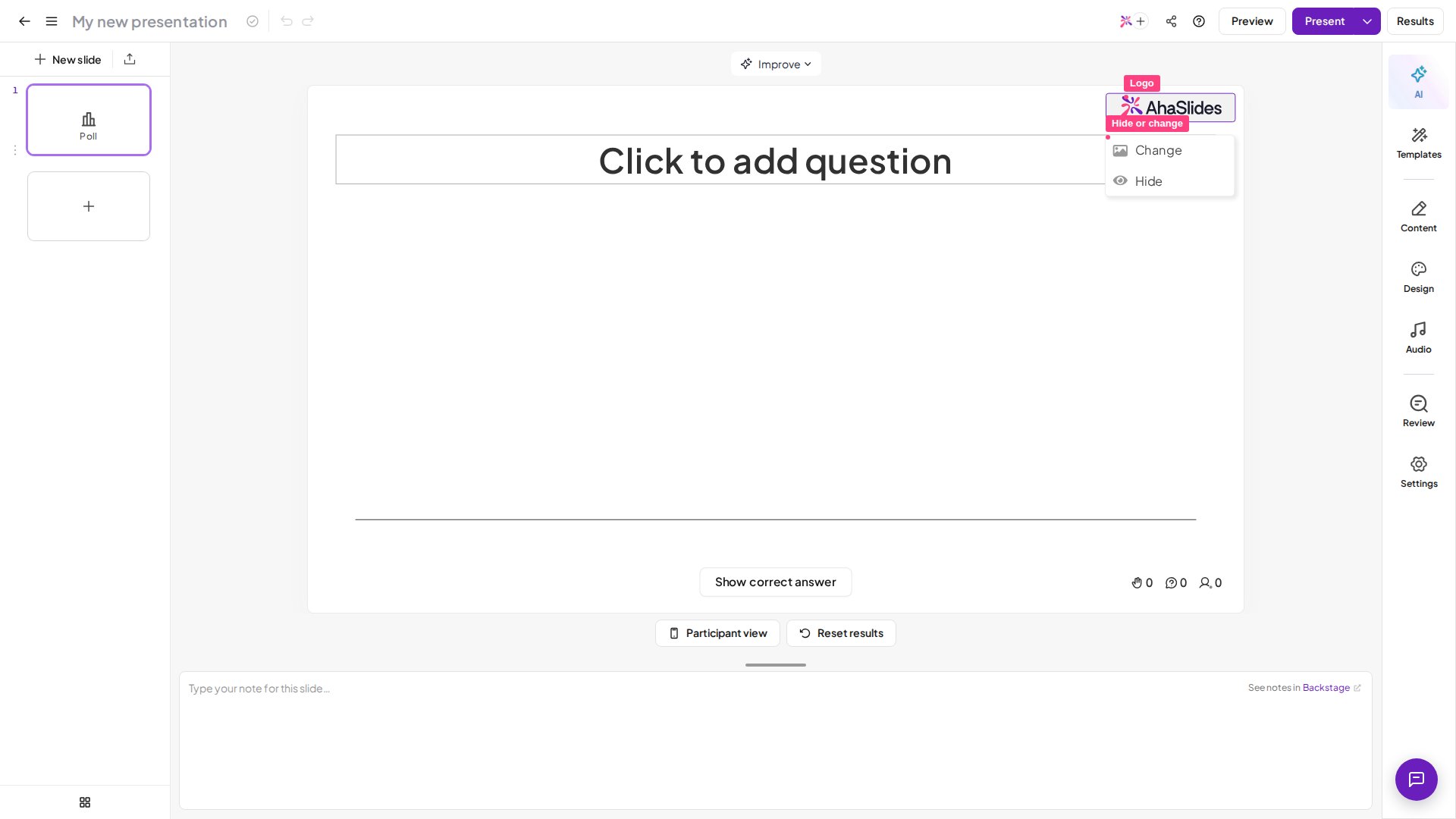
Логотип находится в правом верхнем углу всех слайдов презентации. Аудитория видит его на экранах телефонов, а ведущий — на своём экране. По умолчанию это логотип AhaSlides, но на тарифных планах, где это предусмотрено, его можно скрыть или заменить своим. Достаточно сделать это один раз на любом слайде, и изменение применится ко всей презентации.Скрытие логотипа
Если скрыть логотип, в правом верхнем углу слайдов не будет никакого логотипа.1
Наведите курсор на логотип
Откройте редактор AhaSlides и наведите курсор на логотип в правом верхнем углу холста презентации.
2
Скройте его
Нажмите на логотип и выберите Hide.
3
Верните его
Чтобы снова показать логотип, наведите курсор на пустое место в правом верхнем углу и нажмите Unhide.
Замена логотипа
Вы можете заменить логотип AhaSlides своим или любым другим изображением или GIF. Он будет отображаться в правом верхнем углу каждого слайда.1
Наведите курсор на логотип
Откройте редактор AhaSlides и наведите курсор на логотип в правом верхнем углу холста презентации.
2
Измените его
Нажмите на логотип и выберите Изменить (Change).
3
Загрузите свой логотип
Загрузите свой логотип.
4
Сбросьте при необходимости
Чтобы вернуть исходный логотип AhaSlides, наведите курсор на логотип и нажмите Перезагрузить (Reset).
Рекомендуемый размер логотипа
Чтобы логотип был чётким на любом экране:- Форма — широкая, горизонтальная, с соотношением сторон примерно 4,5:1. Логотип отображается в горизонтальной рамке в правом верхнем углу, а при загрузке изображение обрезается по этому соотношению, поэтому у квадратного или вытянутого вверх логотипа верх и низ будут обрезаны.
- Размеры — идеально около 720 x 160 пикселей. Можно и больше, изображение уменьшится до нужного размера; очень маленькие изображения могут выглядеть размытыми на большом экране или проекторе.
- Формат — PNG с прозрачным фоном лучше всего смотрится в любой теме. JPG и GIF тоже подходят.
- Размер файла — не более 15 МБ.