

Эта функция доступна не на всех тарифных планах; если ваш её не включает, вам предложат перейти на другой план.
Изменение шрифта
1
Выберите слайд
В редакторе AhaSlides выберите любой слайд презентации.
2
Откройте вкладку «Дизайн»
Перейдите в правую колонку, выберите вкладку Дизайн (Design) и прокрутите вниз до раздела Текст (Text).
3
Выберите шрифт
С помощью раскрывающегося меню выберите нужный шрифт.
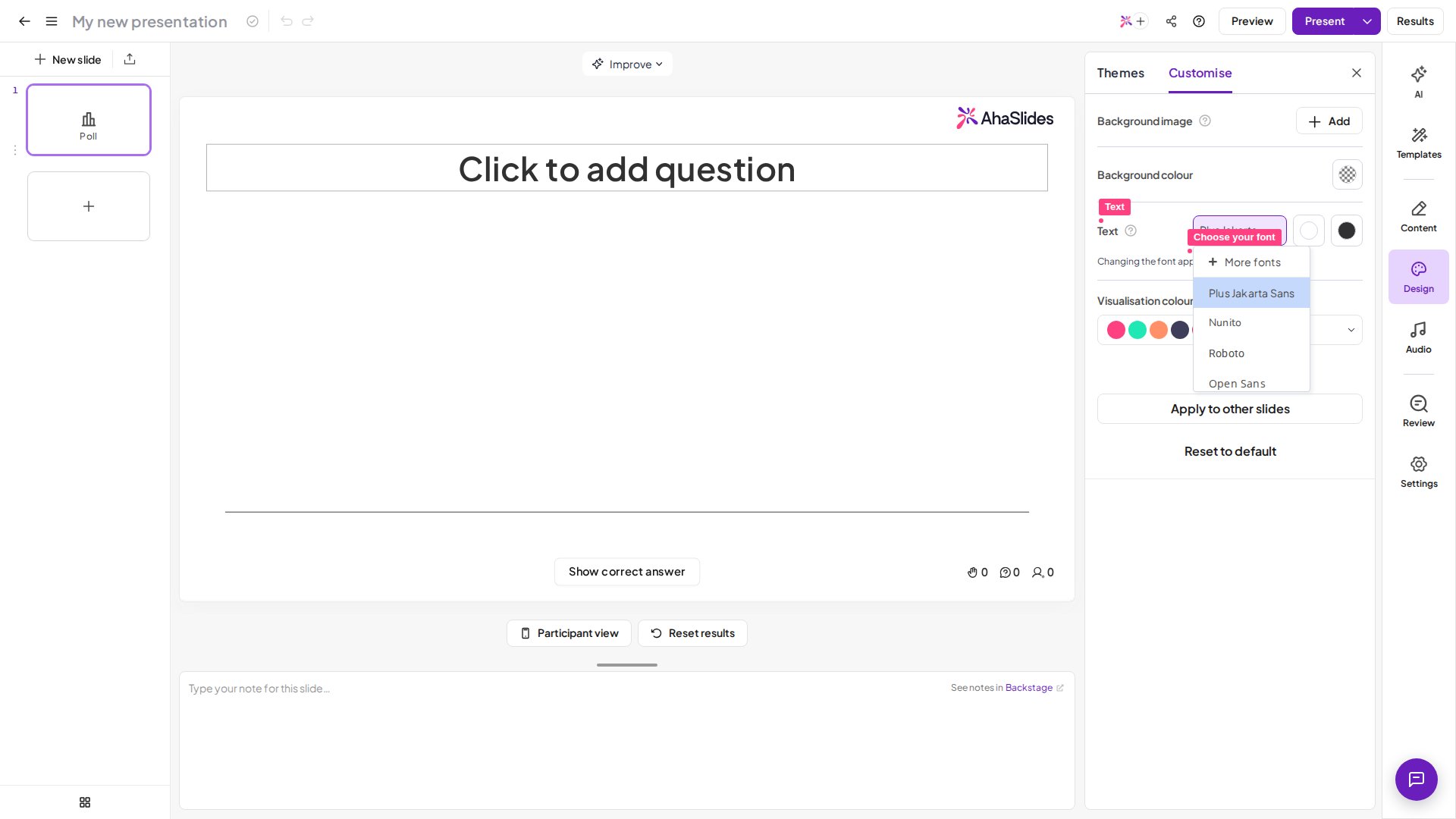
Это изменит шрифт во всей презентации. Он также будет виден на экранах вашей аудитории. Выбор шрифта доступен не на всех тарифных планах; если ваш его не включает, при выборе шрифта вам предложат перейти на другой план.
Управление шрифтами
Библиотека шрифтов тоже доступна не на всех тарифных планах; если ваш её не включает, вам предложат перейти на другой план.
1
Откройте библиотеку шрифтов
Нажмите раскрывающееся меню под разделом Текст (Text) на вкладке Дизайн (Design) слайда, затем выберите вверху пункт Больше шрифтов (More fonts). Откроется библиотека шрифтов.
2
Выберите шрифты
Выберите из большего набора из 250 шрифтов те, что составят вашу подборку. Для каждого шрифта, которым хотите пользоваться, отметьте флажок рядом с его названием — он добавится в колонку My fonts справа.
3
Подтвердите выбор
Когда закончите выбирать шрифты, нажмите Готово (Done). Эти шрифты теперь доступны в раскрывающемся меню Текст (Text).
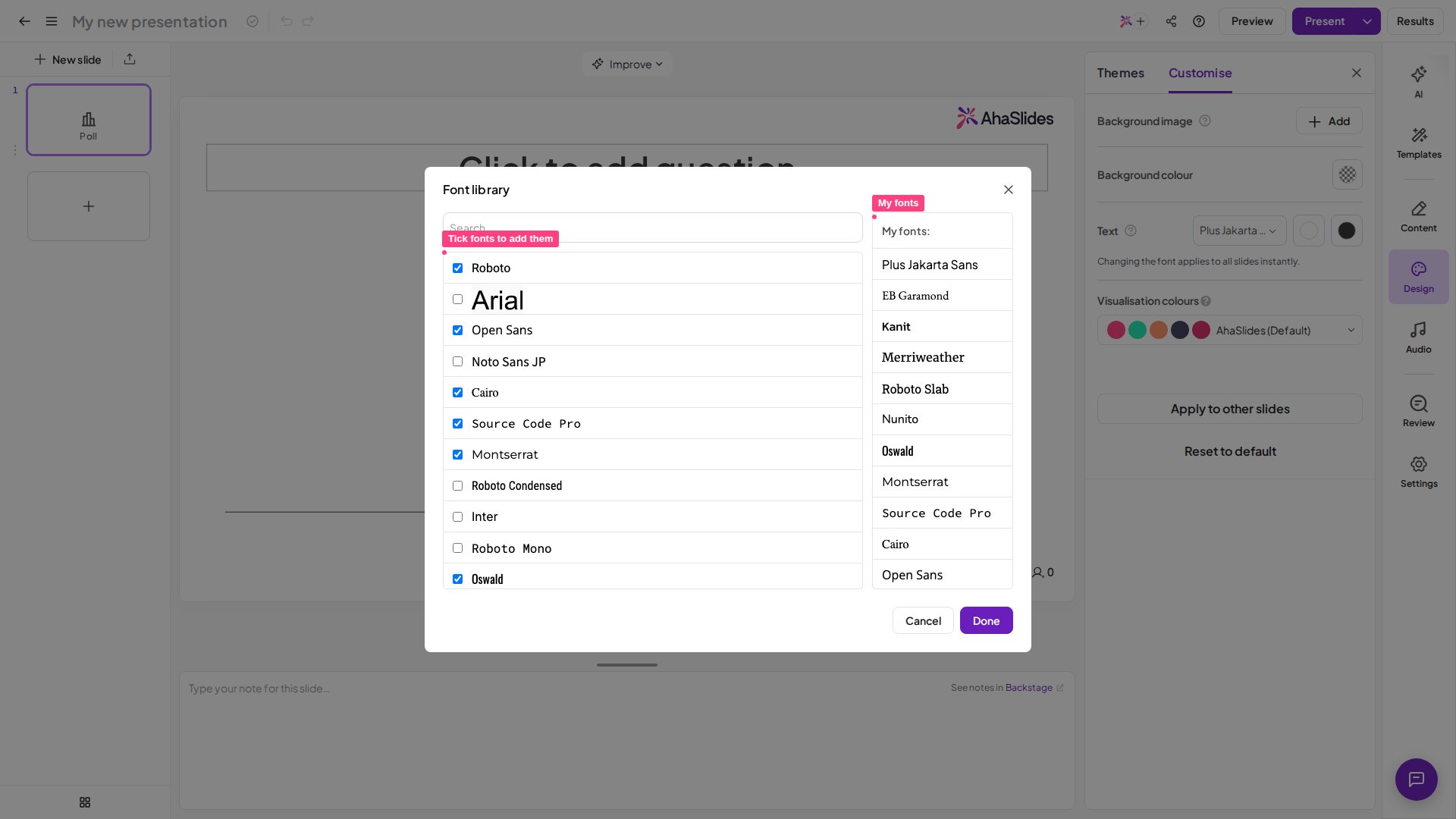
Когда вы выберете шрифты в библиотеке, они сразу станут доступны во всех презентациях вашего аккаунта.
Шрифты на слайде Content
У слайда Content есть собственная небольшая библиотека шрифтов, которая отображается в левом верхнем углу редактора при редактировании текста. Тем не менее можно выбрать шрифт из вашей библиотеки шрифтов: откройте вкладку Дизайн (Design) и найдите нужный шрифт в раскрывающемся меню Текст (Text).В настоящее время импортировать шрифты в AhaSlides нельзя.