

Блокировка отправки в режиме редактирования
1
Выберите слайд
Выберите слайд, на котором нужно заблокировать отправку.
2
Откройте вкладку «Содержание»
Откройте вкладку Содержание (Content).
3
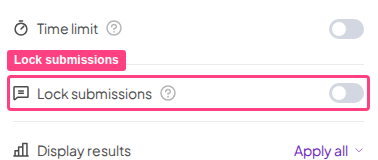
Включите «Блокировка отправки»
Включите переключатель Блокировка отправки (Lock submissions). Это отключит отправку ответов на этот вопрос. Позже вы сможете снова её открыть. Чтобы заблокировать отправку сразу на нескольких слайдах, откройте меню Ещё действия (More actions) (⋯) этого параметра и выберите Apply to all … slides для слайдов того же типа или Apply to all unscored slides. Блокировка отправки доступна не на каждом тарифном плане; если ваш план её не включает, вам предложат перейти на другой план.
Блокировка отправки в режиме презентации
1
Нажмите «Закрыть подачу»
Во время презентации на слайде, на котором нужно остановить отправку, нажмите переключатель-замок на слайде (его подсказка — Закрыть подачу (Close submission)) или клавишу S. После этого на слайде появится надпись Submissions closed.
2
Снова откройте отправку
Чтобы снова включить отправку, ещё раз нажмите клавишу S или переключатель-замок (его подсказка — Открытая подача (Open submission)).