В этом глоссарии определены термины, на которые опирается AhaSlides Docs; названия даны так, как вы видите их в продукте. Каждая статья глоссария ведёт на страницу с полным описанием.

Термины о презентациях и слайдах

Презентация

Презентация — это набор слайдов, который вы создаёте в редакторе и храните в разделе Мои файлы. В ней хранятся ваше содержимое и настройки, и при каждом запуске они остаются прежними. Одну презентацию можно проводить много раз, и каждый такой запуск — это сессия.

Слайд

Слайд — это один экран презентации. У каждого слайда есть тип, например Poll, Word Cloud или Pick Answer, и на каждом интерактивном слайде участники отвечают со своих телефонов.

Тип слайда

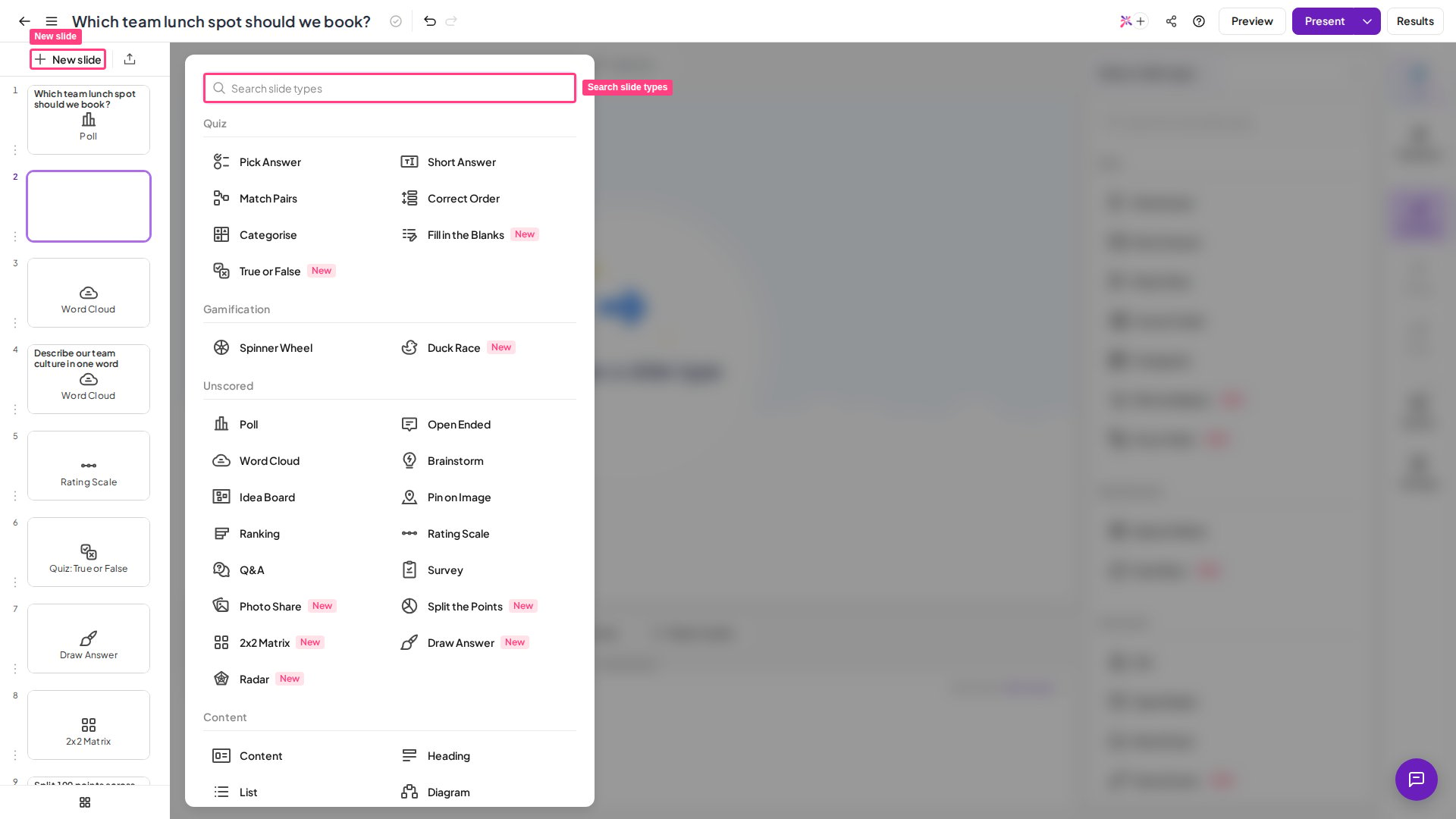
Окно выбора типа слайда AhaSlides, открытое через Создание, со списком разделов Quiz, Gamification, Unscored и Content
Тип слайда — это вид активности, которую запускает слайд. В окне выбора типа слайда они сгруппированы в четыре раздела: Викторина (Quiz), Gamification, Без оценки (Unscored) и Содержание (Content). Обзор — в статье Что такое AhaSlides. Как искать и добавлять типы слайдов, читайте в статье Добавление слайда через выбор типа слайда.

Шаблон

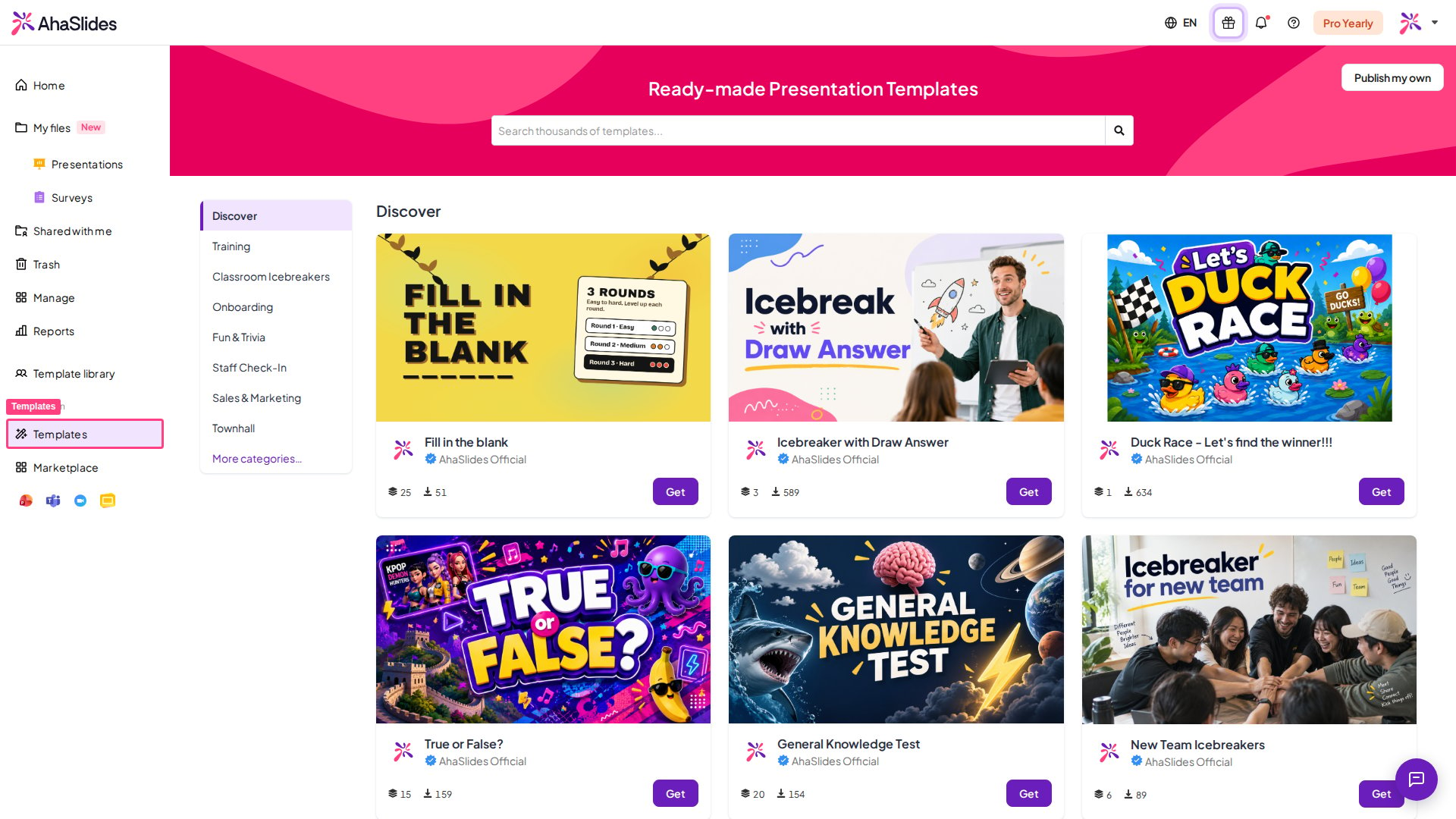
Библиотека шаблонов AhaSlides, открытая через Templates в левом меню, с готовыми шаблонами презентаций по категориям
Шаблон — это готовая презентация, которую можно добавить в свой аккаунт и отредактировать или провести как есть. Просматривайте шаблоны в Библиотеке шаблонов.

Опрос

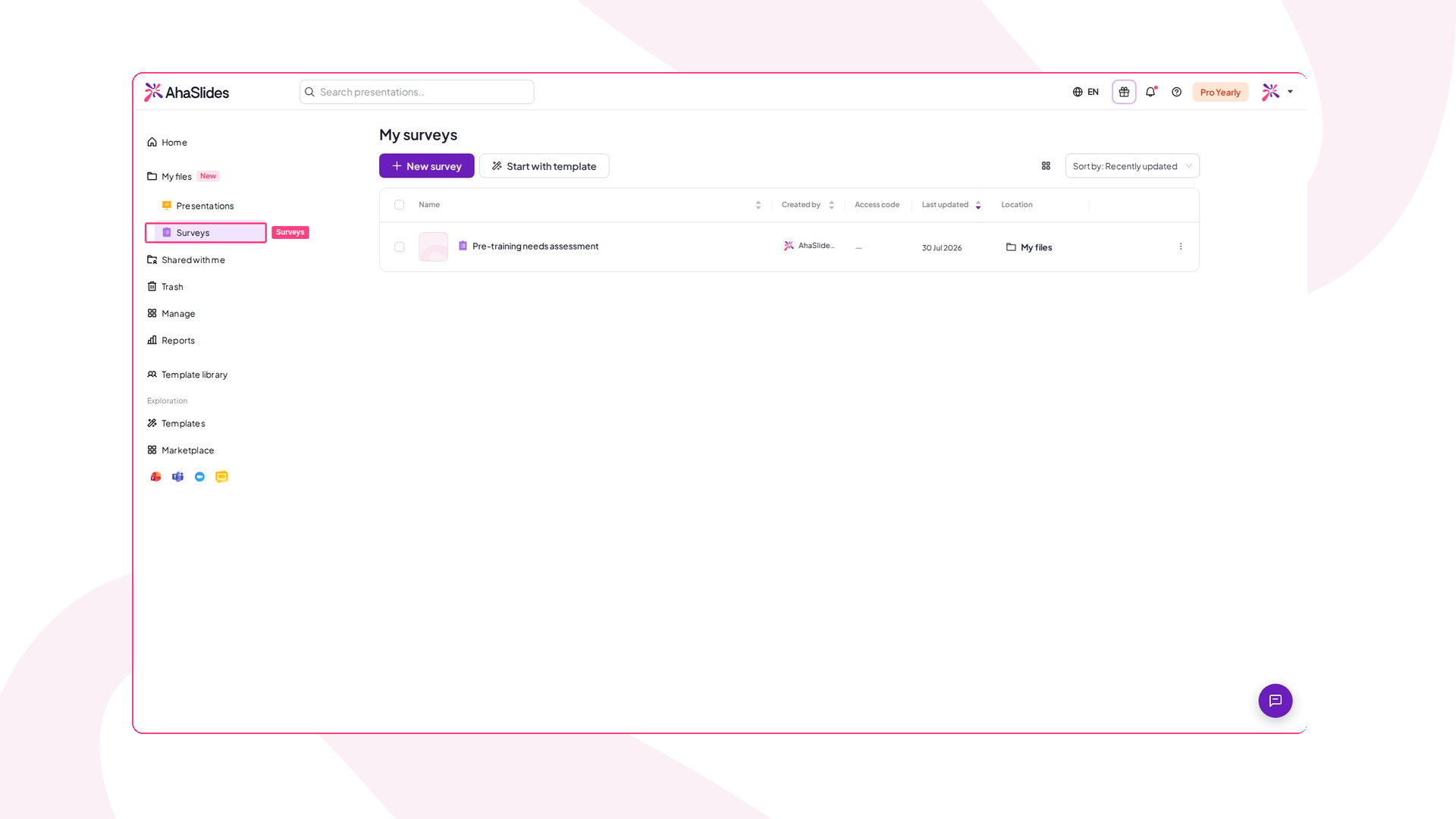
Панель управления AhaSlides с выделенным пунктом Surveys в левом меню — отдельным разделом, где создаются опросы
Опрос — это форма из нескольких вопросов, которая находится в отдельном разделе Опросы (Surveys), отдельно от ваших презентаций. Вы можете поделиться опросом в виде ссылки, чтобы люди проходили его в удобное время, или провести его вживую внутри презентации. См. Использование инструмента «Опросы».

Термины об оценке

Слайд с оценкой

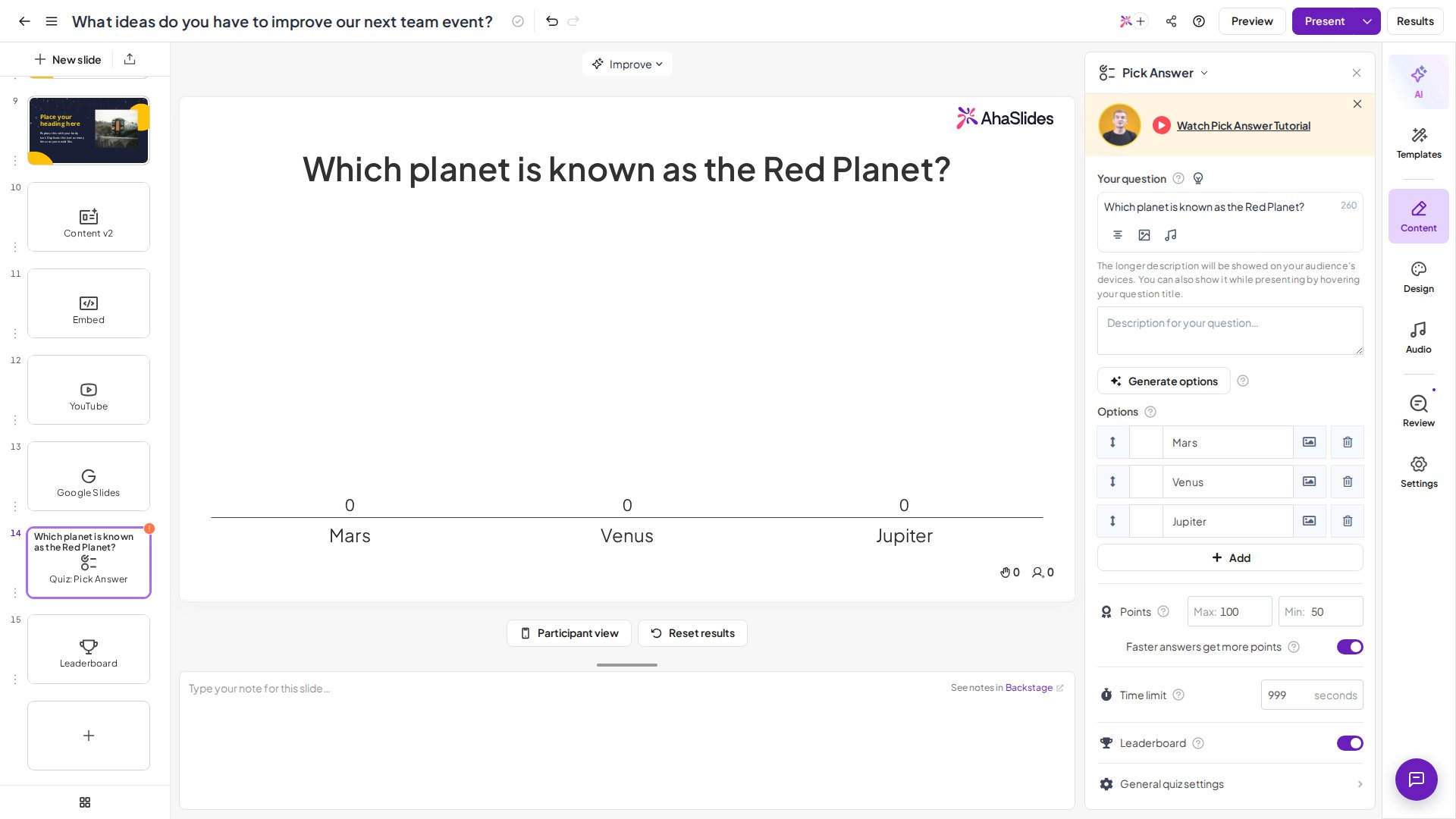
Слайд викторины Pick Answer в редакторе AhaSlides с вариантами ответа, баллами и переключателем Leaderboard
Слайд с оценкой задаёт вопрос с правильным ответом и начисляет баллы. Слайды с оценкой — это типы слайдов для викторин, они находятся в разделе Викторина (Quiz) окна выбора типа слайда и формируют таблицу лидеров. Начните со статьи Как создать и провести викторину.

Слайд без оценки

Слайд без оценки собирает мнения, идеи или реакции без баллов и таблицы лидеров. В Poll можно отметить один или несколько вариантов как правильные и показать их участникам. Голосование, облако слов и Q&A — это слайды без оценки, они находятся в разделе Без оценки (Unscored) окна выбора типа слайда. См. Создание вопроса для голосования.

Таблица лидеров

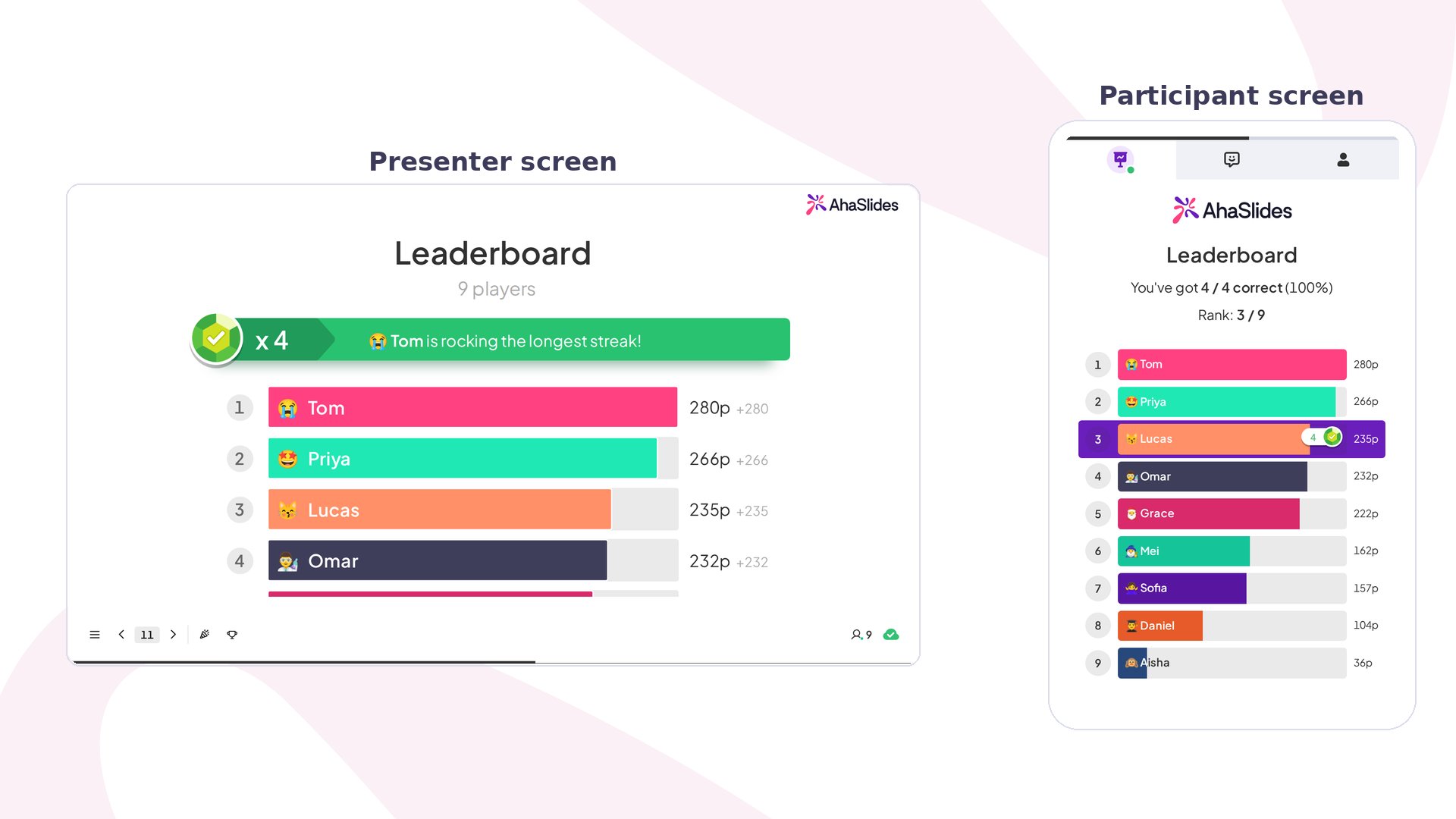
Таблица лидеров викторины AhaSlides на экране ведущего с рейтингом игроков по баллам рядом с местом участника на телефоне
Таблица лидеров ранжирует участников по баллам, полученным на слайдах викторины с оценкой. Она работает только с типами слайдов для викторин, но не со слайдами без оценки, такими как голосования. См. Добавление и удаление таблицы лидеров в викторине.

Командная викторина

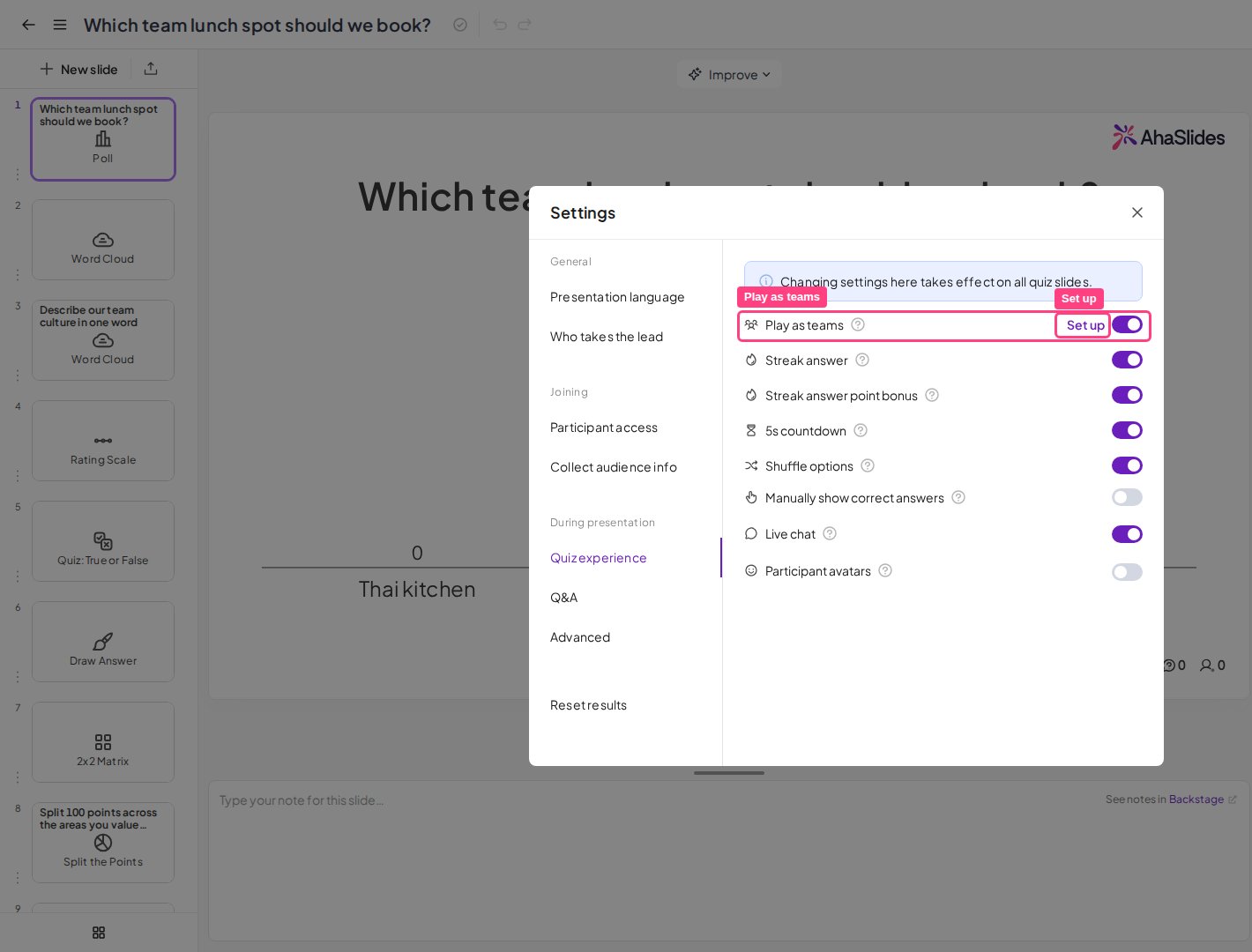
Вкладка Quiz experience в настройках AhaSlides с включённым Play as teams для командной викторины
Командная викторина — это викторина, в которой участники присоединяются к созданным вами командам и соревнуются с другими командами за баллы. См. Проведение командной викторины.

Люди и роли

Ведущий

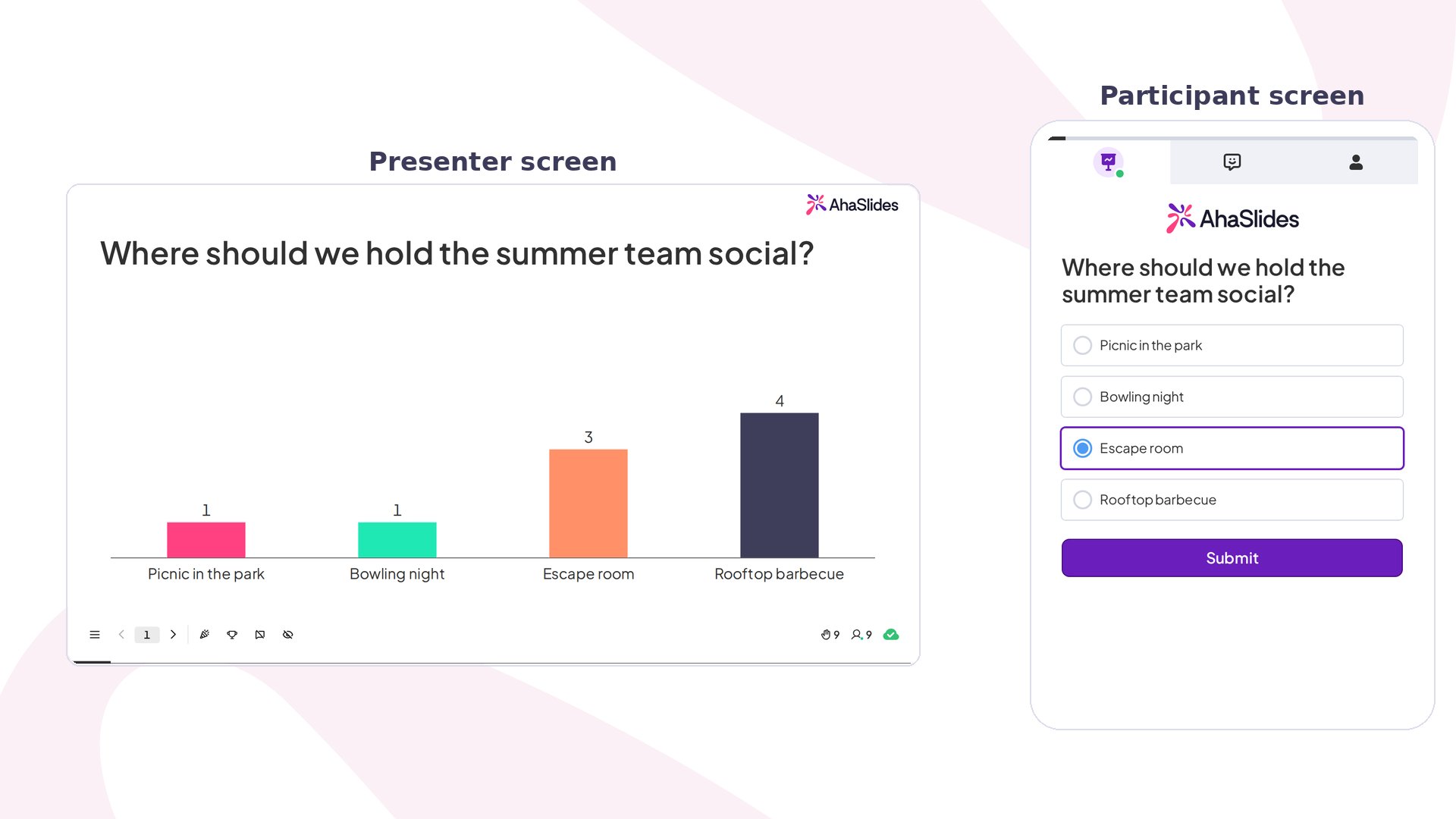
Экран ведущего AhaSlides со слайдом Poll и результатами в реальном времени рядом с экраном участника на телефоне
Ведущий — это человек, который проводит презентацию и управляет слайдами. Несколько человек могут независимо проводить одну и ту же презентацию, если вы пригласите их с ролью ведущего.

Участник

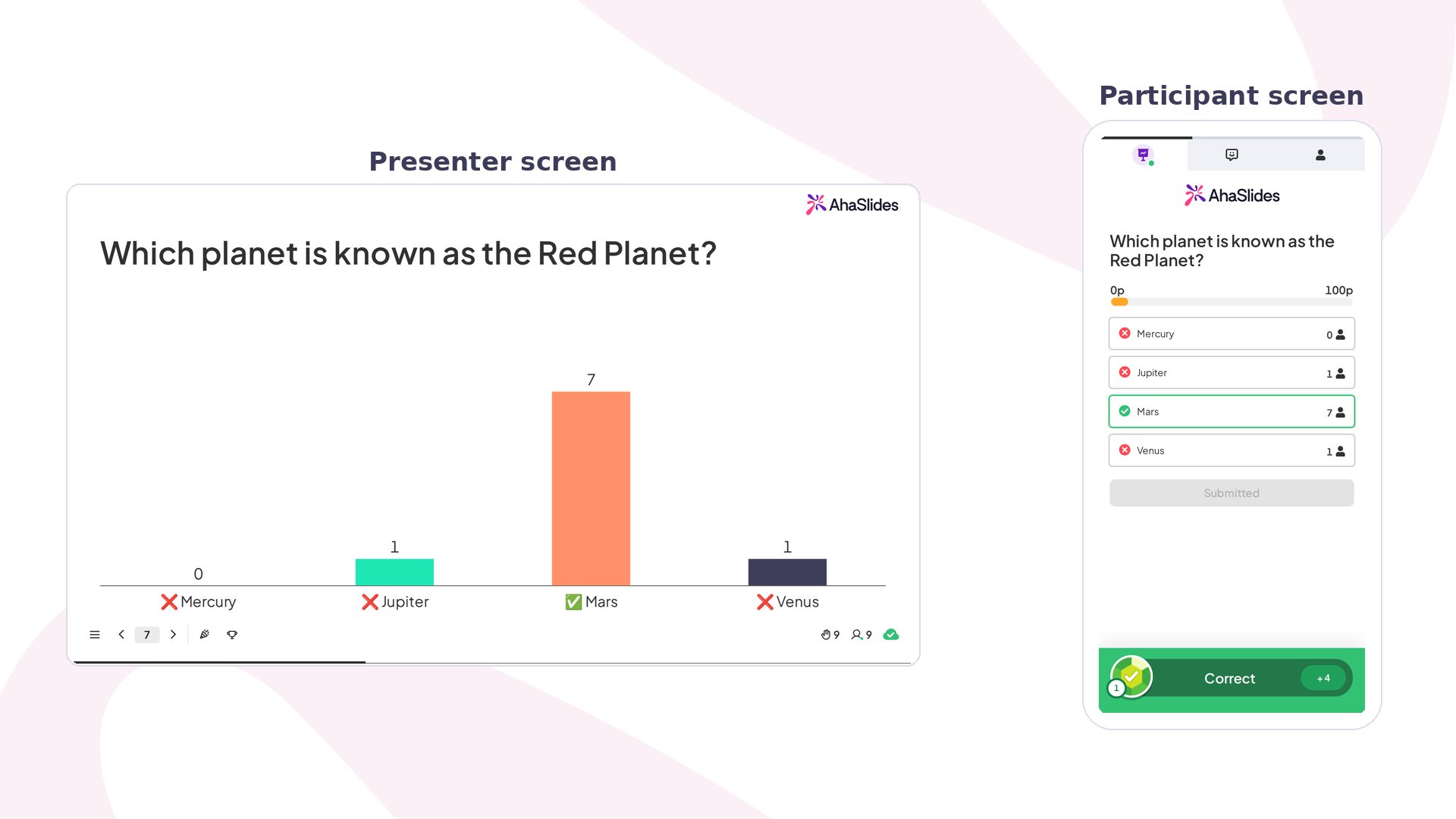
Экран участника AhaSlides на телефоне с результатом ответа в викторине рядом с экраном ведущего с правильным ответом
Участник — это представитель вашей аудитории, который подключается со своего устройства и отвечает на ваши слайды. Для подключения участникам не нужен аккаунт AhaSlides. См. Приглашение участников на презентацию.

Соавтор

Соавтор — это другой пользователь AhaSlides, которого вы приглашаете работать над презентацией или папкой вместе с вами в роли редактора или ведущего. См. Совместная работа над презентациями и папками.

Термины о подключении

Код доступа

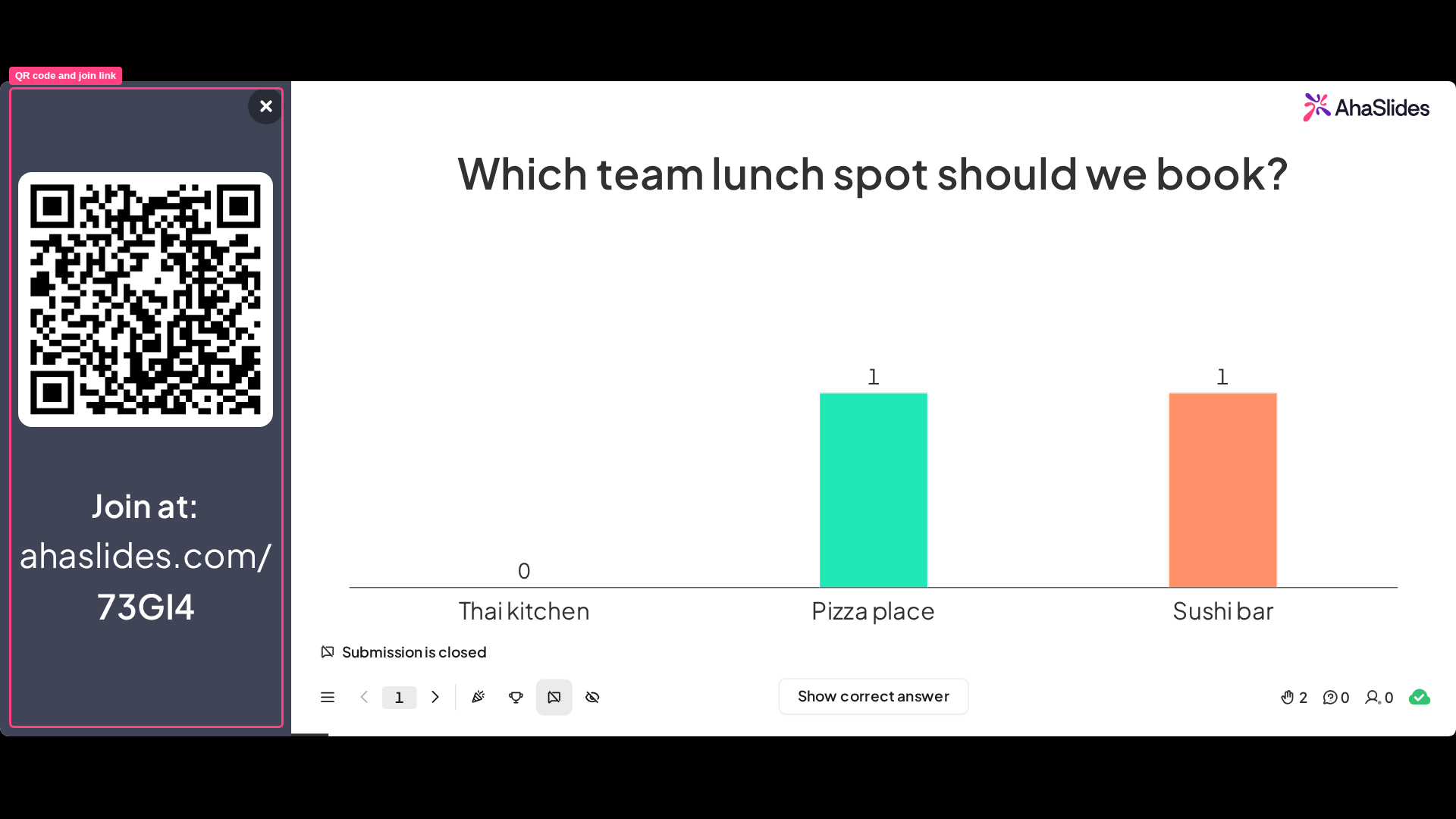
Презентация AhaSlides в процессе показа с панелью инструкций по присоединению, где показаны QR-код и код доступа
Код доступа — это уникальная строка, которая определяет вашу презентацию для участников. Это часть URL для подключения после ahaslides.com/, а ещё участники могут ввести его на audience.ahaslides.com. Он отображается на панели с инструкциями по подключению вверху каждого слайда. См. Приглашение участников на презентацию.

URL для подключения и QR-код
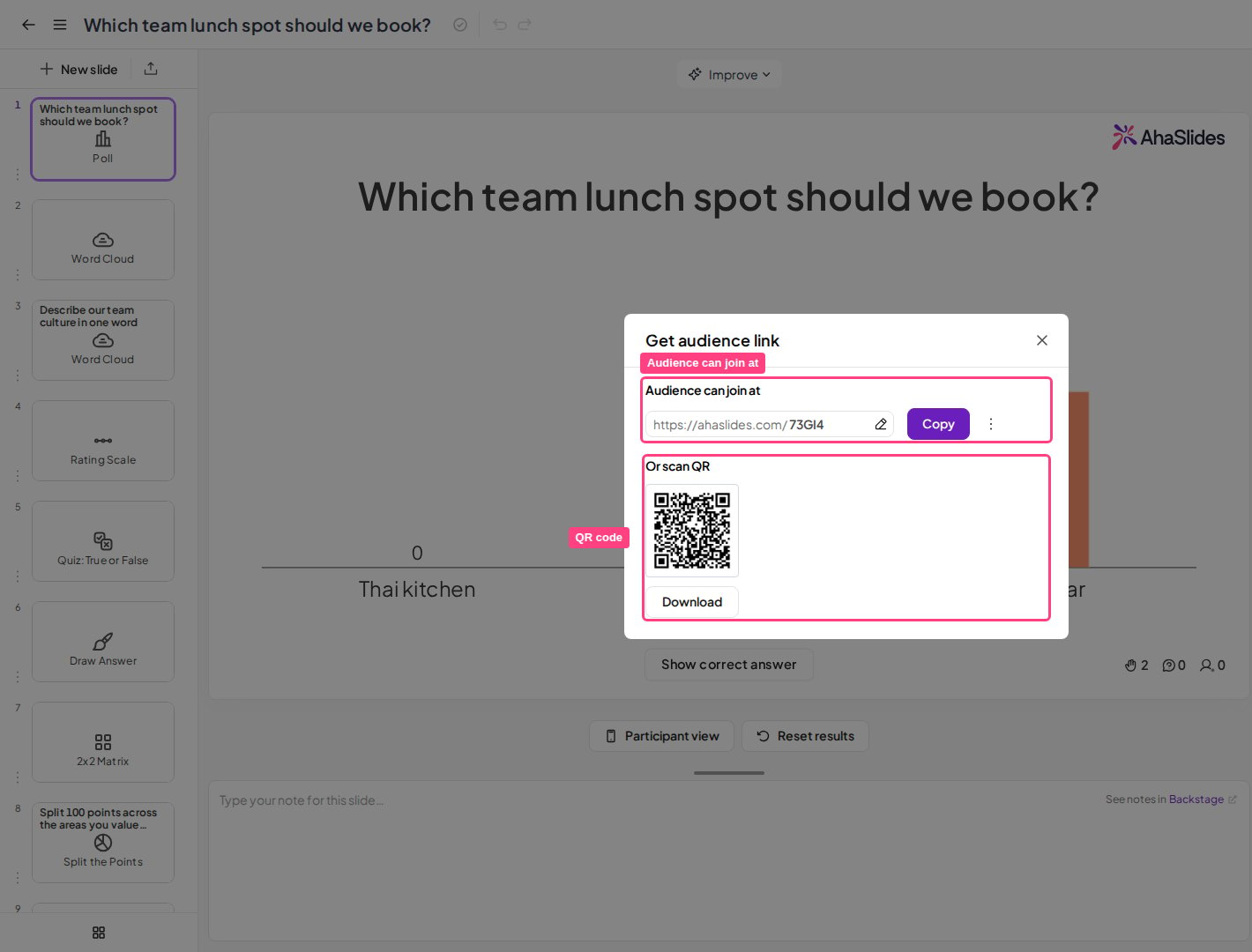
Окно Get audience link в AhaSlides с выделенными ссылкой для присоединения, кнопкой Copy и QR-кодом
URL для подключения — это ahaslides.com/, за которым следует ваш код доступа. QR-код — это та же ссылка в виде, который можно отсканировать. Чтобы открыть вашу презентацию на телефоне, участники используют любой из этих способов.

Закрытый и открытый режим
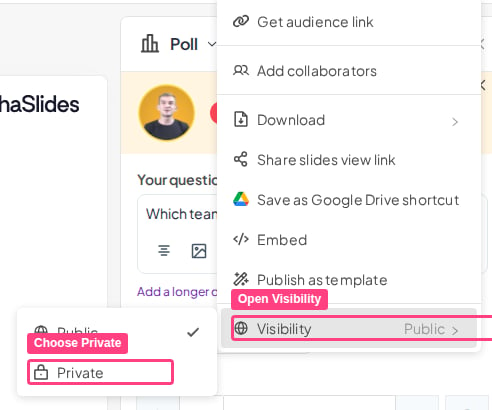
Меню Share в AhaSlides с открытым пунктом Visibility и вариантами Public и Private для презентации
Закрытый режим не позволяет аудитории взаимодействовать с презентацией, а открытый режим позволяет ей подключаться и отвечать. Пока вы редактируете презентацию, держите её закрытой, а на время показа переключайте в открытый режим. См. Включение закрытого режима.

Проведение презентации

Сессия

Сессия — это один запуск презентации вместе с ответами, которые участники дали за это время. Сброс результатов презентации начинает новую сессию, поэтому у презентации может быть много сессий. В отчёте они перечислены отдельно.

Под управлением ведущего

В презентации под управлением ведущего ведущий переключает слайды, а аудитория следует за ним. Это режим по умолчанию, он отображается как Презентовщик (Presenter) в разделе Кто главный? (Who takes the lead?) в настройках.

В собственном темпе

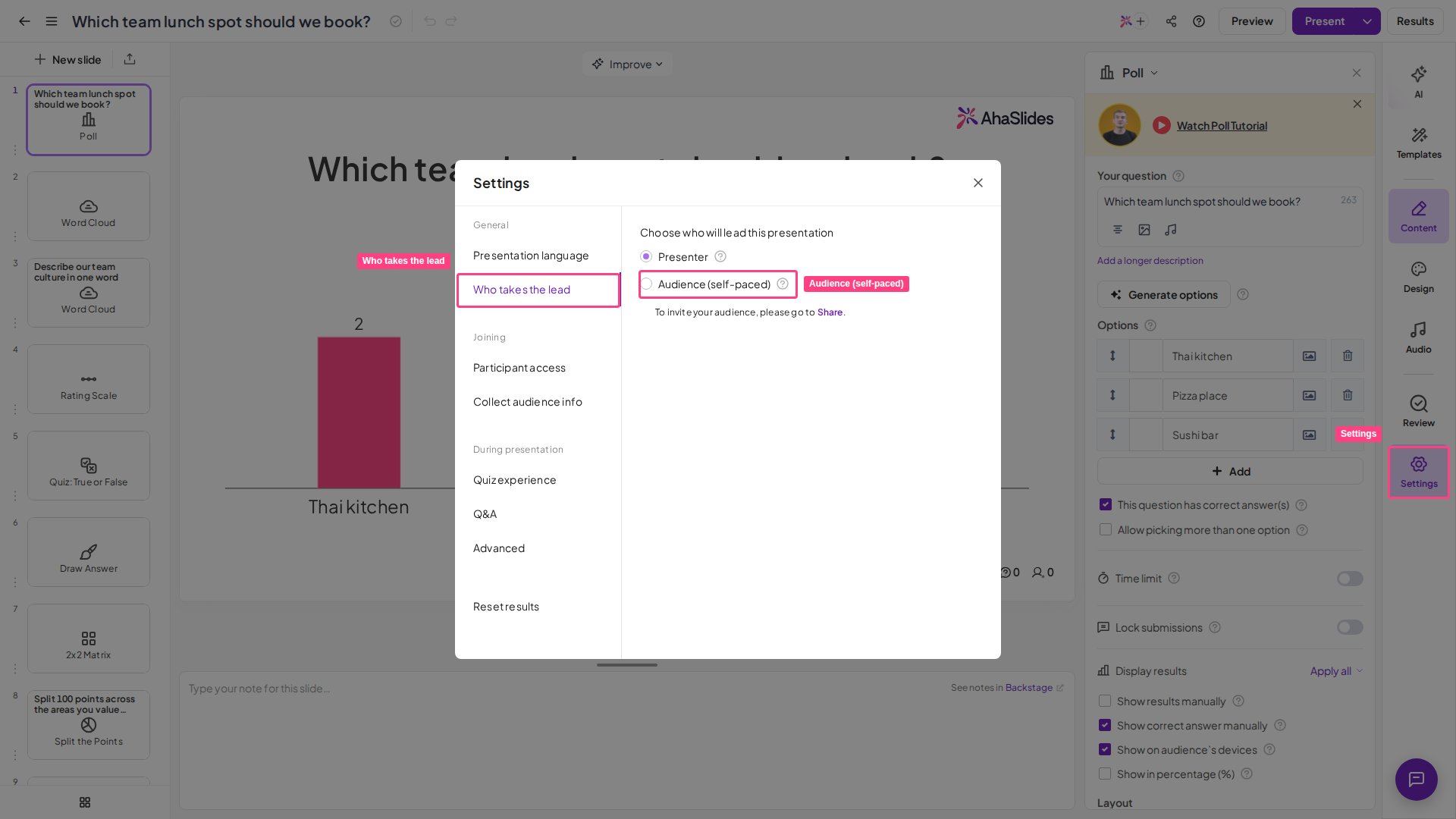
Настройки презентации AhaSlides с открытым Who takes the lead и выделенным вариантом Audience (self-paced)
В презентации в собственном темпе участники переходят по слайдам самостоятельно, без ведущего. Чтобы включить этот режим, выберите Аудитория (самостоятельное обучение) (Audience (self-paced)) в разделе Кто главный? (Who takes the lead?) в настройках. Он подходит для викторин и опросов в качестве домашнего задания. См. Настройка презентации в собственном темпе.

Backstage и Remote Control

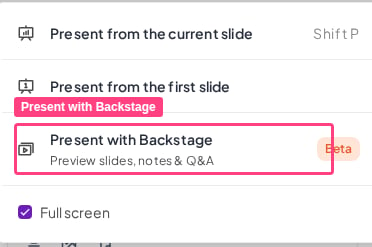
Выпадающее меню кнопки Present в редакторе AhaSlides с выделенным пунктом Present with Backstage
Backstage — это закрытое окно ведущего, в котором во время презентации можно управлять слайдами, смотреть, что будет дальше, и читать заметки. Remote Control позволяет переключать слайды с телефона или планшета. См. Использование Backstage и Remote Control.

После презентации

Результаты

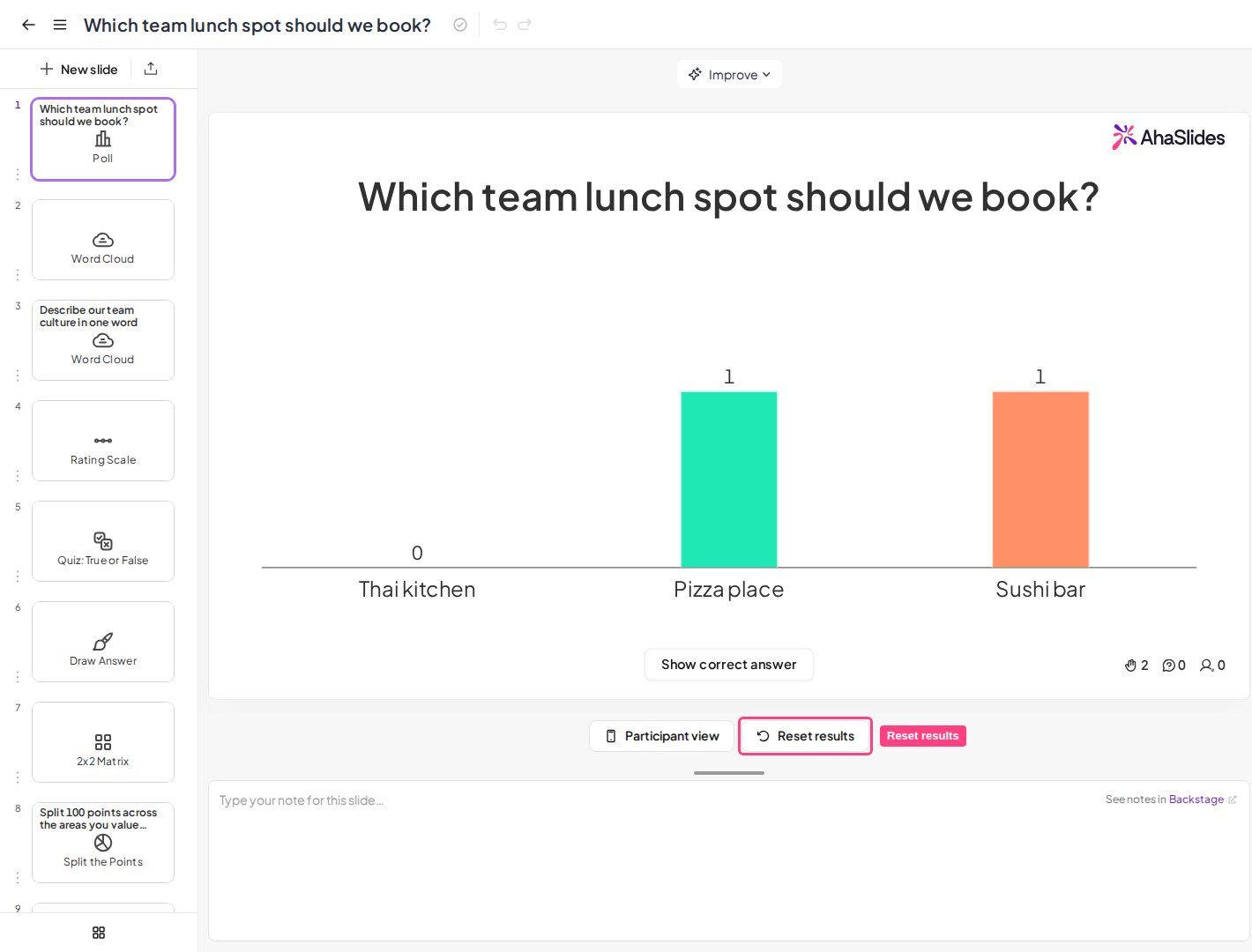
Редактор AhaSlides с выделенной под холстом слайда кнопкой Reset results для очистки результатов презентации
Результаты — это всё, что участники отправили в презентацию: голоса в опросах, вопросы в Q&A и реакции. Ваше собственное содержимое в результаты не входит. См. Сброс результатов.

Отчёт по презентации

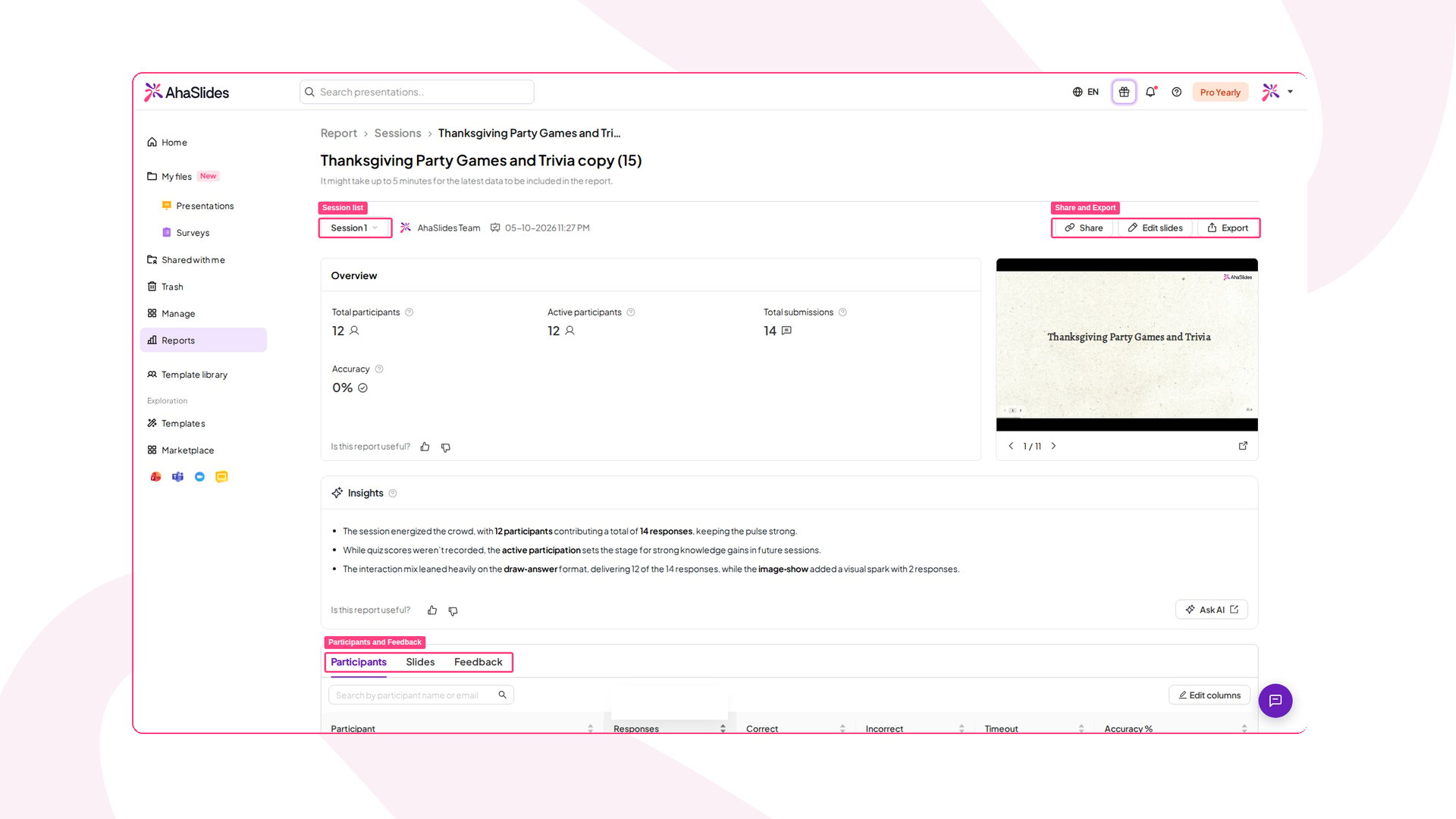
Отчёт по презентации AhaSlides со списком сессий, кнопками Share и Export и выделенными вкладками отчёта
Отчёт по презентации показывает статистику вовлечённости, взаимодействия участников и письменные отзывы по презентации; его можно просмотреть для каждой сессии. См. Отчёты по презентации и участникам. Остались вопросы? Свяжитесь с нашей службой поддержки: если вы вошли в аккаунт, нажмите на значок чата в правом нижнем углу панели управления; в остальных случаях напишите нам здесь или отправьте письмо на hi@ahaslides.com. Хотите пообщаться с другими пользователями? Присоединяйтесь к сообществу AhaSlides: делитесь советами, предлагайте новые функции и смотрите, как другие вовлекают свою аудиторию.