

Отчёт о презентации
Что входит в отчёт
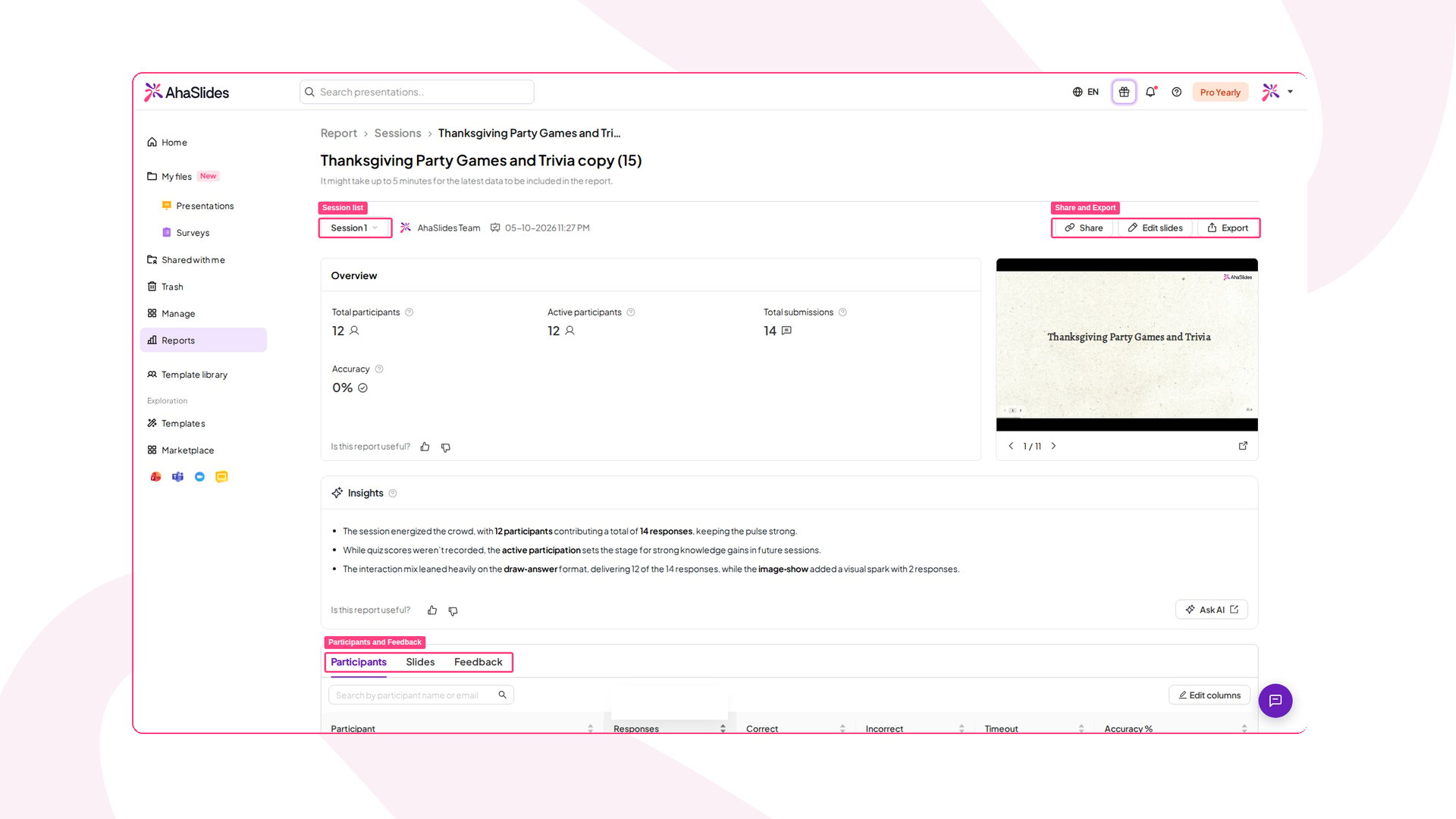
Когда с презентацией взаимодействовал хотя бы один человек, вы сможете увидеть отчёт со следующими данными:1. Ключевые показатели
- Total Participants: общее число участников, присоединившихся к вашей презентации.
- Total Reactions: общее число реакций аудитории.
- Average Submissions: среднее число ответов на одного участника в опросах, облаках слов, шкалах, открытых вопросах, мозговых штурмах и Q&A.
- Accuracy: доля правильных ответов на вопросы викторины.
- Rating: средняя оценка, поставленная участниками.
2. Подробная разбивка
Participants Column: этот раздел содержит подробную информацию о каждом участнике:- Имя: (Name:) имя участника (если указано).
- Leaderboard: место участника при прохождении викторины.
- Accuracy: сколько вопросов викторины участник ответил правильно, неправильно или оставил без ответа.
- Total Submissions: общее число ответов участника в опросах, облаках слов, шкалах, открытых вопросах, мозговых штурмах и Q&A.
Как найти отчёт о презентации
Отчёт о презентации в AhaSlides можно найти двумя способами.- В редакторе нажмите кнопку ‘Результаты’ (Results) на правой верхней панели инструментов, чтобы открыть панель результатов, затем нажмите ‘Посмотреть больше’ (View more), чтобы открыть ‘Presentation Report’.
- На панели Мои презентации (My Presentations) наведите курсор на презентацию и нажмите фиолетовую кнопку ‘Отчет’ (Report) — это тоже откроет ‘Presentation Report’.
Просмотр отчёта по каждой сессии
Как владелец презентации вы можете просматривать отчёты по сессиям, которые провели вы и ваши соавторы. Новая сессия записывается каждый раз, когда кто-либо сбрасывает результаты презентации. Чтобы увидеть все сессии, откройте страницу отчёта о презентации и нажмите поле Session list рядом с именем владельца презентации. Появится всплывающее окно со списком сессий, из которого можно выбрать нужную: Соавторы, добавленные как Presenter, имеют доступ только к отчётам по тем сессиям, которые провели сами:Как поделиться отчётом по ссылке
Открыв Presentation report, вы увидите кнопку Поделиться (Share). Чтобы поделиться отчётом по ссылке, нажмите Поделиться (Share) и выберите Share report via link. Затем нажмите Копировать (Copy) и отправьте ссылку другим. Любой, у кого есть ссылка, сможет увидеть отчёт о презентации.Индивидуальный отчёт об участнике
Индивидуальный отчёт об аудитории подробно показывает ответы каждого участника. Он позволяет ведущему внимательно изучить ответы каждого человека, чтобы понять, у кого возникают трудности, а кто справляется особенно хорошо. После этого ведущий может подстроить презентацию под потребности аудитории. Кроме того, этот отчёт помогает оценить, насколько вовлечён в презентацию каждый участник.Что входит в индивидуальный отчёт об участнике
Сводка по участнику даёт полный обзор его активности во время презентации. Она разделена на несколько основных разделов:1. Идентификационные данные участника
- Name, Email, Organisation: показывает имя, адрес электронной почты и организацию участника (если они были указаны при регистрации или входе). Если участник присоединился анонимно, эти данные будут недоступны.
2. Сводка активности
Сводка активности участника в опросах, облаках слов, шкалах, открытых вопросах, мозговых штурмах и Q&A- Total Submissions: показывает общее число ответов участника по каждому типу взаимодействия (опросы, облака слов, шкалы, открытые вопросы, мозговые штурмы и Q&A). Сводка активности участника по вопросам с правильными ответами (викторины и опросы с правильным ответом).
- Accuracy: показывает общую долю правильных ответов участника в викторинах.
- Final Score: показывает итоговый балл участника в викторинах.
- Ranking: показывает место участника по результатам викторины.
- Participant Reactions: общее число реакций, отправленных участником во время презентации.
- Participant Feedback: показывает оценку, которую участник поставил ведущему и которая отражает его общее впечатление.
3. Подробные данные об участнике
Этот раздел подробно показывает, как участник взаимодействовал с презентацией. а. Подробные данные об активности участника в опросах, облаках слов, шкалах, открытых вопросах, мозговых штурмах и Q&A:- Polls: список конкретных ответов участника.
- Word Clouds: вклад участника в облако слов.
- Scales: оценки, поставленные участником в вопросах со шкалой.
- Open Ended: список отправленных ответов.
- Brainstorm: список идей, отправленных участником.
- Q&A:
- Questions Asked: список вопросов, заданных участником.
- Votes Given: число голосов, отданных участником за вопросы других участников.
- Participant’s Answers: ответ участника на каждый вопрос.
- Correct answers: правильные ответы на каждый вопрос.
- Answer Status:
- Верно (Correct): данный ответ правильный.
- Not Correct: данный ответ неправильный.
- Not Submitted: участник не ответил (время истекло или ответ не был отправлен).
- Response time: время, которое участник потратил на ответ на каждый вопрос (показывается по каждому вопросу, а не одним общим значением для всей викторины).
- Points Earned for Each Answer
- Personal Points: баллы, полученные участником за правильный ответ.
- Team Contribution Points: баллы, которые участник внёс в общий счёт команды, если он был в команде.
- Participant details feedback: полные оценки и комментарии, которые участник оставил о презентации и ведущем.
Как найти индивидуальный отчёт об участнике:
Чтобы найти индивидуальный отчёт об аудитории в AhaSlides и открыть его, выполните следующие действия:- Откройте отчёт о презентации: выполните шаги из раздела Как найти отчёт о презентации выше, чтобы открыть отчёт о презентации.
- Откройте индивидуальный отчёт об аудитории: чтобы увидеть индивидуальный отчёт конкретного участника, просто нажмите на его имя в списке участников. Откроется подробный отчёт по этому человеку.
Списки слайдов и участников по всем презентациям
Вкладки Слайды (Slides) и участники (Participants) на странице Отчёты (Reports) показывают все слайды и всех участников по всем вашим презентациям. См. Списки слайдов и участников в отчётах.Часто задаваемые вопросы
Хотите отфильтровать, разделить или сегментировать ответы по группам аудитории?
Хотите отфильтровать, разделить или сегментировать ответы по группам аудитории?
Встроенного фильтра в реальном времени нет, но ответы можно разбить по полю группы (например, «Team»). Включите сбор информации об аудитории, а затем либо используйте Спросить ИИ и попросите сгруппировать ответы по этому полю, либо сопоставьте данные сами в экспорте Excel. См. Сбор информации об аудитории.
Что означают метки времени в отчёте?
Что означают метки времени в отчёте?
- Latest session date: показывает самое последнее обновление сессии.
- Previous session dates: отражают моменты, когда пользователь сбросил результаты, что отмечает завершение соответствующей сессии.
Можно ли удалить из отчёта одну сессию?
Можно ли удалить из отчёта одну сессию?
В AhaSlides нет кнопки «удалить сессию» — сессия не является отдельным элементом, который можно убрать. Сессия — это просто набор ответов аудитории, собранных между одним сбросом результатов и следующим. Что можно сделать, зависит от вашей цели:
- Чтобы очистить ответы и начать заново: используйте сброс результатов. Это очищает все голоса, реакции и ответы и начинает новую сессию; прежние сессии остаются в Session list отчёта.
- Чтобы удалить презентацию вместе со всеми её сессиями и данными: переместите презентацию в корзину на панели Мои презентации (My Presentations). Если передумаете, её можно восстановить — см. Как восстановить удалённую презентацию.
Нужно узнать общее время, за которое участник прошёл викторину?
Нужно узнать общее время, за которое участник прошёл викторину?
В отчёте показывается Response time per question, а не одно общее время для всей викторины. Чтобы получить общее время, откройте отчёт и нажмите кнопку Спросить ИИ (Ask AI), затем попросите подвести итог по общему времени, которое каждый участник потратил на все вопросы. ИИ рассчитает его за вас по данным по каждому вопросу.