AhaSlides позволяет удобно сохранять презентации прямо в Google Drive, чтобы их было проще открывать и отправлять другим. Вот как это сделать.

Прежде чем начать

Чтобы сохранить свою работу, это делать не нужно. AhaSlides автоматически сохраняет презентацию во время редактирования, поэтому кнопки «Сохранить» нет и дополнительных действий не требуется. Сохранение в Google Drive добавляет в ваш Drive ярлык презентации, чтобы её было проще найти и отправить оттуда.

Сохранение презентации как ярлыка Google Drive

1

Откройте презентацию

Войдите в аккаунт AhaSlides и откройте презентацию, которую хотите сохранить.
2

Откройте меню «Поделиться»

Открыв презентацию, нажмите кнопку Поделиться (Share) в правом верхнем углу экрана.
3

Сохраните как ярлык Google Drive

В меню Поделиться (Share) выберите Save as Google Drive shortcut.
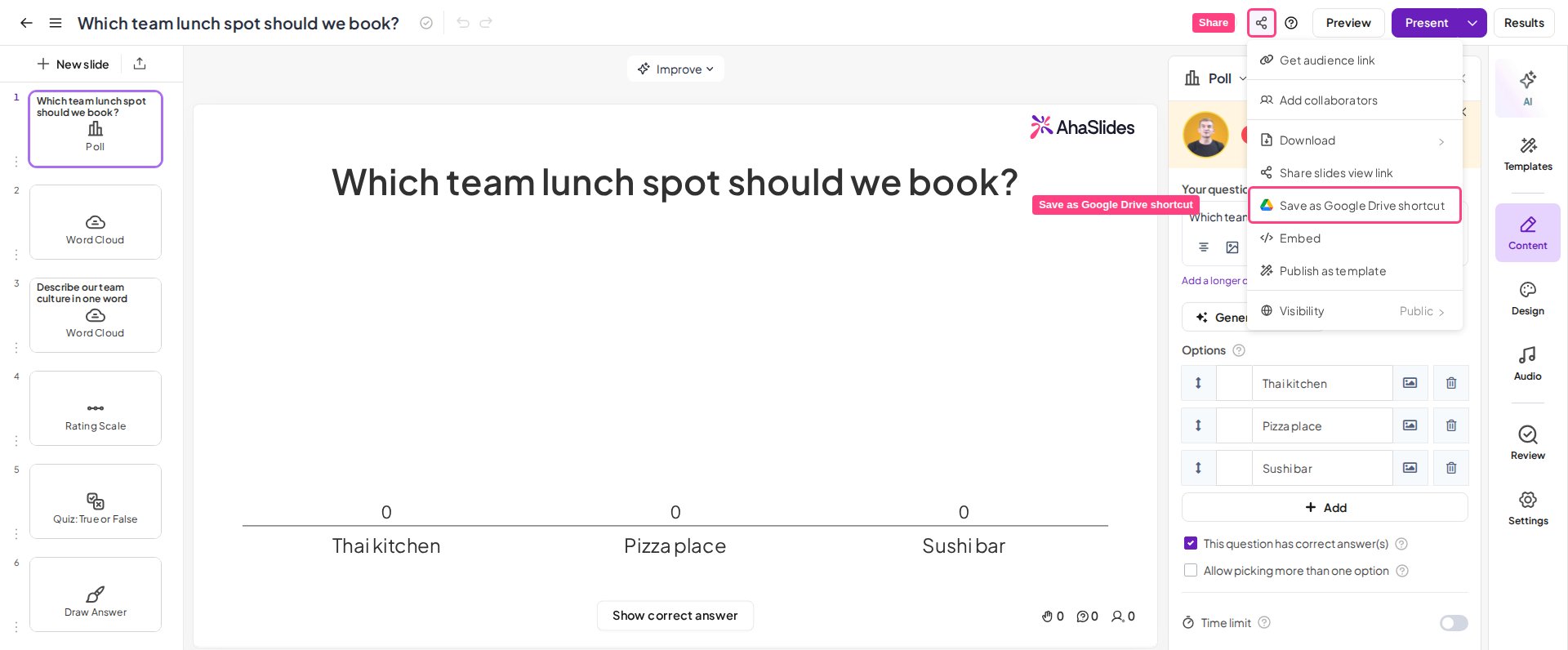
Меню «Поделиться» в редакторе AhaSlides с выделенным пунктом «Save as Google Drive shortcut»
Также можно нажать значок меню (три горизонтальные линии) рядом с названием презентации в редакторе и выбрать Save as Google Drive shortcut. Сохранение презентации AhaSlides в Google Drive упрощает доступ к ней, совместную работу и обмен с членами команды или аудиторией. Остались вопросы? Свяжитесь с нашей службой поддержки: если вы вошли в аккаунт, нажмите на значок чата в правом нижнем углу панели управления; в остальных случаях напишите нам здесь или отправьте письмо на hi@ahaslides.com. Хотите пообщаться с другими пользователями? Присоединяйтесь к сообществу AhaSlides: делитесь советами, предлагайте новые функции и смотрите, как другие вовлекают свою аудиторию.