

Установка надстройки
- Из вкладки канала или чата
- С панели инструментов встречи
1
Откройте канал или чат
Перейдите в канал Teams или групповой чат, куда вы хотите добавить AhaSlides.
2
Нажмите кнопку + (Добавить вкладку)
Найдите и нажмите кнопку + в верхней части канала или чата.
3
Найдите AhaSlides
Введите AhaSlides в строке поиска и выберите приложение в результатах.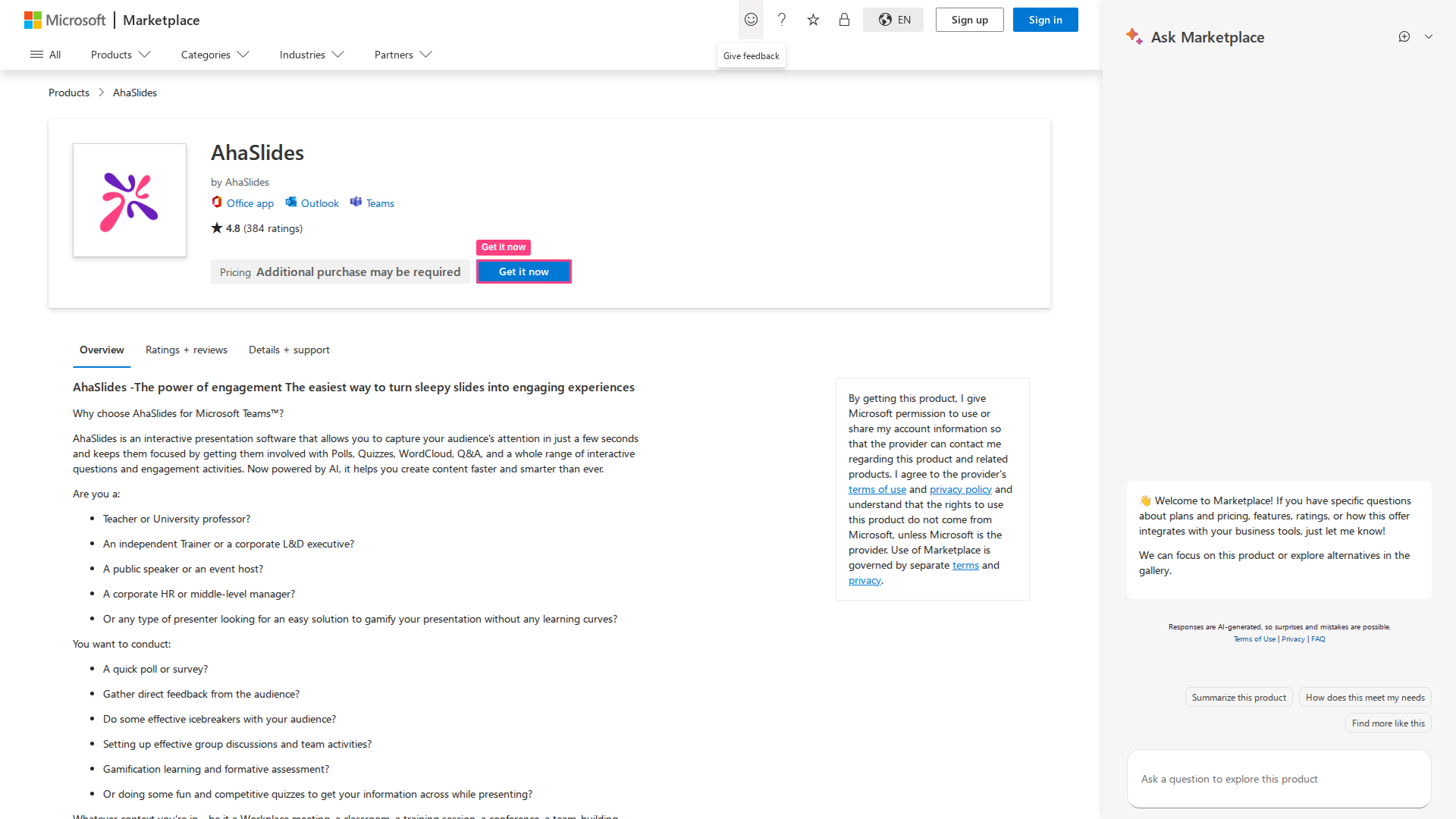
4
Войдите в аккаунт
Войдите в свой аккаунт AhaSlides. AhaSlides откроется как постоянная вкладка в этом канале или чате.
Выступление на встрече
1
Откройте панель
Нажмите AhaSlides на панели инструментов встречи. Панель откроется в правой части окна Teams и покажет вашу библиотеку презентаций — отдельные презентации и папки с количеством слайдов и статистикой участников.
2
Просмотрите библиотеку
Ваши презентации отображаются в виде прокручиваемого списка с группировкой по папкам. Нажмите на любую папку, чтобы просмотреть презентации внутри неё.
3
Запустите презентацию
Нажмите Поделиться (Share) рядом с любой презентацией, чтобы начать показ. Ваши слайды появятся в основном окне встречи и будут видны всем участникам.
4
Переключайте слайды
Используйте стрелки ← → или нажмите на любую миниатюру в ленте слайдов внизу, чтобы переходить между слайдами. Номер текущего слайда (например, 4 / 10) отображается по центру.
5
Используйте заметки ведущего
Панель Заметки (Notes) расположена справа от слайда. Нажмите на неё, чтобы добавить или просмотреть заметки к текущему слайду — их видите только вы.
6
При необходимости переключайте презентации
Панель AhaSlides остаётся открытой рядом с вашей презентацией. Вы можете в любой момент просмотреть список и переключиться на другую презентацию, не покидая встречу.
Что видят участники
Участники открывают панель AhaSlides на своих устройствах — код для подключения не нужен, если они уже находятся на встрече Teams. Экран участника разделён на четыре вкладки: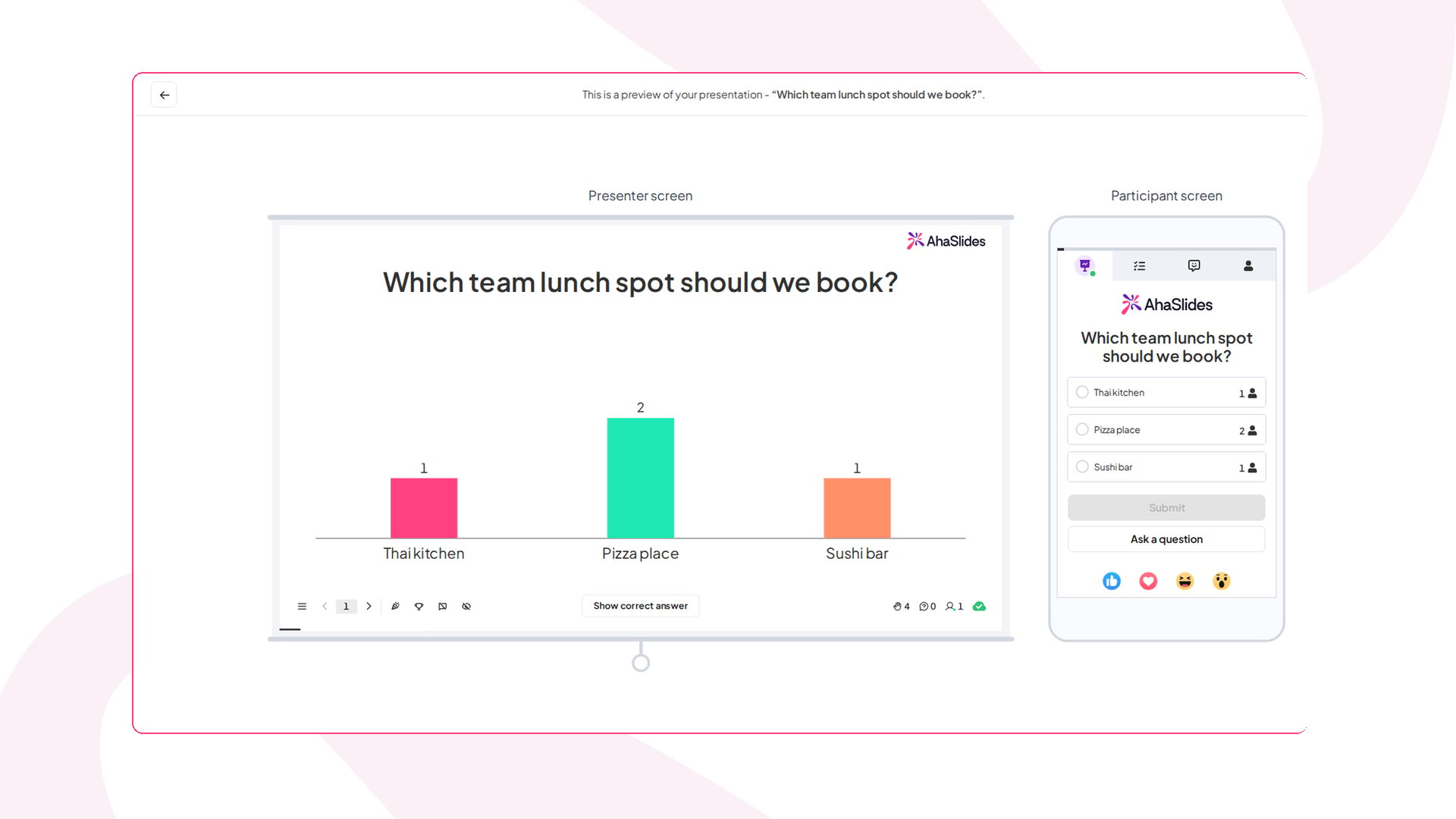
Как участники отвечают на слайды
Участники взаимодействуют прямо с панелью:- Word Cloud — введите до 3 слов и отправьте их; слова мгновенно появляются в облаке ведущего
- Poll — выберите ответ; столбчатая диаграмма у ведущего обновляется в реальном времени
- Open Ended — введите ответ и при желании загрузите изображение
- Rating Scale — перетащите ползунок или коснитесь, чтобы поставить оценку; результаты отображаются в виде волнистой линии
- Brainstorm — отправьте идеи, а затем на втором этапе проголосуйте за идеи других участников
- Викторина (Quiz) — выберите ответ до окончания таймера; сразу получите отметку, верно или неверно
- Q&A — вводите и отправляйте вопросы в любой момент; голосуйте за вопросы других участников
Эмодзи-реакции
В нижней части панели участника расположены пять эмодзи-реакций (👍 ❤️ 😂 😮 😠), с помощью которых участники могут выразить свои эмоции в любой момент сессии. Количество реакций видно и ведущему, и участникам.Задать вопрос
Кнопка Ask a question всегда отображается на панели участника независимо от того, какой слайд сейчас открыт. Благодаря этому участники могут отправлять вопросы в любой момент, а не только на специальном слайде Q&A.Советы по работе с надстройкой Teams
Устранение неполадок надстройки Teams
Часто задаваемые вопросы
Нужен ли участникам аккаунт AhaSlides?
Нужен ли участникам аккаунт AhaSlides?
Нет. Участники подключаются как гости с отображаемым именем. Аккаунт нужен только для создания презентаций и выступления.
Можно ли использовать AhaSlides без надстройки?
Можно ли использовать AhaSlides без надстройки?
Да. Откройте презентацию в браузере, запустите показ, а затем используйте демонстрацию экрана Teams. Участники подключаются по коду доступа, как обычно. Это работает, но участники не получают встроенную панель.
Можно ли переключаться между презентациями во время встречи?
Можно ли переключаться между презентациями во время встречи?
Да. Панель AhaSlides остаётся открытой, пока вы выступаете. В любой момент просмотрите свою библиотеку и нажмите «Поделиться» (Share) рядом с другой презентацией.
Доступна ли надстройка в мобильном приложении Teams?
Доступна ли надстройка в мобильном приложении Teams?
Режим ведущего оптимизирован для Teams на компьютере. Участники всегда могут отвечать с любого устройства.
Работает ли надстройка в сессионных залах Teams?
Работает ли надстройка в сессионных залах Teams?
Панель AhaSlides находится на основной сцене встречи, поэтому она не переходит за участниками в сессионный зал Teams. Чтобы ваша презентация оставалась доступной в сессионных залах, поделитесь с участниками кодом доступа (или ссылкой для подключения) и попросите их открыть презентацию в любом браузере на телефоне или ноутбуке. Это работает независимо от Teams, поэтому охватывает участников, где бы они ни находились.