

Где найти кнопку «Ввод»
Есть два способа импортировать файл в AhaSlides.- С панели управления
- Из редактора
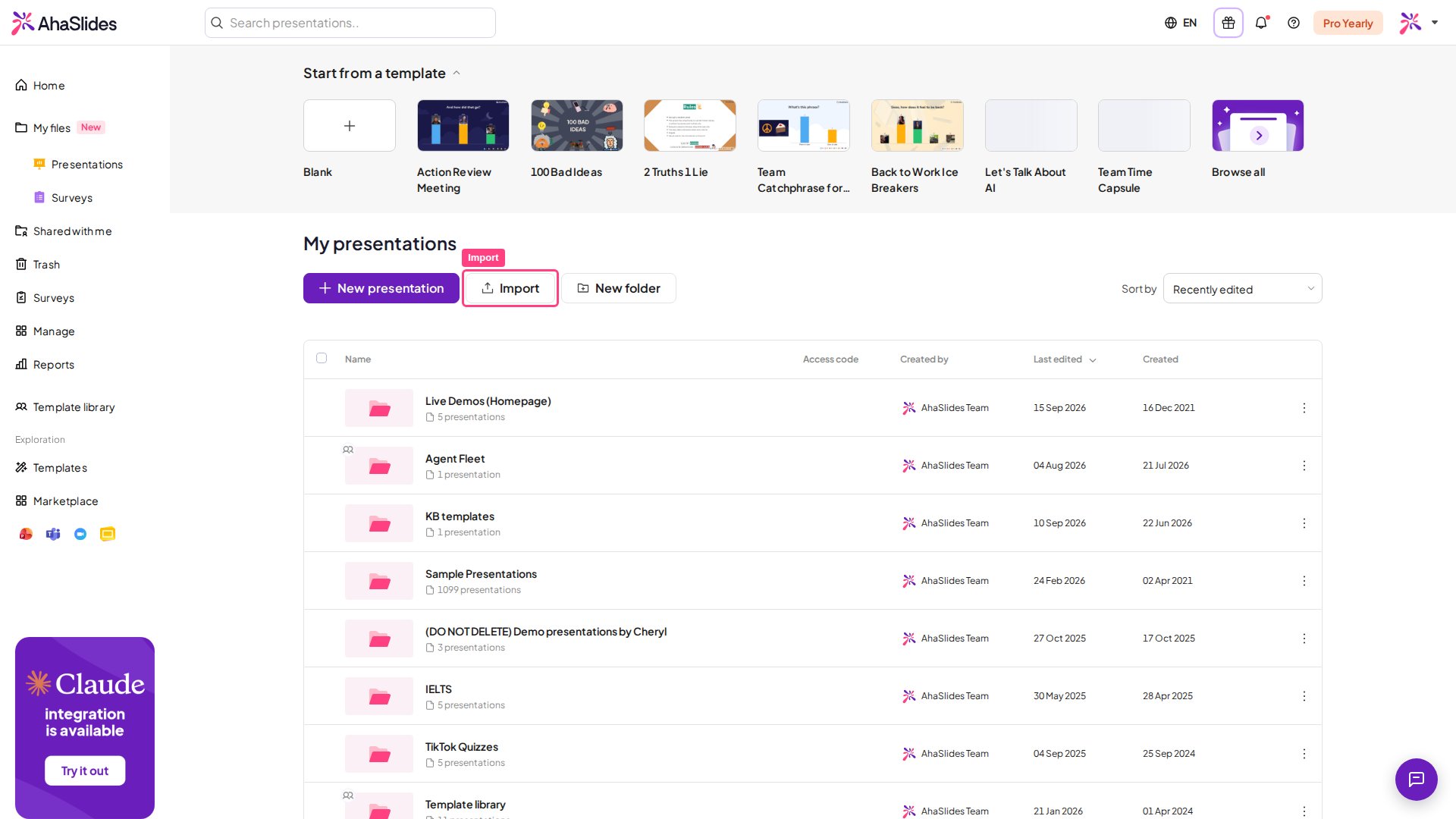
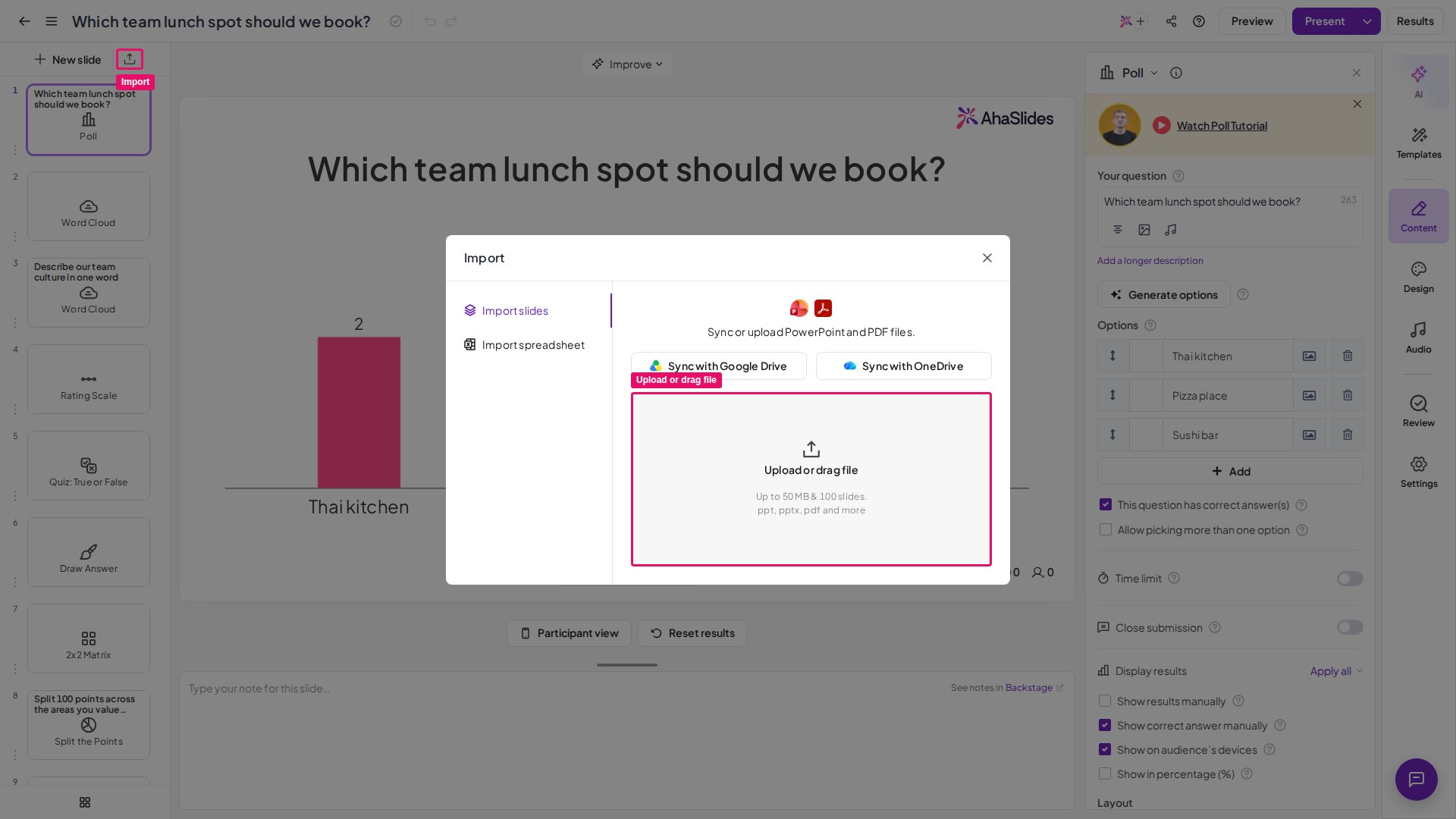
Выбор варианта импорта
После выбора файла для загрузки у вас есть три варианта:Импорт и создание слайдов с помощью ИИ
Создать интерактивные слайды (Generate interactive slides)
Импортировать слайды (Import slides)
Импорт PowerPoint как редактируемых слайдов
При загрузке файла PowerPoint (.pptx) вы можете увидеть вместо этого два варианта: Импортировать слайды (Import slides) и Импортировать как редактируемые слайды (Import as editable slides). Вариант Импортировать как редактируемые слайды (Import as editable slides) преобразует PowerPoint в редактируемые слайды AhaSlides, поэтому текст и фигуры остаются редактируемыми. Сложные элементы могут быть импортированы как изображения. Если файл не удаётся преобразовать, выберите Импортировать слайды (Import slides), чтобы импортировать его как изображения.Уже импортировали файл и теперь хотите слайды, созданные ИИ?
Откройте презентацию, нажмите Ввод (Import) в редакторе, загрузите тот же файл ещё раз и выберите Создать интерактивные слайды (Generate interactive slides), затем нажмите Начать (Start). ИИ прочитает файл и добавит интерактивные слайды в открытую презентацию, не импортируя ваши исходные слайды повторно.Что происходит с импортированным PowerPoint или PDF
При выборе Импортировать слайды (Import slides) каждый слайд вашего файла отображается как отдельный слайд Content. Эти слайды содержат статичные изображения каждого исходного слайда, поэтому анимации, встроенное аудио, встроенное видео и ссылки в AhaSlides не импортируются. Каждый слайд по-прежнему обладает возможностями обычного слайда Content, то есть вы можете добавлять текст, изображения, GIF и эмодзи. Каждый импортированный слайд получает название из своего номера и имени загруженного файла. Вы можете переименовать их на вкладке Содержание (Content) каждого слайда, но название нужно только для вашей навигации, потому что аудитория названий слайдов не видит.Как вернуть видео из PowerPoint
Видео, встроенное в исходную презентацию, при импорте не сохраняется — слайд, на котором оно было, приходит как статичное изображение, поэтому нажимать «воспроизвести» не на что. Добавьте видео обратно в AhaSlides отдельным слайдом:- Если видео на YouTube, используйте слайд YouTube.
- Если оно на другой поддерживаемой платформе или у вас есть код для встраивания, используйте слайд Embed.
- Если это видеофайл на вашем компьютере, сначала загрузите его на YouTube, а затем используйте слайд YouTube. Если вы не хотите размещать его на YouTube, загрузите его в презентацию Google Slides и подключите эту презентацию через слайд Google Slides — видео будет воспроизводиться из презентации Google Slides.
Как сделать PowerPoint интерактивным
Сами импортированные слайды сделать интерактивными нельзя, кроме стандартных реакций эмодзи. Чтобы добавить интерактивность, вы можете создать слайды с помощью ИИ или разместить интерактивные слайды AhaSlides между импортированными слайдами, чтобы побудить аудиторию отвечать.Устранение неполадок при импорте PowerPoint и PDF
Если файл не импортируется или застревает на «загрузке», обычно причина в одном из следующих пунктов:- Файл превышает лимит импорта 50 МБ / 100 слайдов — презентации более чем из 100 слайдов импортировать нельзя вообще.
- Тяжёлое встроенное видео, анимации или изображения высокого разрешения замедляют обработку. Они всё равно не импортируются — сохраняются только статичные изображения.
- Файл повреждён или экспортирован в необычном формате.
- Соединение прервалось во время загрузки, и импорт застрял на «загрузке».
Больше 100 слайдов
Повторный экспорт в PDF
Очистите кэш браузера
Обновите страницу и повторите попытку
Свяжитесь со службой поддержки
Часто задаваемые вопросы
Как импортировать презентацию PowerPoint в AhaSlides?
Как импортировать презентацию PowerPoint в AhaSlides?
Можно ли импортировать только часть слайдов из файла?
Можно ли импортировать только часть слайдов из файла?
Можно ли импортировать файл PDF в AhaSlides?
Можно ли импортировать файл PDF в AhaSlides?
Какие ограничения по размеру файла и числу слайдов действуют при импорте?
Какие ограничения по размеру файла и числу слайдов действуют при импорте?
Что происходит с анимациями, аудио и видео при импорте PowerPoint?
Что происходит с анимациями, аудио и видео при импорте PowerPoint?
Почему видео не воспроизводится после импорта PowerPoint?
Почему видео не воспроизводится после импорта PowerPoint?
Почему смена фона ничего не меняет на импортированном слайде?
Почему смена фона ничего не меняет на импортированном слайде?
Можно ли импортировать только некоторые слайды из файла?
Можно ли импортировать только некоторые слайды из файла?
Можно ли изменить оформление импортированных слайдов с помощью темы AhaSlides?
Можно ли изменить оформление импортированных слайдов с помощью темы AhaSlides?
Как сделать импортированный PowerPoint интерактивным?
Как сделать импортированный PowerPoint интерактивным?