

Эта функция доступна не на всех тарифных планах; если ваш план её не включает, AhaSlides предложит вам перейти на другой план.
Как настроить аутентификацию аудитории
1
Откройте «Доступ участников»
В редакторе презентации нажмите значок Настройки (Settings) на правой панели инструментов, откройте вкладку Доступ участников (Participant access), затем выберите Участники должны ввести код доступа, чтобы присоединиться (Participants must enter passcode to join).
2
Укажите количество участников
Введите количество участников вашей презентации. Если вы не знаете точного числа, лучше взять с запасом, чтобы кодов хватило на всех.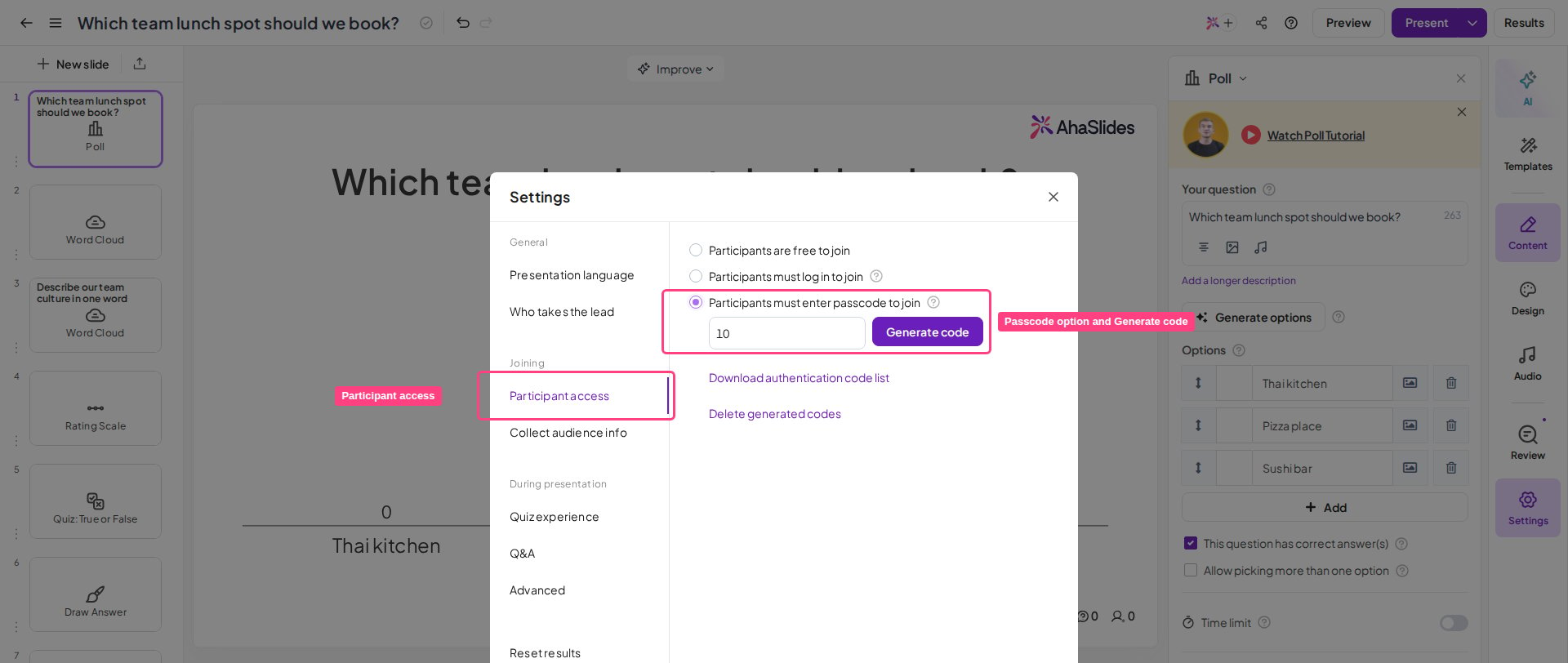
3
Создайте коды
Нажмите кнопку Создать код (Generate code). Будет скачана таблица Excel со всеми кодами аутентификации вашей презентации.
Каждый код аутентификации может использовать только один участник.
Как отключить аутентификацию аудитории
Чтобы участники снова могли присоединяться без кода доступа, откройте вкладку Доступ участников (Participant access) в разделе Настройки (Settings) и выберите Участники могут свободно присоединяться (Participants are free to join).Как снова скачать список кодов
Если вам нужно снова скачать список кодов, откройте вкладку Доступ участников (Participant access) в разделе Настройки (Settings) и нажмите Скачать список кодов аутентификации (Download authentication code list). Вы получите ещё одну копию списка со всеми активными кодами вашей презентации (они остаются активными, пока вы не сбросите или не удалите их).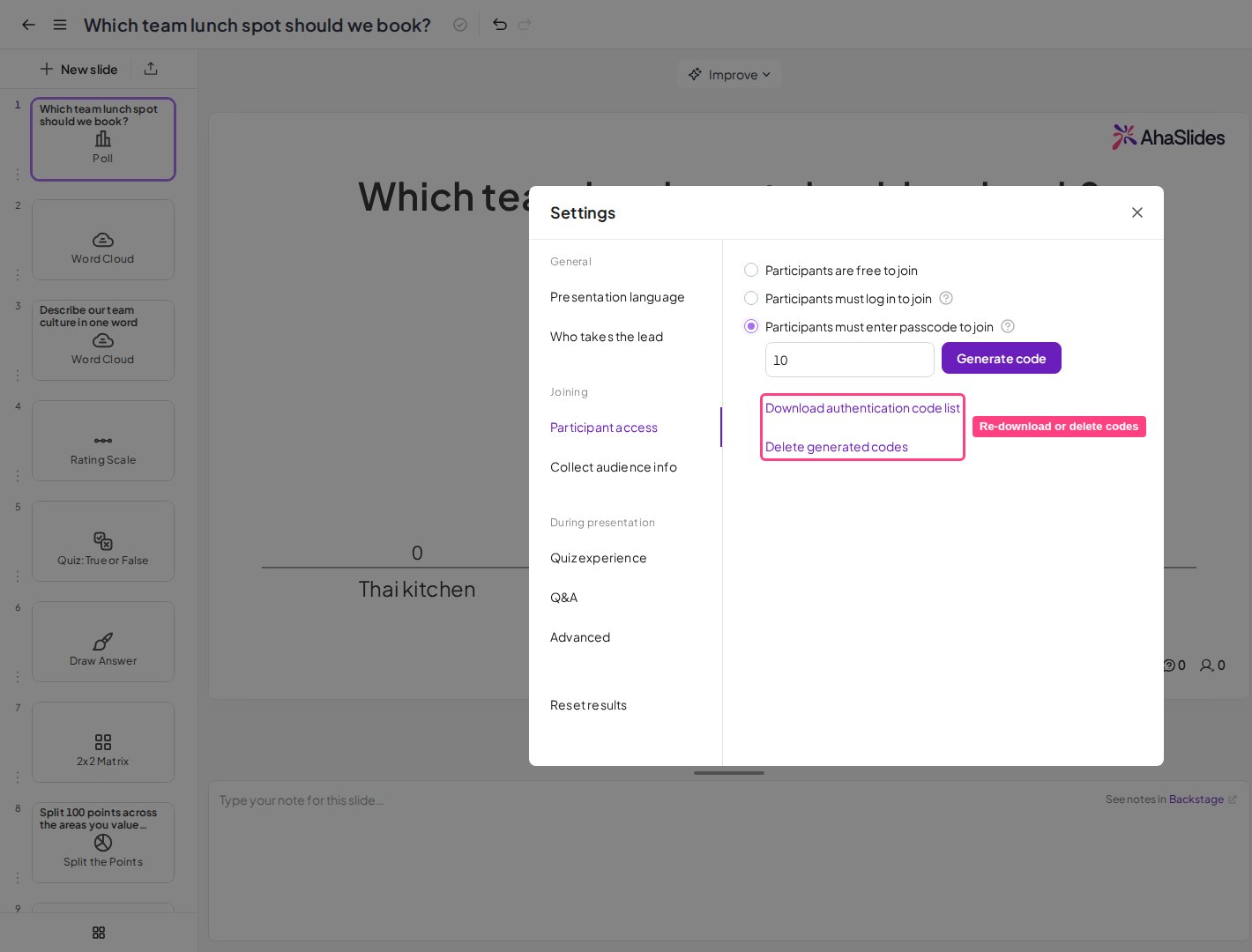
Как сбросить или удалить коды
Сбросить или удалить коды также можно на вкладке Доступ участников (Participant access):- Сбросьте список кодов: введите в поле новое количество участников и снова нажмите Создать код (Generate code).
- Удалите список кодов: нажмите Удалить сгенерированные коды (Delete generated codes).