

Функция Экспорт данных в Excel (Export data to Excel) доступна не на всех тарифных планах; если ваш план её не включает, AhaSlides предложит вам перейти на другой план.
- Слайды (Slides) — вопрос на каждом слайде, а также даты создания и последнего изменения каждого слайда.
- Question options — варианты ответов с выбором для любого слайда Poll или слайда викторины Pick Answer.
- участники (Participants) — идентификаторы, имена, организации и адреса электронной почты участников, если они указали их во время презентации, а также Joined Presentation At (UTC) — момент присоединения каждого участника. Имена, организации и адреса электронной почты можно собирать на некоторых типах слайдов (например, на слайде Open Ended с настроенными дополнительными полями) или собирая информацию об аудитории при присоединении.
- Quiz Answers — ответы участников на слайды викторины (Pick Answer, Short Answer, Match Pairs, Correct Order и Categorise), а также дата и время их отправки, затраченное время и полученные баллы.
- Opinion Answers — ответы участников на слайды с мнениями (Poll, Open Ended, Word Cloud, Rating Scale, Brainstorm и 2×2 Matrix), а также дата и время их отправки.
- Реакции (Reactions) — эмодзи-реакции, отправленные участниками во время мероприятия.
- Q&A — все вопросы, отправленные вам на слайде Q&A, число полученных ими голосов, отметка о том, отвечено ли на них, и статус модерации.
- Частная обратная связь (Private feedback) — оценка презентации каждым участником (из 5) и все личные комментарии, которые он оставил вам.
- Individual leaderboard — итоговые места ваших участников в викторине презентации, если вы её проводили.
- Team Leaderboard — итоговые места команд ваших участников в викторине презентации, если вы её проводили.
Все даты и время в экспорте указаны в UTC — название каждого столбца с меткой времени заканчивается на (UTC). Они не пересчитываются в ваш часовой пояс, поэтому при чтении учитывайте свой часовой пояс.
Как экспортировать данные в Excel
Файл экспорта становится доступен примерно через 5 минут после того, как вы откроете страницу отчёта.
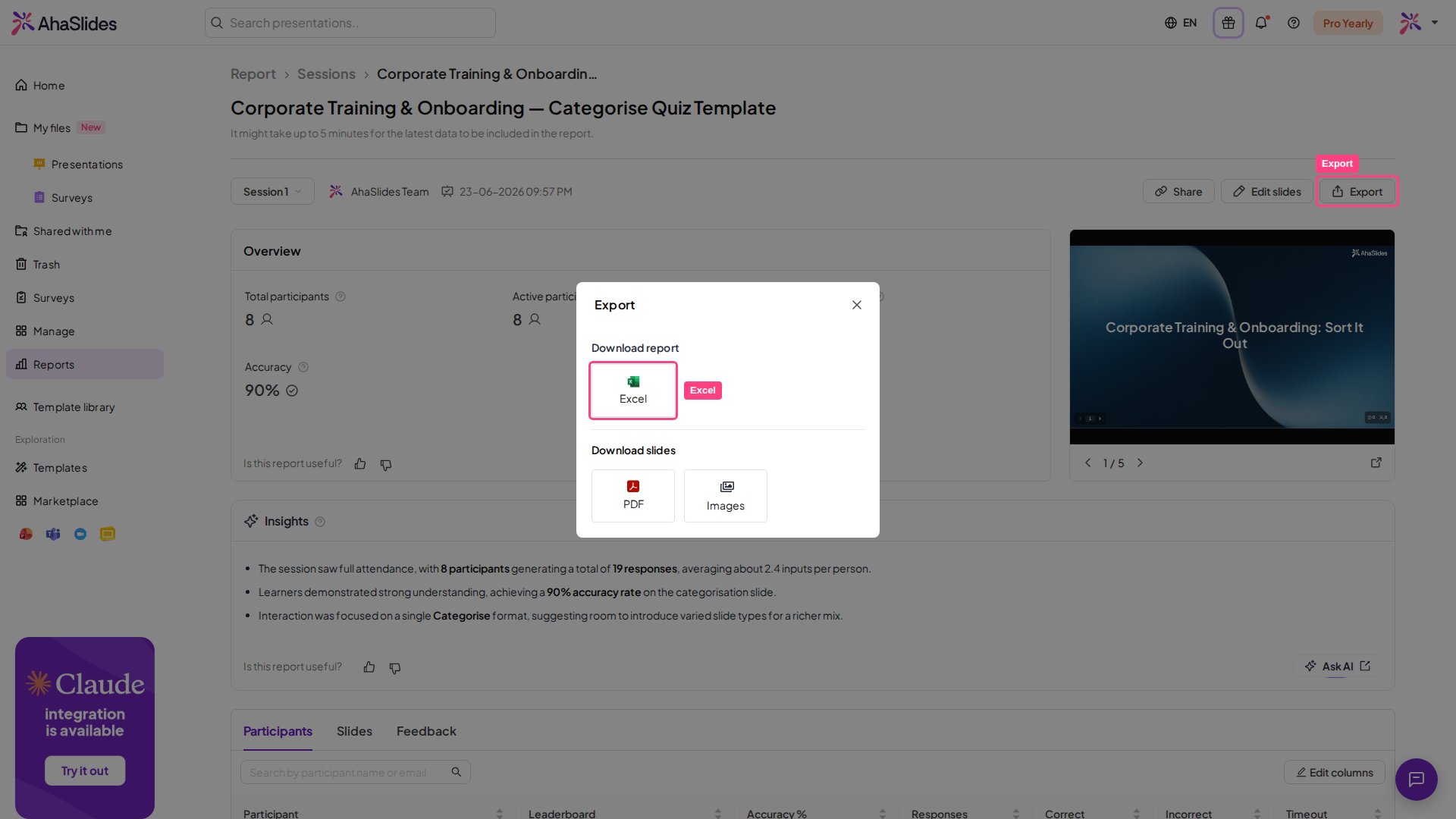
Экспорт одной сессии
Если в презентации больше одной сессии, можно экспортировать только одну из них, а не весь отчёт:- Откройте Presentation Report и нажмите поле Session list рядом с именем владельца презентации.
- Выберите сессию, которую хотите экспортировать.
- Нажмите Экспорт (Export) и выберите Excel. В файле будут данные только этой сессии.
Новая сессия записывается автоматически каждый раз, когда кто-либо сбрасывает результаты презентации, поэтому прежние сессии остаются доступными для отдельного экспорта.