

Escape Room trong nháy mắt
Trước khi bắt đầu
Bạn cần:- Một tài khoản AhaSlides và một khóa học do bạn sở hữu. Hãy tạo trước dưới dạng khóa học chuẩn, hoặc nhờ trợ lý tạo giúp.
- Một trợ lý AI hỗ trợ trình kết nối MCP tùy chỉnh, chẳng hạn Claude hoặc ChatGPT, đã kết nối với máy chủ MCP chính của AhaSlides:
Biến khóa học thành escape room bằng AI
1
2
Yêu cầu kiểu Escape Room
Nêu tên khóa học và kiểu. Ví dụ:
- “Hãy áp dụng plugin Escape Room cho khóa học “Kiến thức cơ bản về lừa đảo trực tuyến” của tôi.”
- “Hãy biến khóa học “Hướng dẫn an toàn lao động” của tôi thành escape room với chủ đề Space Station và hiện đồng hồ trong mỗi phòng.”
- “Hãy tạo khóa học escape room gồm 3 bài học về cách nhận biết trang web giả mạo. Kết thúc mỗi bài học bằng một câu hỏi trắc nghiệm và bật màn kết.”
3
Xem trước như học viên sẽ thấy
Mở Tệp của tôi (My files), nhấp Khóa học (Courses) trong thanh bên và mở khóa học. Nhấp Xem trước (Preview) trên thanh trên cùng để chơi qua các phòng. Bạn cũng có thể nhờ trợ lý cung cấp liên kết xem trước.
4
Xuất bản và chia sẻ
Xuất bản khóa học và chia sẻ liên kết giống như với mọi khóa học khác. Xem Xuất bản và chia sẻ khóa học của bạn. Nếu khóa học đã được xuất bản, hãy xuất bản lại để học viên thấy kiểu mới.
Học viên làm gì trong khóa học Escape Room
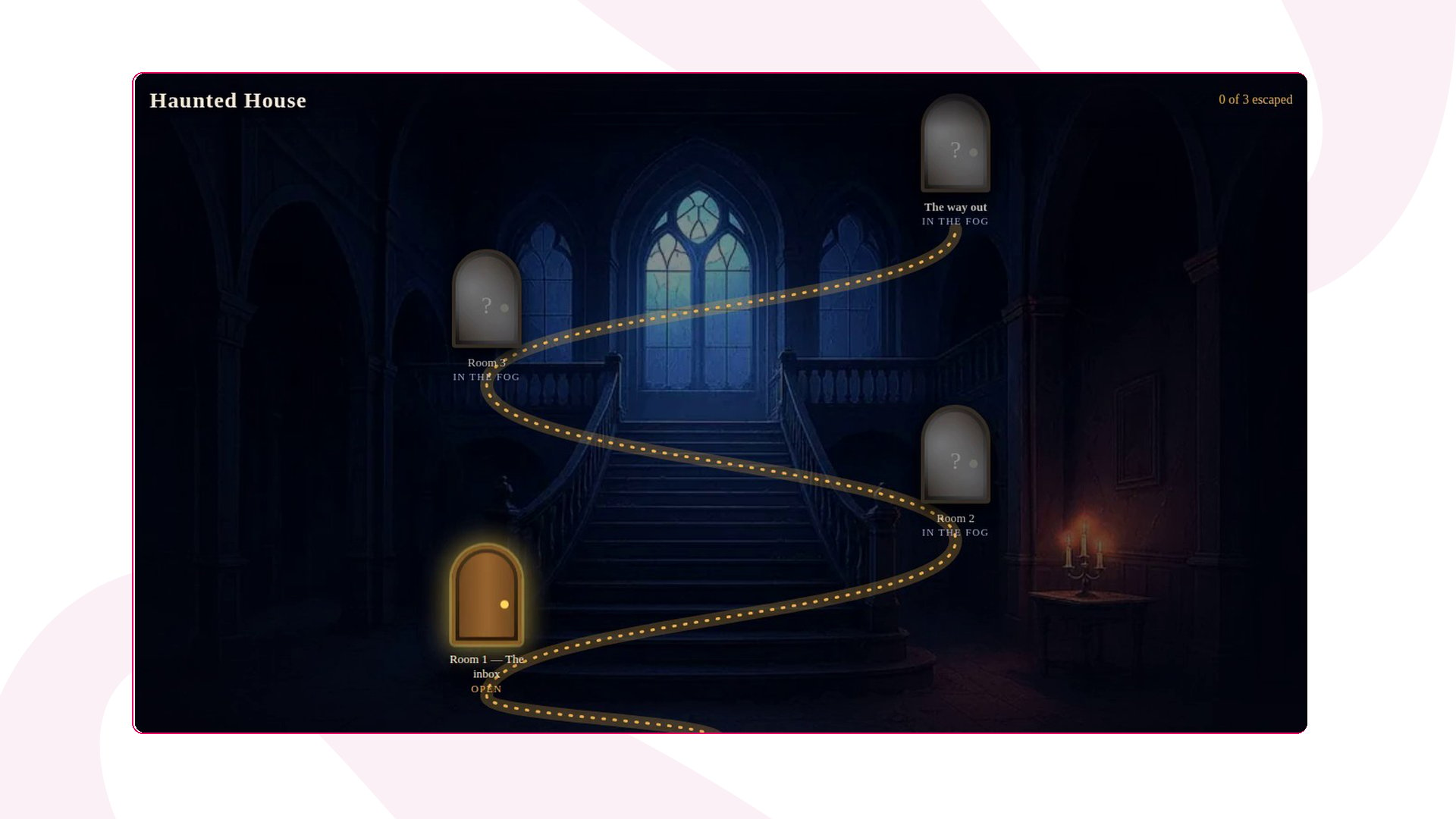
- Chọn một phòng trên bản đồ. Phòng 1 đang mở. Các phòng sau hiện In the fog cho đến khi thoát khỏi phòng trước, và phòng đã thoát hiện Escaped.
- Nhìn quanh tìm manh mối. Mỗi phòng có tối đa 4 vật thể để chạm; tên của chúng cũng được liệt kê dưới Find objects. Mỗi vật thể mở một thẻ manh mối với một phần của bài học. Học viên đọc và chạm Keep clue; manh mối không bao giờ cần trả lời.
-
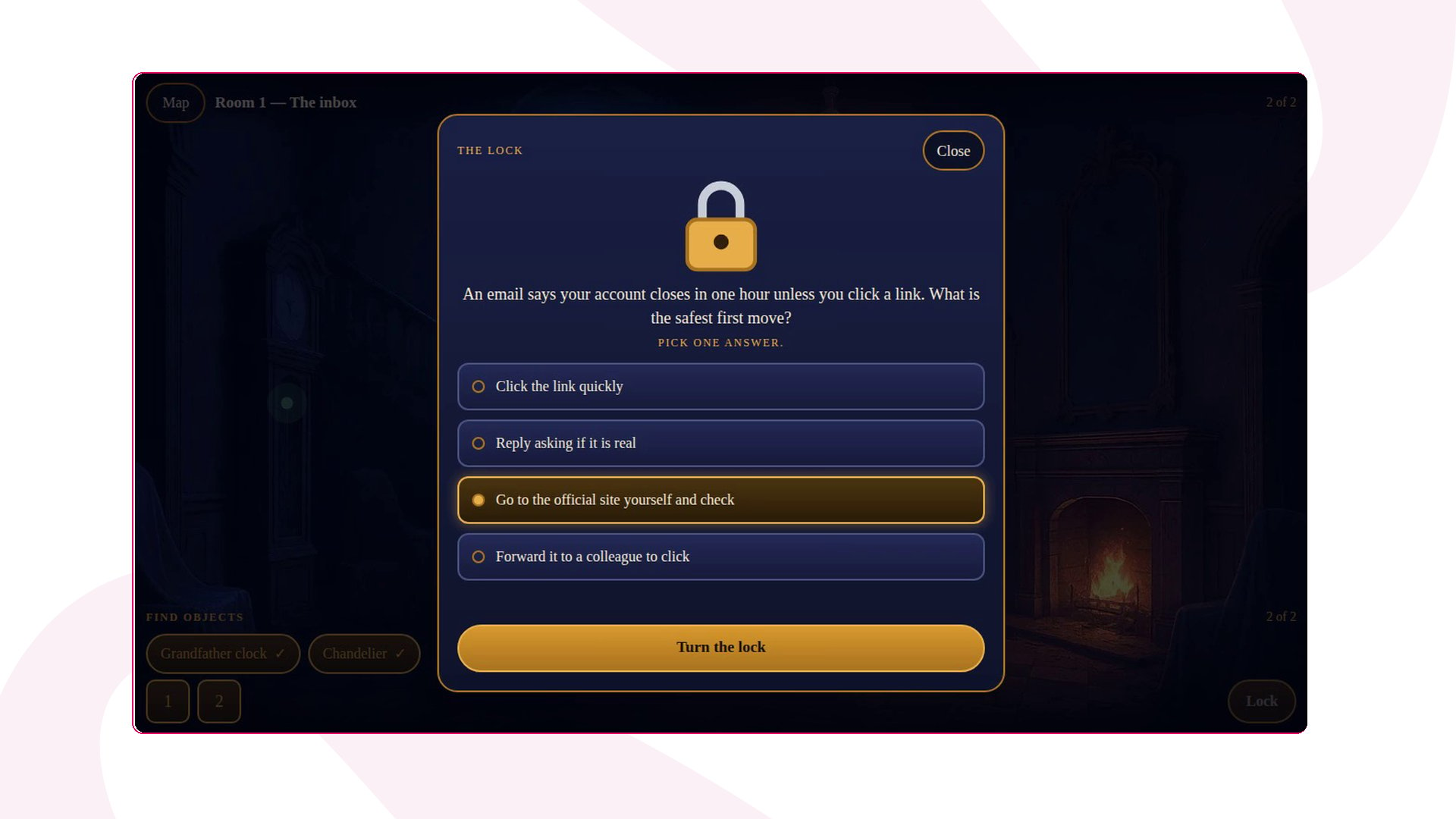
Mở ổ khóa. Khi đã tìm đủ manh mối, học viên chạm Lock và trả lời câu kiểm tra kiến thức của bài học:
Trả lời sai sẽ hiện “Not quite. Try again.” và học viên có thể thử lại bao nhiêu lần tùy ý. Sau hai lần sai, một gợi ý sẽ xuất hiện.
- Thoát sang phòng tiếp theo. Cửa mở ra và bản đồ dẫn học viên sang phòng tiếp theo. Bài học không có câu kiểm tra kiến thức thì không có ổ khóa: cửa mở ngay khi tìm đủ manh mối.
Cài đặt khóa học Escape Room
Hãy nhờ trợ lý thay đổi bất kỳ mục nào trong số này. Học viên sẽ thấy thay đổi sau khi bạn xuất bản lại khóa học.Câu hỏi thường gặp
Tôi có thể áp dụng Escape Room mà không cần trợ lý AI không?
Tôi có thể áp dụng Escape Room mà không cần trợ lý AI không?
Chưa được. Escape Room được áp dụng bởi một trợ lý AI đã kết nối với AhaSlides. Khi khóa học đã có kiểu này, bạn vẫn có thể chỉnh sửa các bài học thủ công trong trình chỉnh sửa khóa học, giống như với khóa học chuẩn.
Điều gì xảy ra nếu một bài học có nhiều hơn một câu kiểm tra kiến thức?
Điều gì xảy ra nếu một bài học có nhiều hơn một câu kiểm tra kiến thức?
Chỉ câu hỏi Multiple choice, Multiple response, Fill in the blank hoặc Matching đầu tiên trở thành ổ khóa. Mọi câu hỏi khác trong bài học đó hiện thành thẻ manh mối chỉ có nội dung câu hỏi, vì vậy hãy giữ một câu kiểm tra kiến thức cho mỗi bài học.
Tôi có thể chuyển khóa học về kiểu chuẩn không?
Tôi có thể chuyển khóa học về kiểu chuẩn không?
Có. Hãy nhờ trợ lý đặt khóa học về lại kiểu chuẩn, rồi xuất bản lại.
Tôi có thể xuất khóa học Escape Room sang LMS không?
Tôi có thể xuất khóa học Escape Room sang LMS không?
Chưa được. Xuất SCORM không khả dụng cho các khóa học dùng kiểu khóa học như Escape Room. Để xuất một khóa học, hãy giữ nó ở kiểu chuẩn. Xem Xuất khóa học sang LMS của bạn.
Có các kiểu khóa học khác không?
Có các kiểu khóa học khác không?
Có. Stick biến khóa học thành các thẻ ngắn để học viên vuốt xem trên điện thoại. Bạn áp dụng theo cách tương tự, bằng cách nhờ trợ lý AI.
Học viên làm khóa học Escape Room ở đâu?
Học viên làm khóa học Escape Room ở đâu?
Họ mở liên kết khóa học của bạn trên
learn.ahaslides.com, trên điện thoại hoặc máy tính. Xem Học một khóa học với tư cách học viên.