

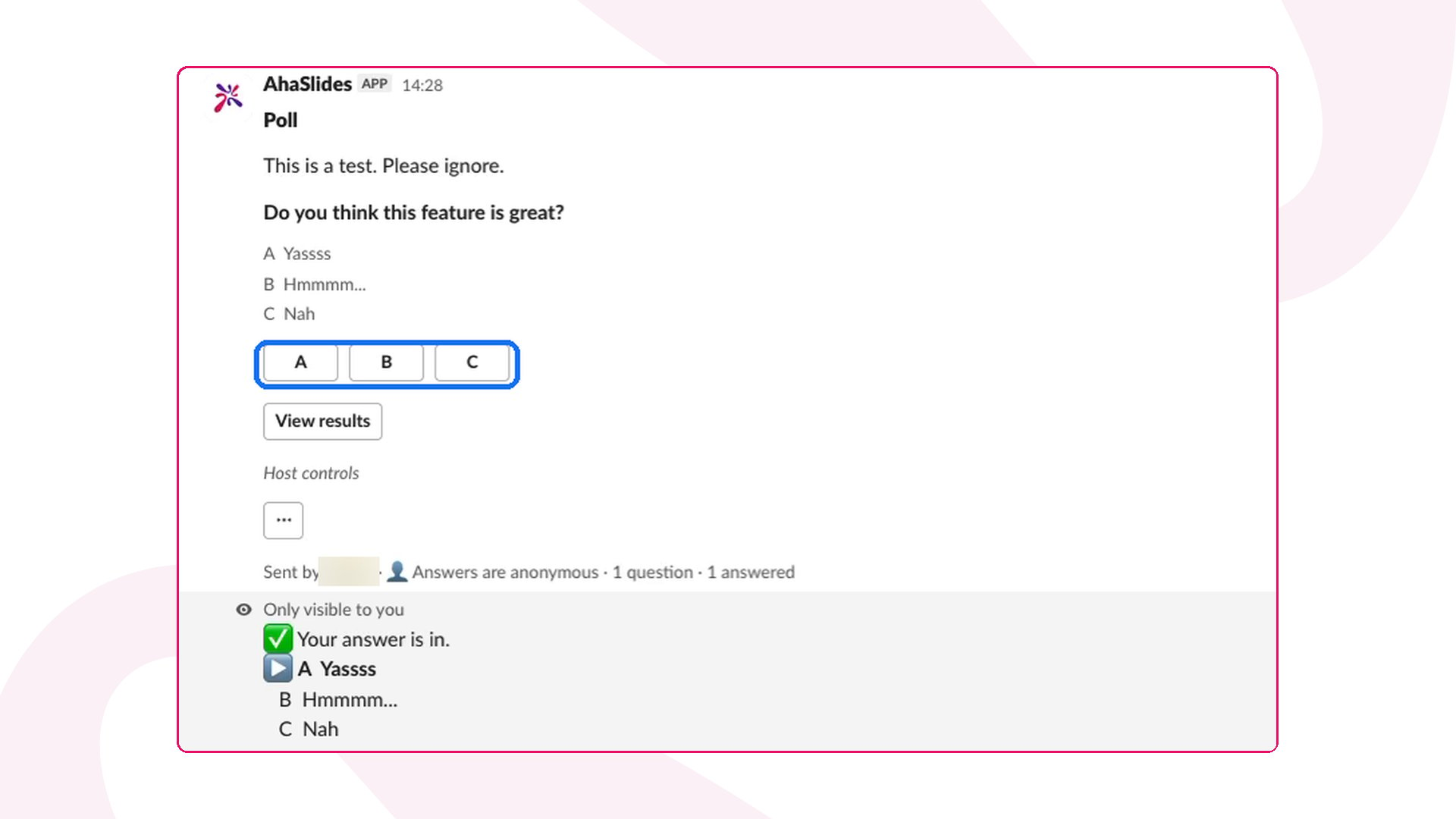
/ahaslides create để tạo Poll, Rating, Brainstorm hoặc Quiz, hoặc gõ /ahaslides run để đưa một Survey hoặc bài thuyết trình có sẵn vào kênh, và mọi người trả lời bằng nút ngay trong tin nhắn.
AhaSlides for Slack trong một cái nhìn
Trước khi bắt đầu với AhaSlides for Slack
- Cài đặt ứng dụng. Mở trang cài đặt AhaSlides for Slack. Trang này mở màn hình cài đặt của chính Slack, nơi bạn chọn workspace và cho phép ứng dụng.
- Đăng nhập một lần. Trong bất kỳ kênh nào, gõ
/ahaslidesrồi nhấn Connect with AhaSlides. Đăng nhập vào tài khoản AhaSlides và chấp thuận kết nối. Bạn chỉ cần làm một lần. - Chỉ với kênh riêng tư: gõ
/invite @AhaSlidestrong kênh trước khi đăng. Kênh công khai không cần thêm gì.
Tạo Poll, Rating, Brainstorm hoặc Quiz trong Slack
1
Gõ /ahaslides create
Trong bất kỳ kênh nào, gõ 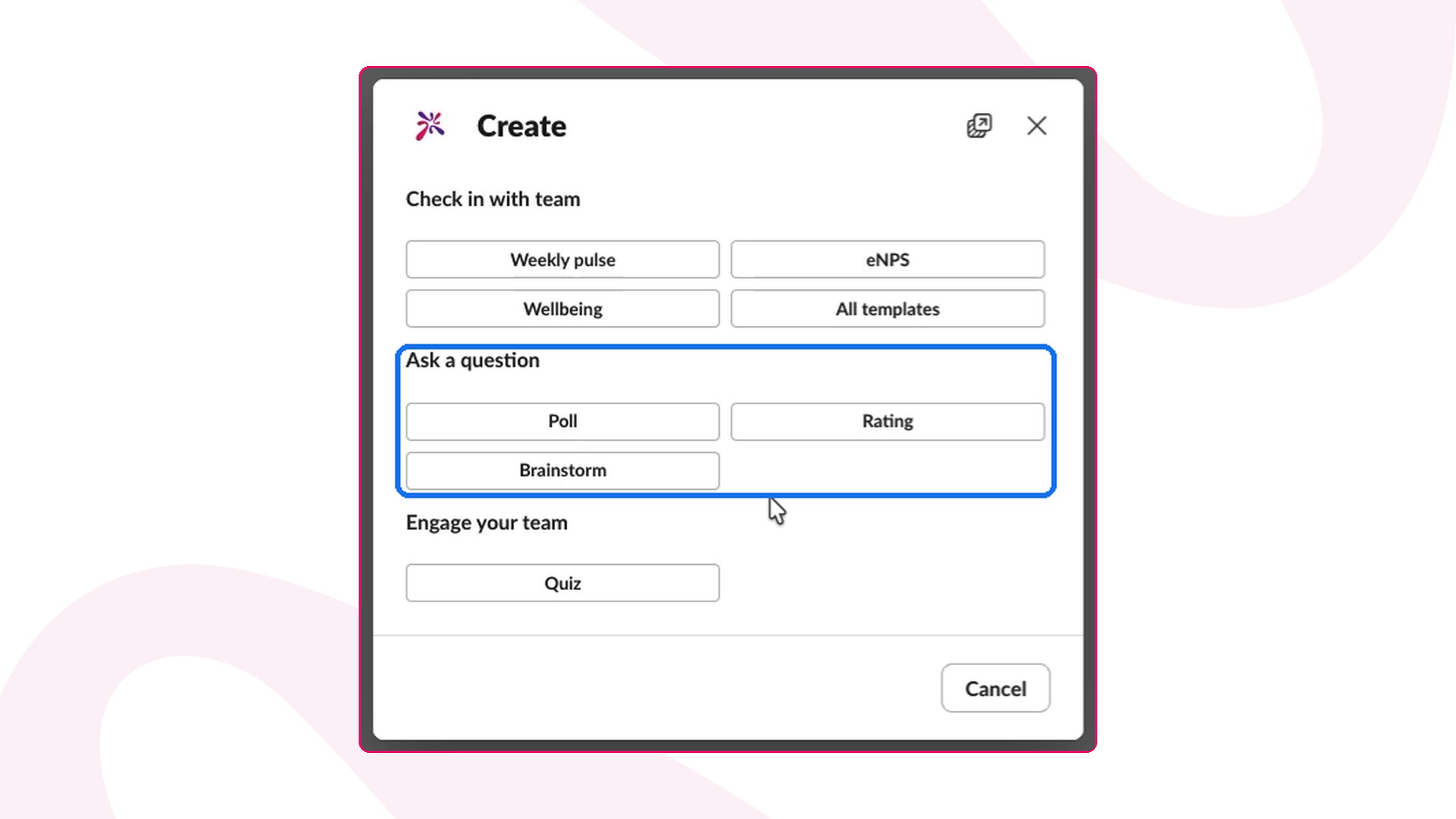
/ahaslides create. Cửa sổ Create mở ra.2
Chọn nội dung cần tạo
Chọn Poll, Rating hoặc Brainstorm trong Ask a question, hoặc Quiz trong Engage your team. Để có mẫu check-in làm sẵn, chọn một mẫu trong Check in with team, chẳng hạn Weekly pulse, eNPS hoặc Wellbeing, hoặc mở All templates.
3
Chọn kênh và viết câu hỏi
Chọn kênh để đăng, thêm một tin nhắn tùy chọn, rồi viết câu hỏi và các lựa chọn, mỗi lựa chọn một dòng. Nhấn + Add question để biến nó thành một Survey dài hơn.
4
Chọn cài đặt
Trong Settings, chọn Anonymous responses để ẩn tên với tất cả mọi người, kể cả bạn. Chọn Show results to everyone nếu cả kênh nên thấy kết quả.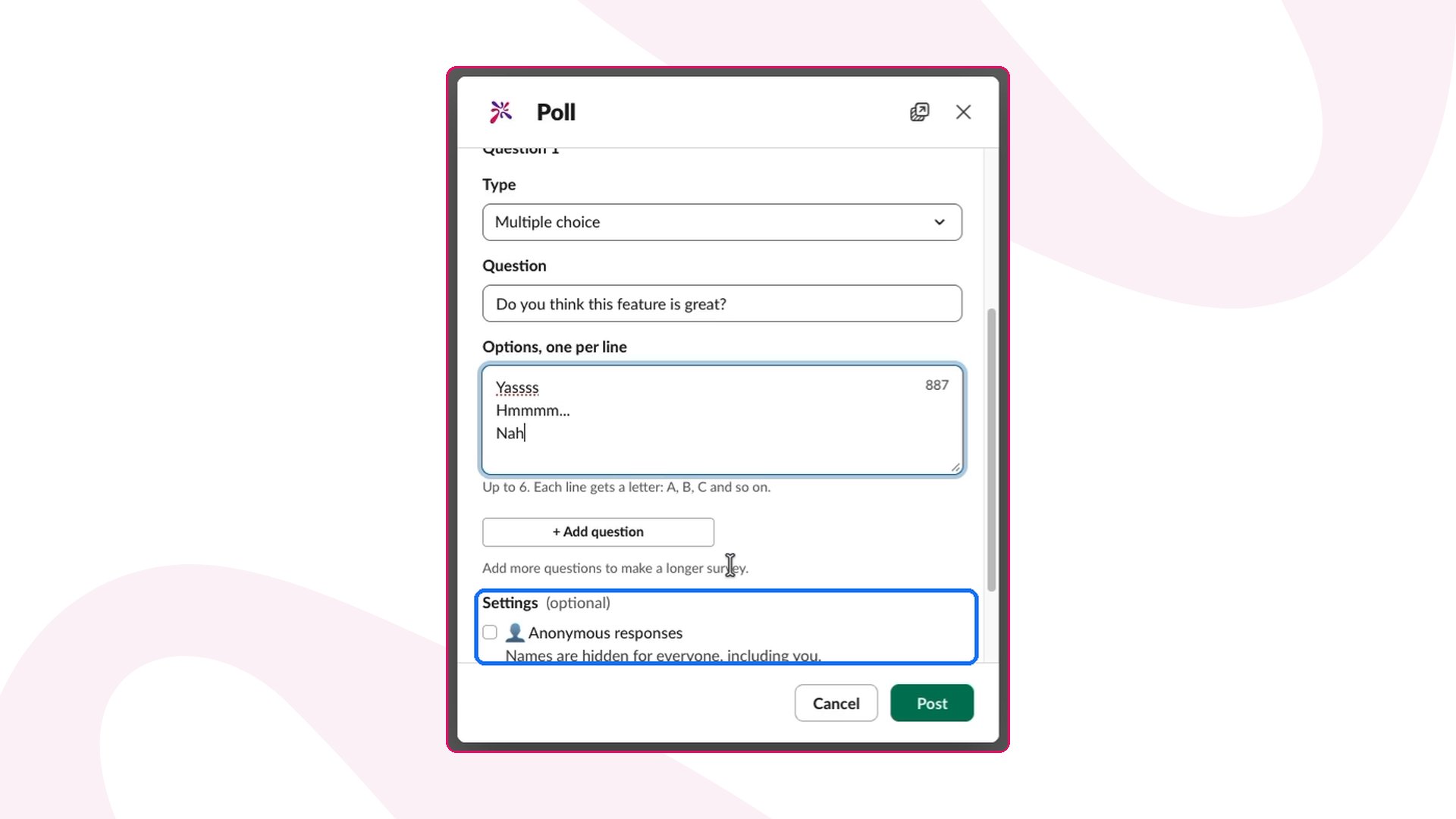
5
Đăng bài
Nhấn Post. AhaSlides tạo nội dung trong tài khoản của bạn và đăng lên kênh, sẵn sàng nhận câu trả lời.
Chạy Survey hoặc bài thuyết trình có sẵn trong Slack
1
Gõ /ahaslides run
Trong bất kỳ kênh nào, gõ 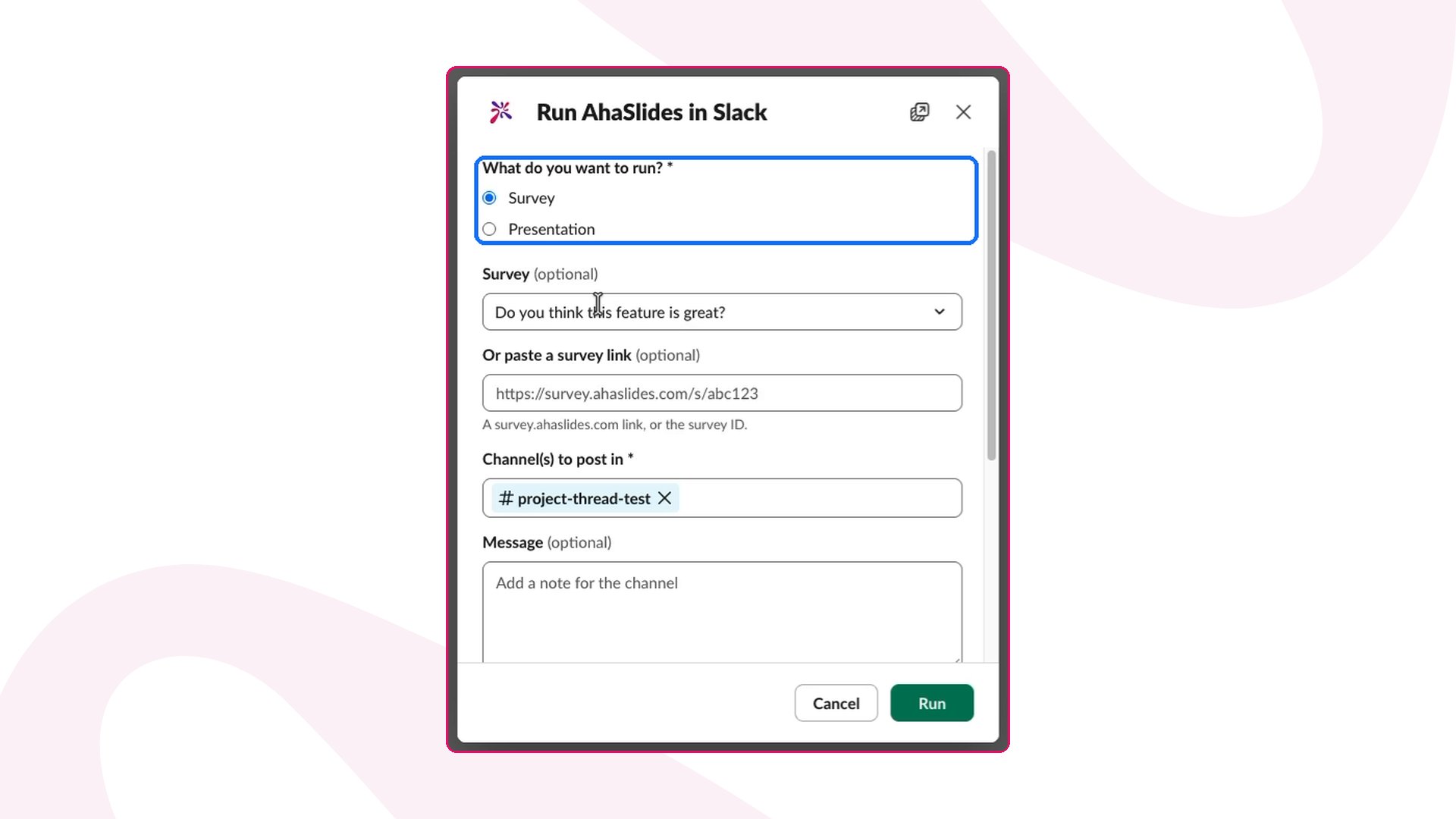
/ahaslides run. Cửa sổ Run AhaSlides in Slack mở ra.2
Chọn Survey hoặc bài thuyết trình
Trong What do you want to run?, chọn Survey hoặc Presentation. Sau đó chọn nội dung từ danh sách của bạn, hoặc dán liên kết Survey hay ID bài thuyết trình.
3
Chọn kênh và cài đặt
Chọn kênh để đăng và thêm một tin nhắn tùy chọn. Chọn Anonymous responses nếu không ai được thấy người trả lời, và chọn ai được xem kết quả trong Show results.
4
Xem trước và đăng
Với Survey, nhấn Run. Với bài thuyết trình, nhấn Preview để kiểm tra bài đăng, rồi nhấn Post.
Trả lời và xem kết quả trong Slack
- Trả lời. Bất kỳ ai trong kênh đều trả lời bằng cách nhấn một nút trong tin nhắn. Họ không cần tài khoản AhaSlides. Chỉ họ thấy xác nhận rằng câu trả lời đã được ghi nhận.
- Kết quả. Mọi câu trả lời được lưu vào báo cáo AhaSlides của bạn, giống như câu trả lời từ một phiên trực tiếp.
- Điều khiển của người chủ trì. Với vai trò người chủ trì, nhấn nút … dưới Host controls để View results, End answering hoặc Open in AhaSlides.
- Chế độ ẩn danh. Khi Anonymous responses bật, tên được ẩn với tất cả mọi người, kể cả bạn, trong Slack và trong AhaSlides.
Khắc phục sự cố AhaSlides for Slack
AhaSlides báo chưa có trong kênh
AhaSlides for Slack hiển thị thông báo này khi bạn đăng vào kênh riêng tư mà ứng dụng chưa được mời. AhaSlides dừng trước khi đăng bất cứ nội dung nào, hiển thị đúng lệnh/invite @AhaSlides để sao chép, và giữ lại bản nháp của bạn. Gõ /invite @AhaSlides trong kênh đó, rồi nhấn Post now, hoặc gõ lại /ahaslides.
Gõ /ahaslides thì được yêu cầu kết nối
AhaSlides for Slack yêu cầu bạn kết nối khi bạn chưa đăng nhập, hoặc phiên đăng nhập đã hết hạn. Nhấn Connect with AhaSlides và đăng nhập lại.Câu hỏi thường gặp
Mọi người trong kênh có cần tài khoản AhaSlides không?
Mọi người trong kênh có cần tài khoản AhaSlides không?
Không. Chỉ người chủ trì tạo hoặc chạy câu hỏi mới cần đăng nhập. Những người còn lại chỉ nhấn một nút trong Slack.
Tôi có cần nâng cấp để dùng AhaSlides for Slack không?
Tôi có cần nâng cấp để dùng AhaSlides for Slack không?
Không. AhaSlides for Slack có trên mọi gói, không cần nâng cấp.
Tôi có thể đăng cùng một câu hỏi vào nhiều kênh không?
Tôi có thể đăng cùng một câu hỏi vào nhiều kênh không?
Có. Chọn nhiều kênh trong trường kênh trước khi đăng.