

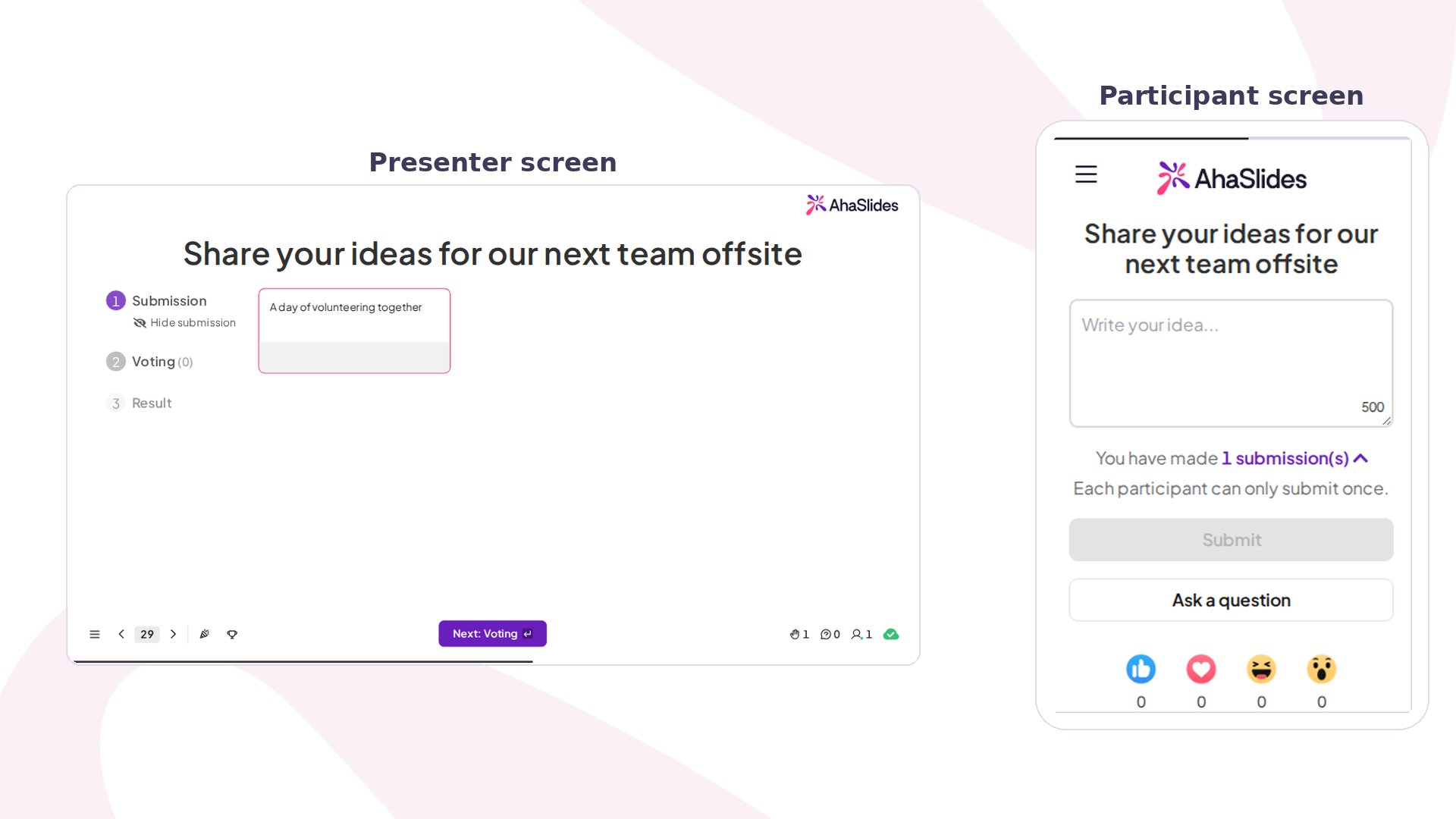
Brainstorm auf einen Blick
Eine Brainstorm-Folie erstellen
1
Eine neue Folie hinzufügen
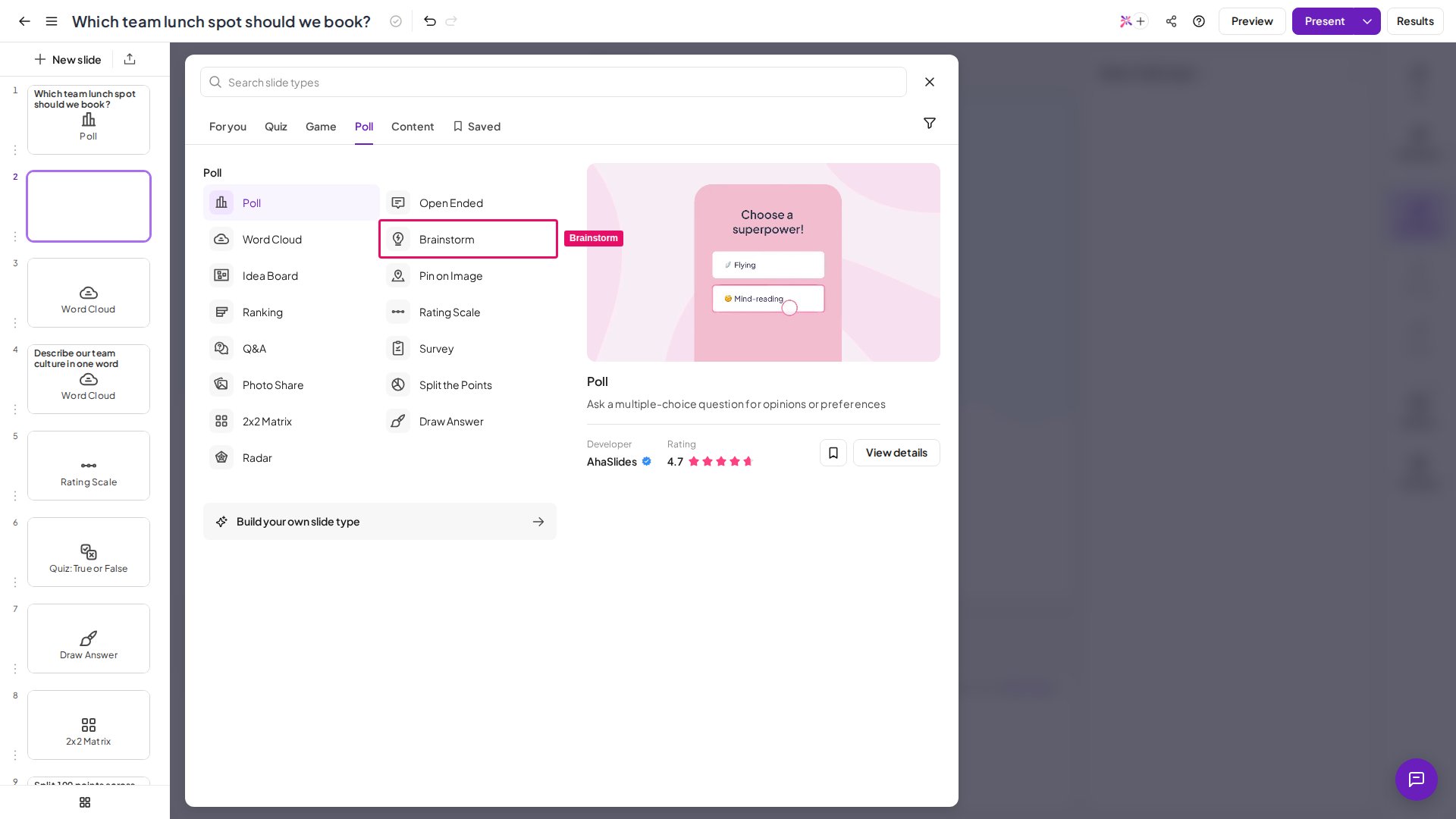
Klicken Sie im AhaSlides-Editor auf Neue Folie (New slide) und wählen Sie die Folie Brainstorm.
2
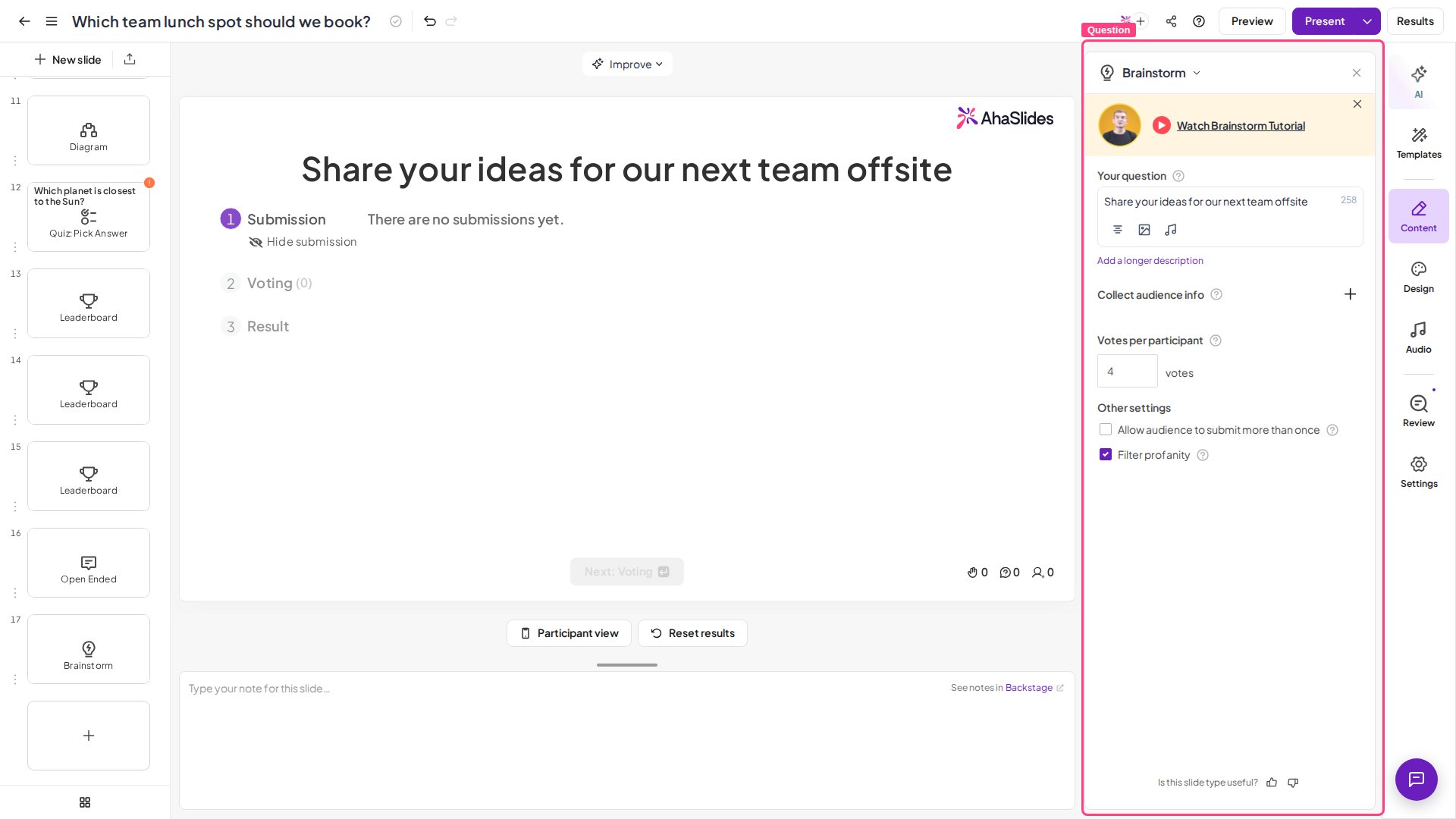
Ihre Frage formulieren
Geben Sie die Frage oder Aufgabenstellung ein, zu der die Teilnehmenden Ideen sammeln sollen.
3
Zusätzliche Felder hinzufügen (optional)
Fügen Sie weitere Felder hinzu, die die Teilnehmenden ausfüllen sollen, etwa Name oder E-Mail. Im Excel-Export erscheinen diese Angaben im Blatt Participants, nicht neben den Ideen im Blatt Opinion Answers.
4
Die Anzahl der Stimmen festlegen
Legen Sie fest, wie viele Stimmen jede teilnehmende Person für die Ideen anderer abgeben darf.
5
Mehr als eine Idee zulassen
Aktivieren Sie im Tab Inhalt (Content) unter Andere Einstellungen (Other settings) die Option Erlauben Sie, dem Publikum mehr als einmal einzureichen (Allow audience to submit more than once), damit jede teilnehmende Person mehr als eine Idee einreichen kann.
Eine Brainstorm-Folie präsentieren
Wenn Sie präsentieren, durchläuft Ihr Publikum drei Phasen:1
Phase 1: Ideen einreichen
Die Teilnehmenden schreiben ihre Ideen und füllen die von Ihnen eingerichteten zusätzlichen Felder aus. Ideen erscheinen in der Reihenfolge ihrer Einreichung auf dem Bildschirm der präsentierenden Person, bis zu 200 Ideen pro Folie. Mit einem Klick auf das Augensymbol unter Submission blenden Sie Einreichungen jederzeit ein oder aus.
2
Phase 2: Abstimmung
Klicken Sie auf Next: Voting, um die Abstimmungsphase zu öffnen. Die Teilnehmenden sehen alle eingereichten Ideen und stimmen für ihre Favoriten ab. Blenden Sie die Stimmenzahl während der Abstimmung mit einem Klick auf das Augensymbol unter Voting aus, damit die Auflösung am Ende spannender wird.
3
Phase 3: Ergebnis
Klicken Sie auf Next: Result, um alle Einreichungen nach Stimmenzahl zu ordnen. Klicken Sie auf eine Idee, um sie auf dem Bildschirm zu vergrößern.
Brainstorm im selbstgesteuerten Modus
Greifen Teilnehmende im selbstgesteuerten Modus auf die Folie zu, durchlaufen sie die drei Phasen auf ihrem eigenen Gerät, ohne darauf zu warten, dass die präsentierende Person weiterschaltet.Teilnehmende, die die Folie früher durchlaufen, sehen Ideen nicht, die nach ihrer Abstimmung eingereicht wurden, sodass spät eingereichte Ideen weniger Stimmen erhalten. Bitten Sie die Teilnehmenden deshalb, zuerst ihre Ideen einzureichen und erst wieder zurückzukehren, wenn alle Einreichungen vorliegen und die Abstimmung beginnt.
Brainstorm-Einstellungen
Haben Sie eine Frage?
Wenden Sie sich an unser Support-Team: Wenn Sie angemeldet sind, nutzen Sie die Chat-Blase unten rechts in Ihrem Dashboard, andernfalls kontaktieren Sie uns hier oder schreiben Sie an hi@ahaslides.com.
Möchten Sie sich mit anderen Nutzern austauschen? Treten Sie der AhaSlides-Community bei, um Tipps zu teilen, Funktionen vorzuschlagen und zu sehen, wie andere ihr Publikum einbinden.