

Ein Einzelplan deckt Ihre Kolleginnen und Kollegen nicht ab. Ein Einzelplan und ein Team-Plan sind zwei verschiedene Plantypen: Ein Einzelplan upgradet nur Ihr eigenes Konto, alle anderen bleiben im Free-Plan, bis sie ihr eigenes Konto upgraden oder Sie auf einen Team-Plan wechseln. Konten können außerdem nicht von mehreren Personen geteilt werden — siehe AhaSlides-Konto teilen. Wenn mehrere Personen kostenpflichtige Funktionen nutzen sollen, kaufen Sie daher wie unten beschrieben einen Team-Plan mit einer Lizenz pro Person, statt eines einzelnen Einzelabonnements.
So kaufen Sie mehrere Lizenzen für Ihren Team-Plan
1
In Ihrem AhaSlides-Konto anmelden
Rufen Sie die AhaSlides-Website auf und melden Sie sich bei Ihrem bestehenden Konto an. Wenn Sie noch kein Konto haben, müssen Sie zuerst eines erstellen.
2
Den Team-Plan in den Preisdetails auswählen
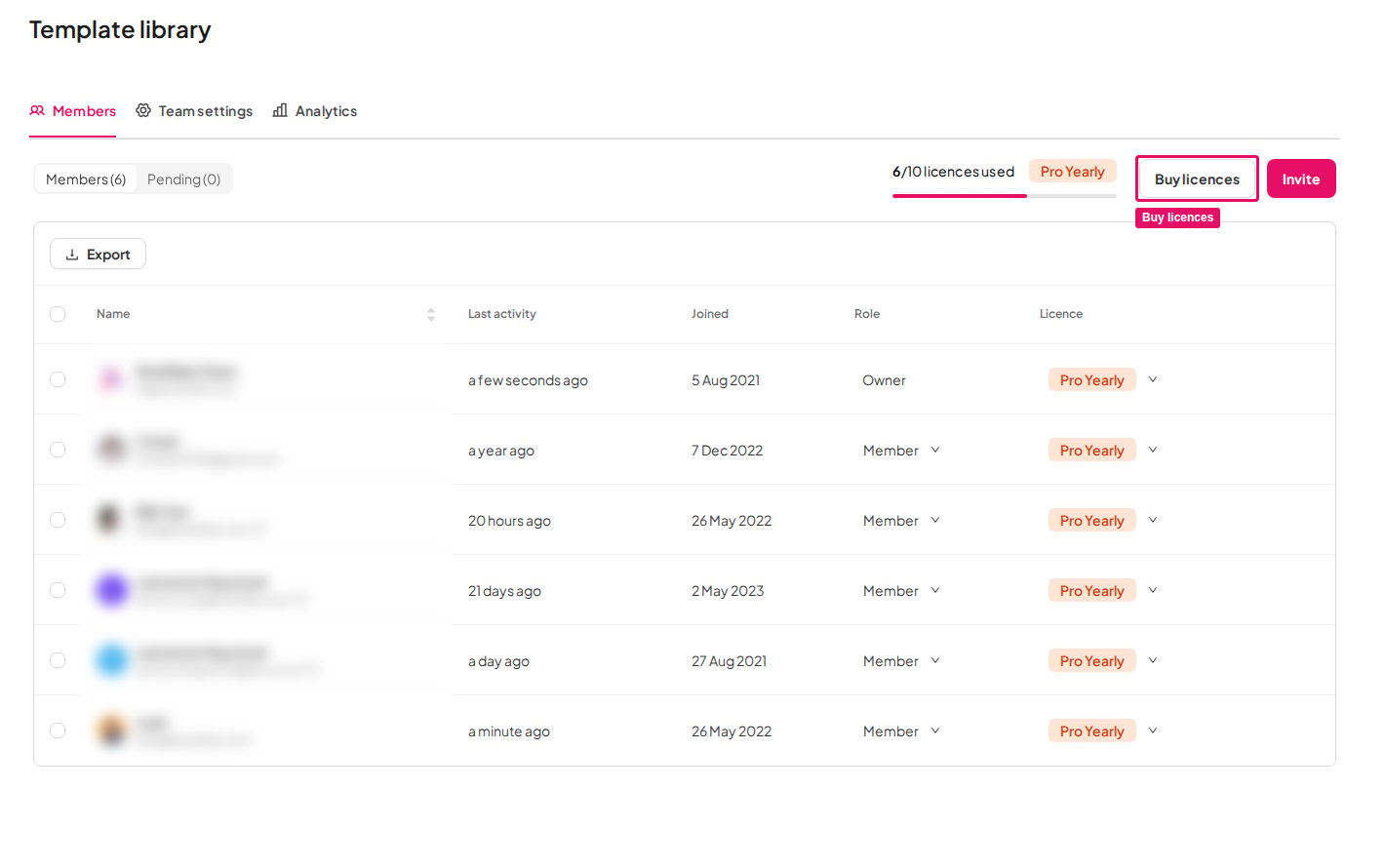
Es gibt zwei Wege, ein Team-Plan-Abonnement zu kaufen:Die AhaSlides-Seite „Preise und Pläne“Klicken Sie auf den Link, um die Preisdetails anzuzeigen: Pricing & Plans | Flexible & Great Value | AhaSlides. Er führt Sie zur AhaSlides-Seite „Pricing & Plans“, auf der Sie die verschiedenen Abonnementoptionen ansehen können.Scrollen Sie auf der Preisseite zum Bereich der Team-Pläne. Geben Sie in der Zeile If you buy … licences of … plan die Anzahl der benötigten Lizenzen ein und wählen Sie den Plan. Sie können die Menge an die Größe Ihres Teams anpassen. Das Minimum sind 2 Lizenzen, und Team-Lizenzen werden jährlich abgerechnet.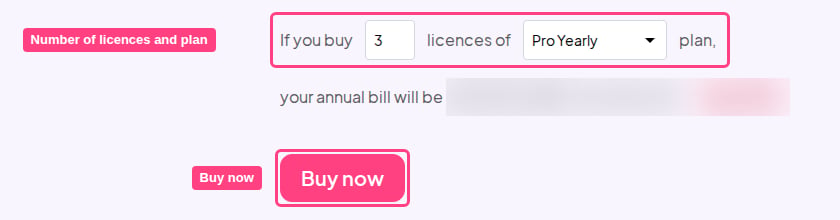
3
Zahlungsinformationen eingeben
Geben Sie auf der Zahlungsseite Ihre Kredit- oder Debitkartendaten wie angefordert ein. Prüfen Sie die Angaben sorgfältig auf Richtigkeit. Klicken Sie danach auf die Schaltfläche „Subscribe“, um mit der Zahlung fortzufahren.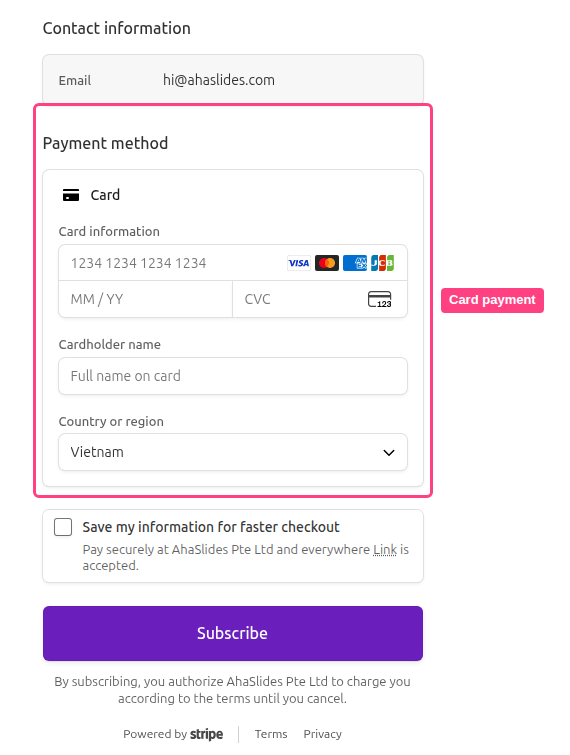
4
Team-Pläne einrichten und Mitglieder hinzufügen
Nach erfolgreicher Zahlung erhalten Sie eine Bestätigungs-E-Mail von AhaSlides. Sie enthält wichtige Anweisungen zur Einrichtung Ihrer Team-Pläne und zum Hinzufügen von Teammitgliedern.Folgen Sie den Anweisungen in der Bestätigungs-E-Mail, um Ihre Team-Pläne einzurichten. Fügen Sie bei Bedarf Teammitglieder hinzu, damit sie auf alle Funktionen des gekauften Team-Plan-Abonnements zugreifen können.
So ändern Sie die Anzahl der Lizenzen für Ihren Team-Plan
Bevor Sie Änderungen vornehmen
- Wenn Sie derzeit eine einzelne Lizenz haben und weitere hinzufügen möchten, müssen Sie, falls noch nicht geschehen, ein Team erstellen, bevor Sie zusätzliche Lizenzen kaufen. Hinweise zum Erstellen und Verwalten eines Teams finden Sie unter Ihre Teammitglieder verwalten.
- Wenn Sie die Anzahl der Lizenzen Ihres Plans reduzieren, müssen Sie zuerst Teammitglieder entfernen, damit Ihre Teamgröße zur neuen Lizenzanzahl passt.
1
Den Bereich Rechnungen öffnen
Melden Sie sich in Ihrem AhaSlides-Konto an und öffnen Sie den Bereich Rechnungen (Billing):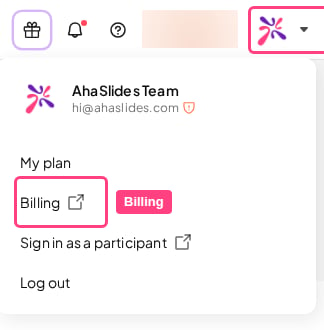
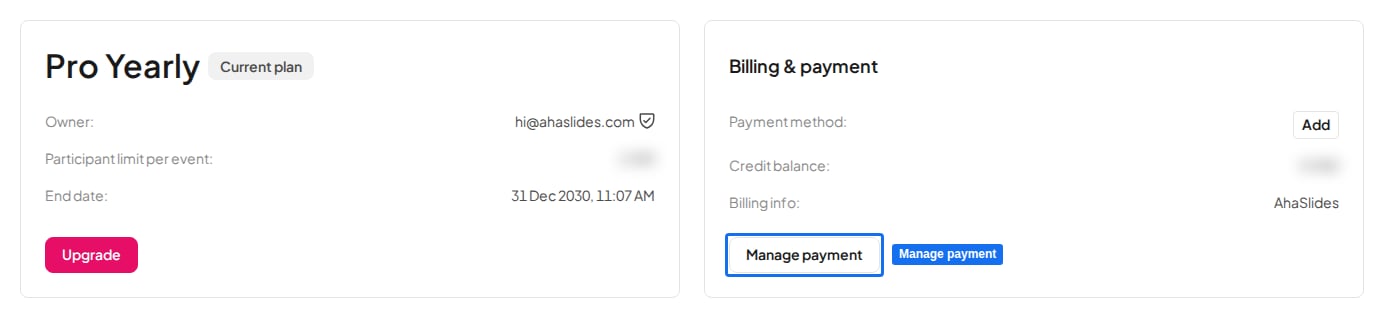
- Klicken Sie auf Ihr Profilbild und wählen Sie Rechnungen (Billing)
- Oder klicken Sie auf der Seite Mein Plan in der Karte Abrechnung & Zahlung (Billing & payment) auf die Schaltfläche Zahlung verwalten (Manage payment)
2
Das Abonnement aktualisieren
Klicken Sie auf Update subscription.
3
Die Lizenzanzahl anpassen
Passen Sie die Lizenzanzahl Ihrem Bedarf an, egal ob Sie mehr für Ihren Team-Plan kaufen oder die Mitgliederzahl verringern möchten. Klicken Sie danach auf Fortsetzen (Continue).
4
Bestätigen
Wählen Sie Confirm, um Ihre Änderungen zu bestätigen.