

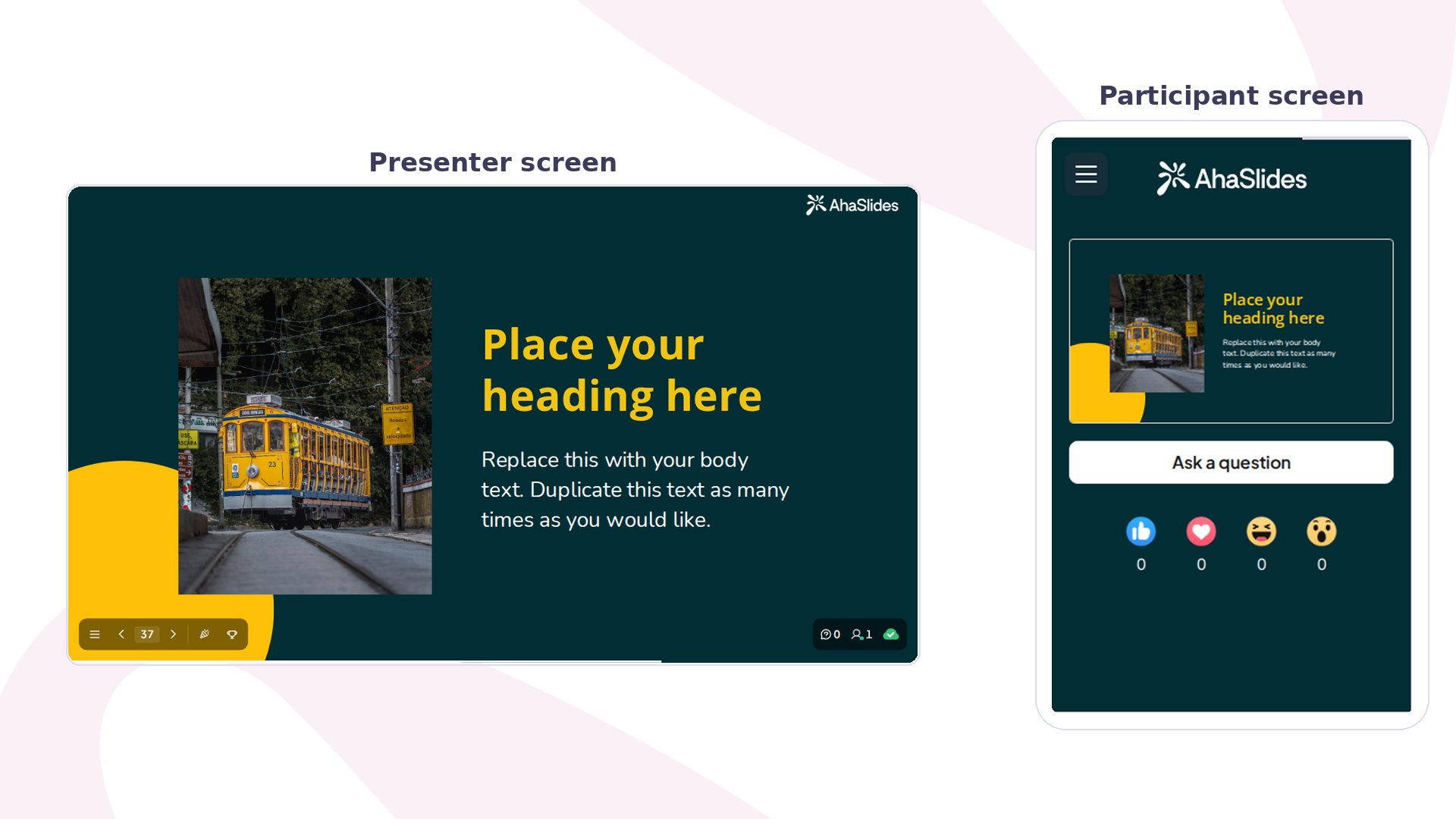
Die Content-Folie im Überblick
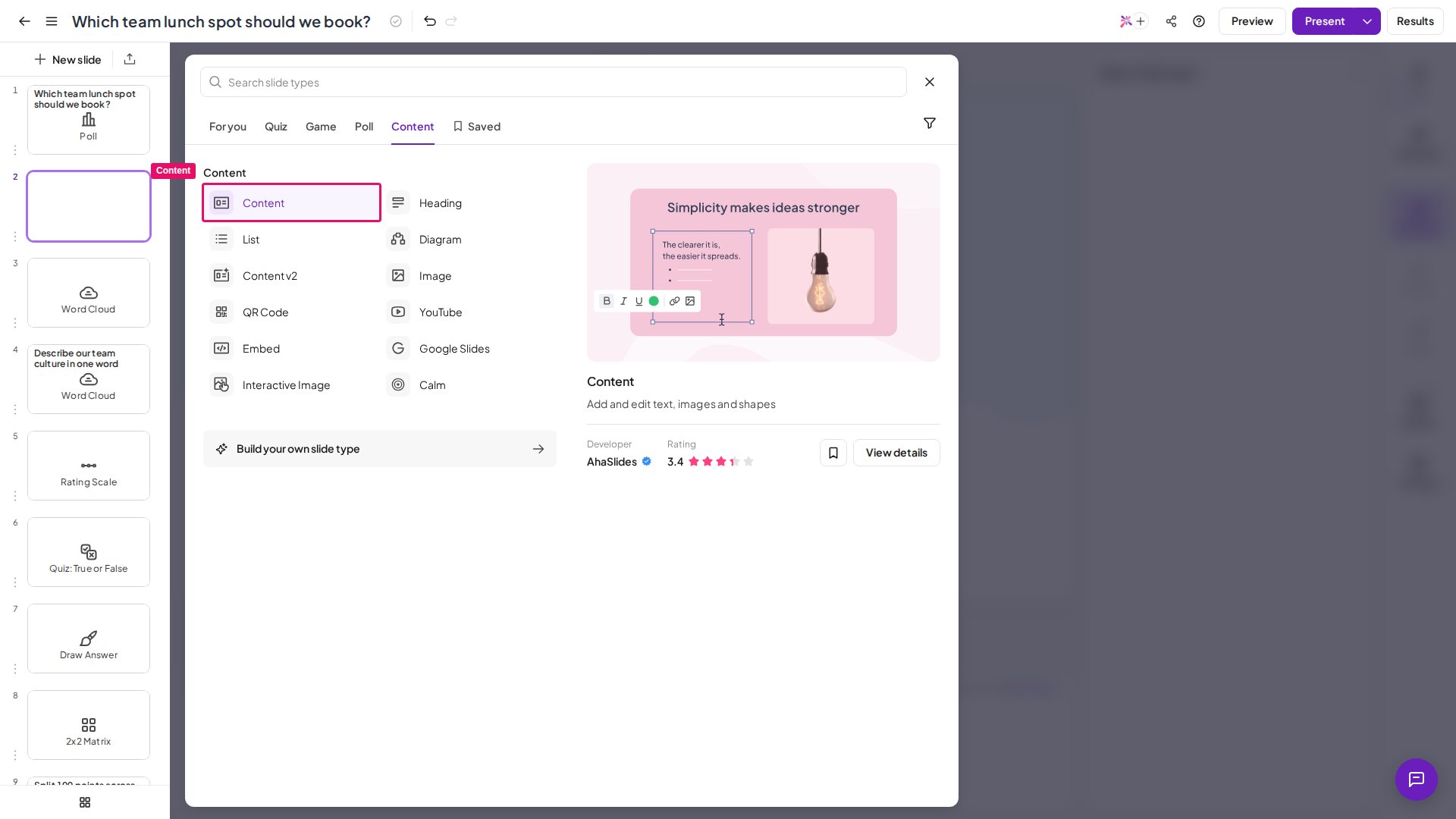
Eine Content-Folie erstellen
Blöcke bearbeiten
1
Einen Block auswählen
Klicken Sie einmal auf einen Block, um ihn zu verschieben oder zu drehen, und blenden Sie Optionen zum Duplizieren oder Löschen ein.
2
Blockinhalt bearbeiten
Klicken Sie erneut auf den Block, um Text, Formatierung, Farbe, Ausrichtung, Bilder und mehr zu bearbeiten.

Neue Blöcke hinzufügen
Mit den 5 Symbolen oben auf der Folie fügen Sie neue Blöcke hinzu:Blöcke positionieren
Blöcke haben eine Ebenenstruktur – ein Block über einem anderen verdeckt ihn. Bringen Sie einen Block nach vorn oder schicken Sie ihn nach hinten, um seine Ebene zu ändern. Nutzen Sie die Ausrichtungshilfen, um Blöcke präzise zu zentrieren: Ziehen Sie einen Block zur Mitte der Leinwand, und er rastet an der senkrechten Linie, an der waagerechten Linie oder an beiden ein.Animation hinzufügen
1
Einen Block auswählen
Klicken Sie auf den Block, den Sie animieren möchten.
2
Das Animationssymbol öffnen
Klicken Sie in der Symbolleiste über der Folie auf das Symbol Animation. Es bleibt ausgegraut, bis Sie einen Text-, Bild-, Emoji-, Form- oder Linienblock auswählen. Der Bereich Animation öffnet sich dann in der rechten Spalte.
3
Einen Effekt wählen
Wählen Sie den Animationseffekt, der auf den Block angewendet werden soll. Der Bereich Animation der Content-Folie bietet diese Effekte: einblenden (Fade In), einschieben (Slide In), Vergrößern (Zoom In), hüpfen (Bounce), Puls (Pulse), Blitzlicht (Flash) und Schütteln (Shake). Wählen Sie jederzeit Keine Animation (No animation), um sie zu entfernen.
Animationen der Content-Folie sind Eingangseffekte, die beim Erreichen der Folie abgespielt werden – jeder animierte Block spielt seinen Effekt in diesem Moment gemeinsam ab. Jeder Block kann jeweils eine Animation enthalten. Um Blöcke einzeln per Klick einzublenden (die Abfolge im PowerPoint-Stil), nutzen Sie stattdessen die Folie Content v2, die pro Block die Schrittfolge On click unterstützt. Content v2 ist außerdem die Folie mit einem Block Timer, nutzen Sie sie also, wenn Sie einen Countdown-Timer auf einer Folie brauchen.