

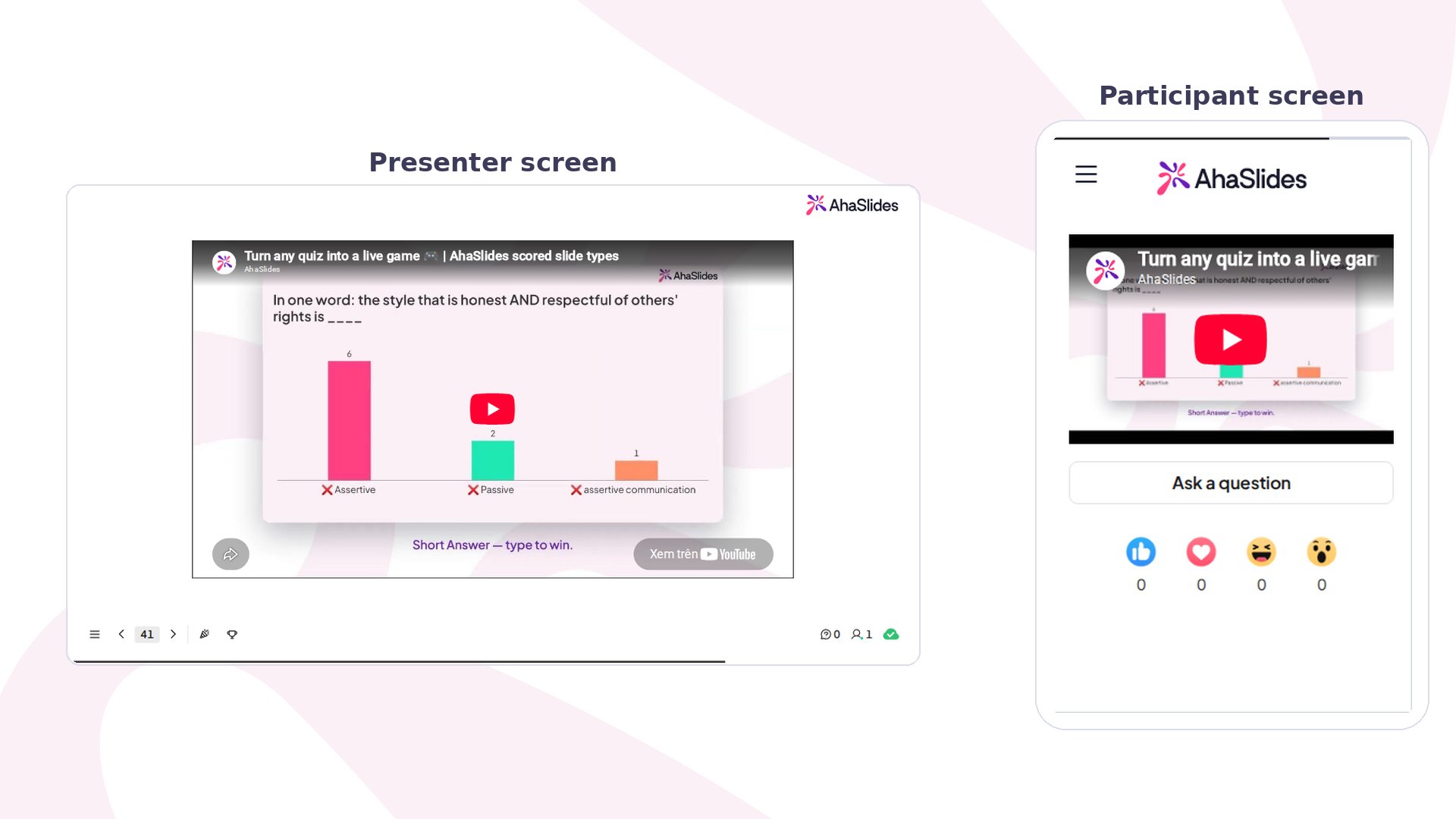
Die YouTube-Folie auf einen Blick
Eine YouTube-Folie erstellen
1
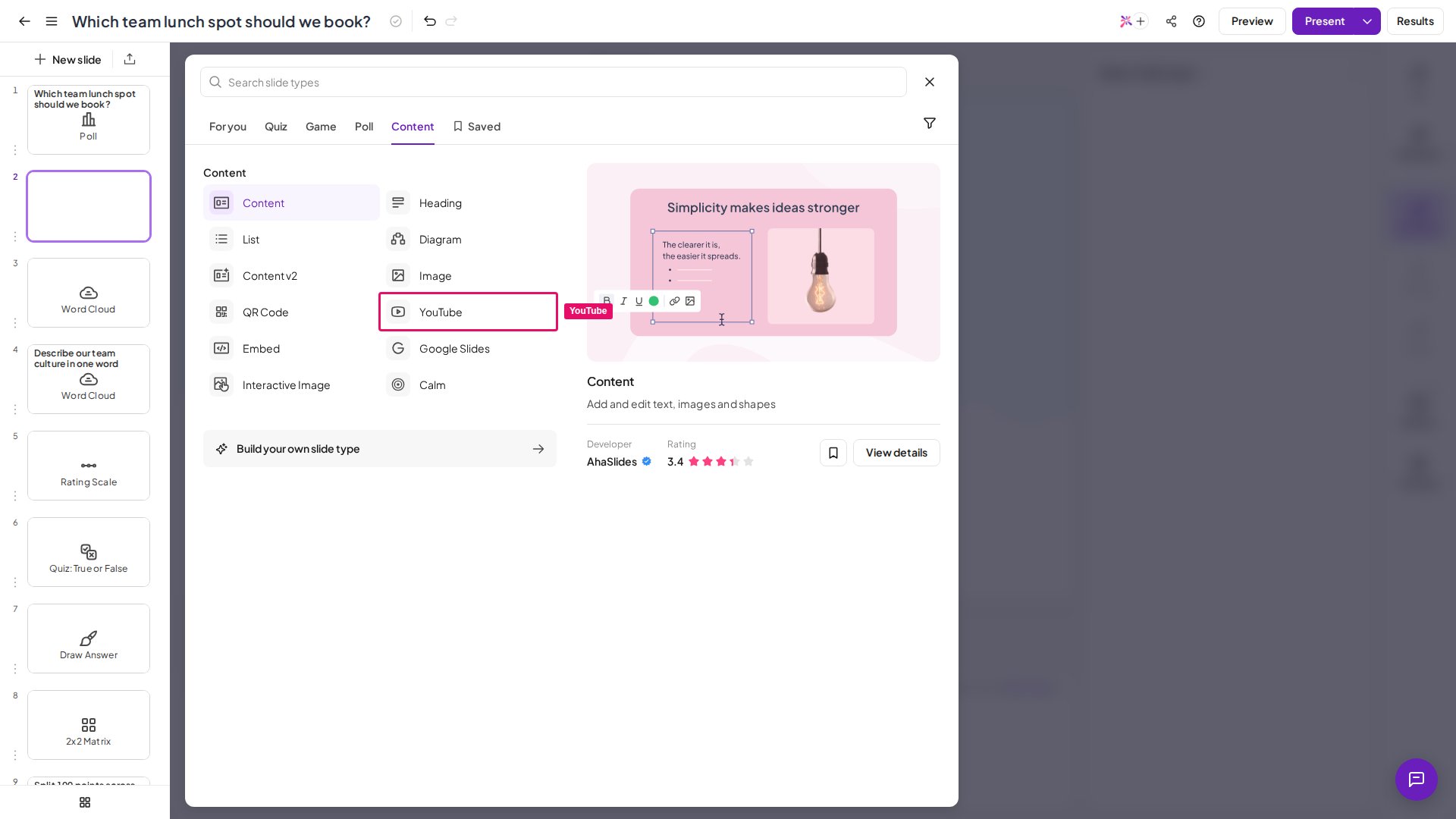
Ihr Video auswählen
Wählen Sie das YouTube-Video, das Sie in AhaSlides abspielen möchten, und kopieren Sie seinen Link.
2
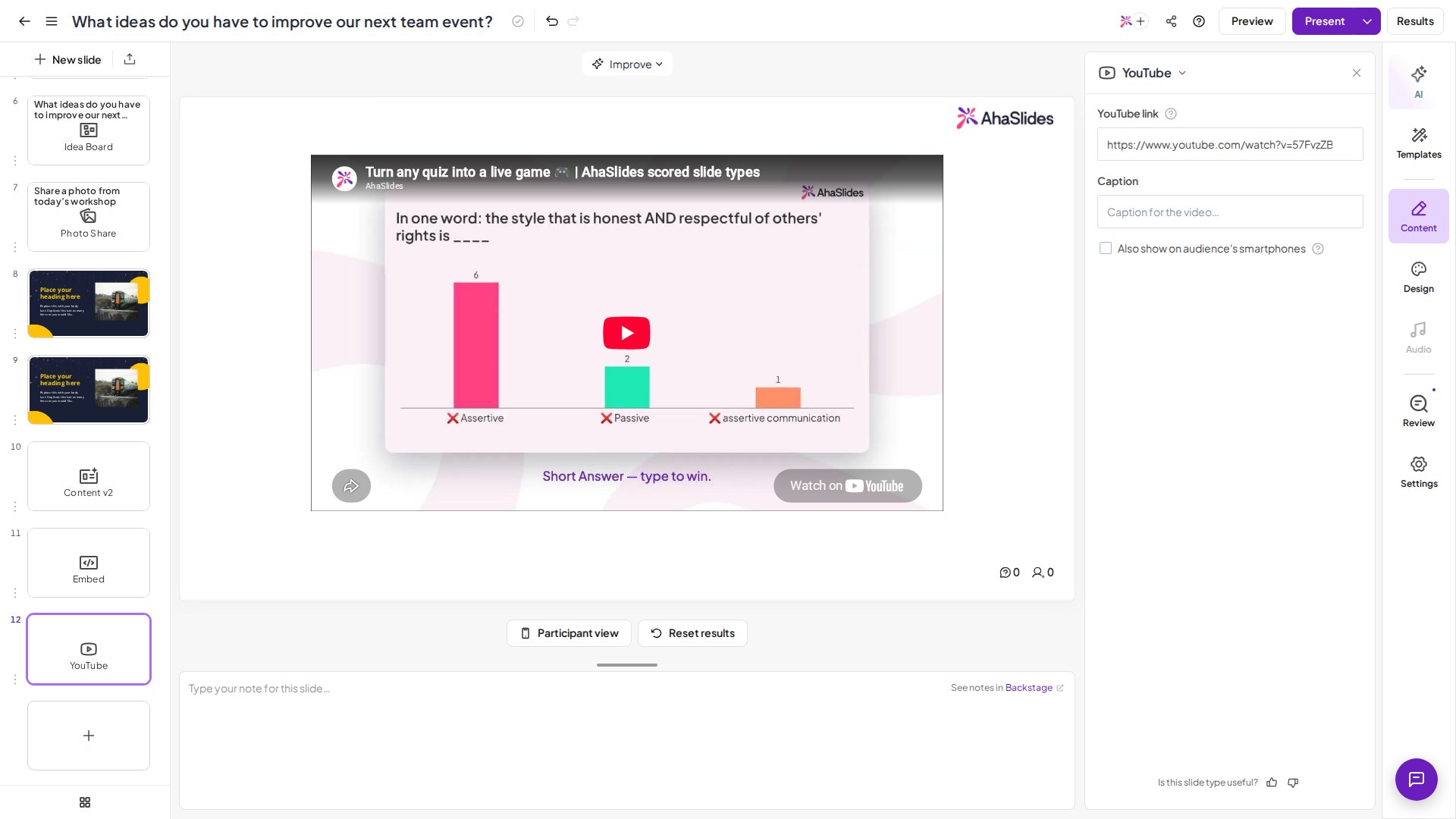
Den Link einfügen
Fügen Sie den Link des YouTube-Videos in das Feld YouTube-Link (YouTube link) ein.
3
Auf den Geräten des Publikums anzeigen (optional)
Aktivieren Sie das Kontrollkästchen Auch auf den Smartphones des Publikums anzeigen (Also show on audience’s smartphones), wenn das YouTube-Video auch auf den Smartphones des Publikums angezeigt werden soll.
Ihr Publikum muss selbst auf die Wiedergabetaste des Videos klicken.
Einen YouTube Short einbetten
1
Den Short öffnen
Öffnen Sie das YouTube-Shorts-Video.
2
Die URL kopieren
Klicken Sie in die URL in der Adressleiste des Browsers.
3
Das Wort ersetzen
Ersetzen Sie in der URL das Wort shorts durch watch und drücken Sie dann die Eingabetaste.
Häufig gestellte Fragen
Kann ich eine MP4- oder andere Videodatei direkt in eine Folie hochladen?
Kann ich eine MP4- oder andere Videodatei direkt in eine Folie hochladen?
Nein. AhaSlides bietet keinen direkten Upload von Videodateien – Videos werden stattdessen per Link hinzugefügt. Verwenden Sie für ein YouTube-Video die YouTube-Folie oder für andere unterstützte Plattformen und HTML-Einbettungscode die Embed-Folie.Liegt Ihr Video als MP4 auf Ihrem Computer, laden Sie es zuerst auf YouTube (oder eine andere von der Embed-Folie unterstützte Plattform) hoch und fügen Sie dann diesen Link in Ihre Folie ein.Möchten Sie das Video nicht auf YouTube stellen, gibt es einen Umweg: Laden Sie das Video in eine Präsentation in Google Slides hoch und holen Sie diese Präsentation dann mit der Google-Slides-Folie in AhaSlides. Ihr Video wird dann aus dem Google-Slides-Deck heraus abgespielt.
Welche Dateien kann ich direkt in AhaSlides hochladen?
Welche Dateien kann ich direkt in AhaSlides hochladen?
Bilder und Audio können von Ihrem Gerät hochgeladen werden – siehe Richtlinien für den Bild-Upload und Folien-Audio, Präsentations-Audio und Soundeffekte. Außerdem können Sie Dateien aus PowerPoint und PDFs importieren, wie in PowerPoint-Präsentation oder PDF-Datei importieren beschrieben.
Warum startet mein YouTube-Video nicht von selbst?
Warum startet mein YouTube-Video nicht von selbst?
Bei einer YouTube-Folie starten Sie und Ihr Publikum die Wiedergabe selbst über Play im Video. Soll das Video automatisch starten, fügen Sie es stattdessen über die Embed-Folie hinzu und nehmen Sie den Parameter
autoplay=1 in den Einbettungscode auf.