

Escape Room im Überblick
Bevor Sie beginnen
Sie brauchen:- Ein AhaSlides-Konto und einen eigenen Kurs. Erstellen Sie ihn zuerst als Standardkurs oder bitten Sie Ihren Assistenten, einen anzulegen.
- Einen AI assistant, der eigene MCP-Konnektoren unterstützt, zum Beispiel Claude oder ChatGPT, verbunden mit dem Haupt-MCP-Server von AhaSlides:
Einen Kurs mit KI in einen Escape Room verwandeln
1
2
Den Escape-Room-Stil anfordern
Nennen Sie den Kurs und den Stil. Zum Beispiel:
- “Verwende das Escape-Room-Plugin für meinen Kurs Phishing basics.”
- “Verwandle meinen Kurs Safety induction in einen Escape Room mit dem Design Space Station und zeige in jedem Raum einen Timer.”
- “Erstelle einen Escape-Room-Kurs mit 3 Lektionen zum Erkennen gefälschter Websites. Beende jede Lektion mit einer Multiple-Choice-Frage und aktiviere das Finale.”
3
In der Vorschau ansehen, wie Lernende ihn erleben
Öffnen Sie Meine Dateien (My files), klicken Sie in der Seitenleiste auf Kurse (Courses) und öffnen Sie den Kurs. Klicken Sie in der oberen Leiste auf Vorschau (Preview), um die Räume durchzuspielen. Sie können Ihren Assistenten auch um einen Vorschau-Link bitten.
4
Veröffentlichen und teilen
Veröffentlichen Sie den Kurs und teilen Sie seinen Link wie bei jedem anderen Kurs. Siehe Kurs veröffentlichen und teilen. War der Kurs schon veröffentlicht, veröffentlichen Sie ihn erneut, damit Lernende den neuen Stil sehen.
Was Lernende in einem Escape-Room-Kurs tun
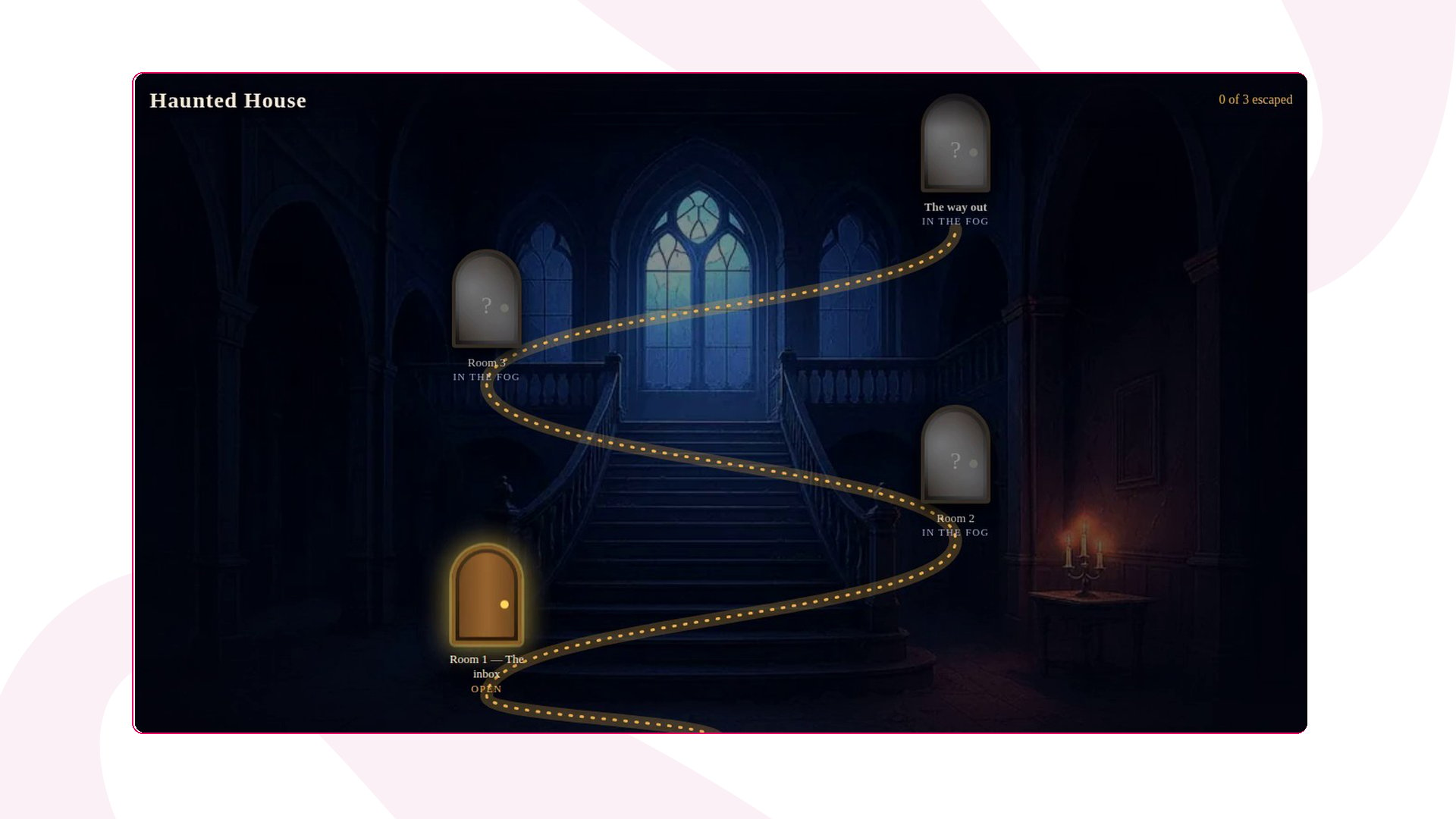
- Einen Raum auf der Karte wählen. Raum 1 ist offen. Spätere Räume zeigen In the fog, bis der Raum davor gelöst ist, und ein gelöster Raum zeigt Escaped.
- Nach Hinweisen suchen. Jeder Raum hat bis zu 4 Objekte zum Antippen; die Namen stehen auch unter Find objects. Jedes Objekt öffnet eine Hinweiskarte mit einem Teil der Lektion. Lernende lesen sie und tippen auf Keep clue; Hinweise werden nie beantwortet.
-
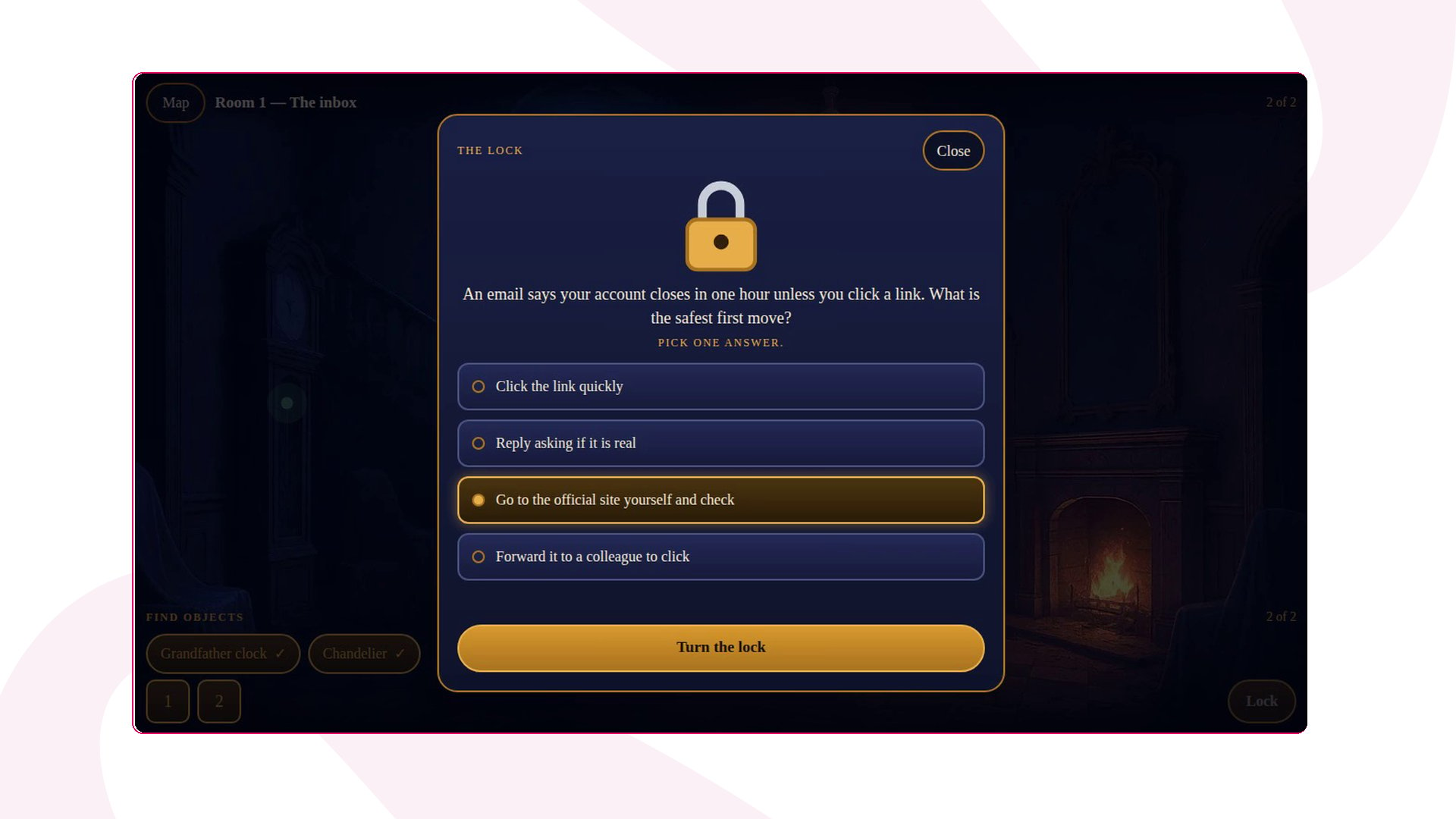
Das Schloss öffnen. Sind alle Hinweise gefunden, tippen Lernende auf Lock und beantworten die Wissensabfrage der Lektion:
Eine falsche Antwort zeigt “Not quite. Try again.” und Lernende können es beliebig oft erneut versuchen. Nach zwei falschen Versuchen erscheint ein Tipp.
- In den nächsten Raum entkommen. Die Tür öffnet sich und die Karte führt Lernende zum nächsten Raum. Eine Lektion ohne Wissensabfrage hat kein Schloss: Die Tür öffnet sich, sobald alle Hinweise gefunden sind.
Einstellungen für Escape-Room-Kurse
Bitten Sie Ihren Assistenten, eine davon zu ändern. Lernende sehen die Änderung, nachdem Sie den Kurs erneut veröffentlicht haben.Häufig gestellte Fragen
Kann ich Escape Room ohne AI assistant anwenden?
Kann ich Escape Room ohne AI assistant anwenden?
Noch nicht. Escape Room wird von einem mit AhaSlides verbundenen AI assistant angewendet. Sobald der Kurs den Stil hat, können Sie seine Lektionen weiterhin von Hand im Kurseditor bearbeiten, genau wie bei einem Standardkurs.
Was passiert, wenn eine Lektion mehr als eine Wissensabfrage hat?
Was passiert, wenn eine Lektion mehr als eine Wissensabfrage hat?
Nur die erste Frage vom Typ Multiple choice, Multiple response, Fill in the blank oder Matching wird zum Schloss. Jede weitere Frage in dieser Lektion erscheint als Hinweiskarte nur mit dem Fragetext, also halten Sie pro Lektion eine Wissensabfrage.
Kann ich einen Kurs wieder auf den Standardstil umstellen?
Kann ich einen Kurs wieder auf den Standardstil umstellen?
Ja. Bitten Sie Ihren Assistenten, den Kurs auf den Standardstil zurückzusetzen, und veröffentlichen Sie ihn erneut.
Kann ich einen Escape-Room-Kurs in mein LMS exportieren?
Kann ich einen Escape-Room-Kurs in mein LMS exportieren?
Noch nicht. Der SCORM-Export ist für Kurse mit einem Kursstil wie Escape Room nicht verfügbar. Um einen Kurs zu exportieren, behalten Sie den Standardstil bei. Siehe Einen Kurs in Ihr LMS exportieren.
Gibt es weitere Kursstile?
Gibt es weitere Kursstile?
Ja. Stick macht aus einem Kurs kurze Karten, die Lernende am Handy durchwischen. Sie wenden ihn genauso an, indem Sie Ihren AI assistant darum bitten.
Wo belegen Lernende einen Escape-Room-Kurs?
Wo belegen Lernende einen Escape-Room-Kurs?
Sie öffnen Ihren Kurslink auf
learn.ahaslides.com, am Handy oder am Computer. Siehe Kurs als Lernender belegen.