

Escape Room im Überblick
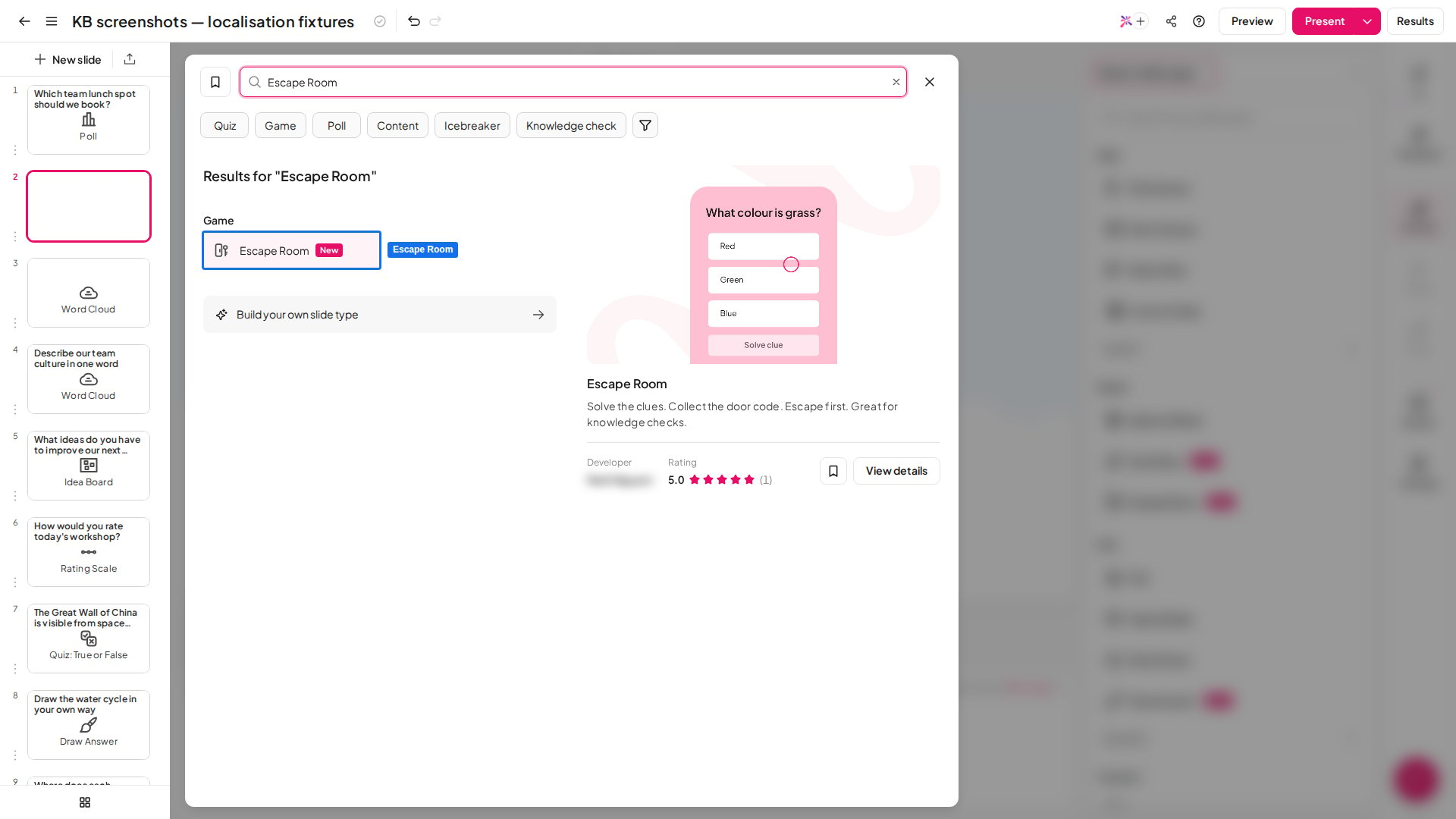
Eine Escape-Room-Folie erstellen
Eine neue Folie beginnt mit zwei leeren Räumen im Konzept Classic. Die Setup checklist oben im Einstellungsbereich listet vier Schritte auf, und Start wird freigeschaltet, wenn alle vier erledigt sind.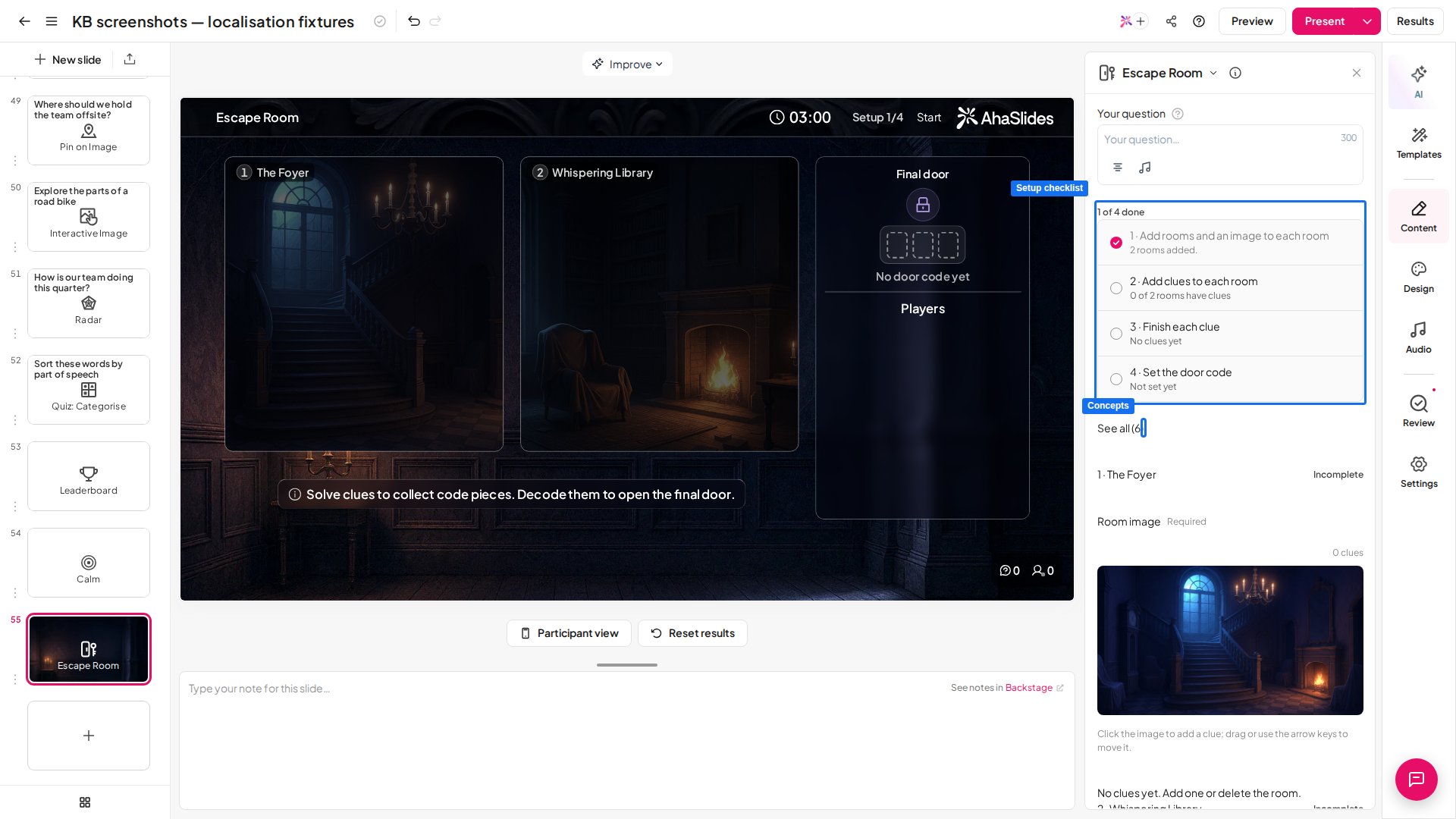
- Wählen Sie unter Concepts, wie das Spiel aussieht. Classic behält den Hintergrund Ihrer Präsentation bei und verwendet Ihre eigenen Raumbilder. Haunted Manor, Space Station, Ancient Temple, Christmas und Halloween bringen fertige Raumgrafiken, Raumnamen und einen Hintergrund mit. Klicken Sie auf Alle sehen (See all), um alle zu durchstöbern.
- Geben Sie unter Rooms & clues jedem Raum einen Namen und fügen Sie sein Bild hinzu. Dieses Bild durchsuchen die Spielenden, wählen Sie also ein Foto oder eine Illustration mit klar antippbaren Dingen, etwa einem Schreibtisch, einem Bücherregal oder einer Tür. Ein Konzept bringt seine eigenen Bilder mit.
- Klicken Sie auf das Raumbild, um einen Hinweis zu platzieren, und ziehen Sie ihn oder verschieben Sie ihn mit den Pfeiltasten. Jeder Hinweis braucht eine Frage, mindestens zwei Antworten und genau eine richtige Antwort. Ein Raum öffnet den nächsten erst, wenn jeder Hinweis darin gelöst ist.
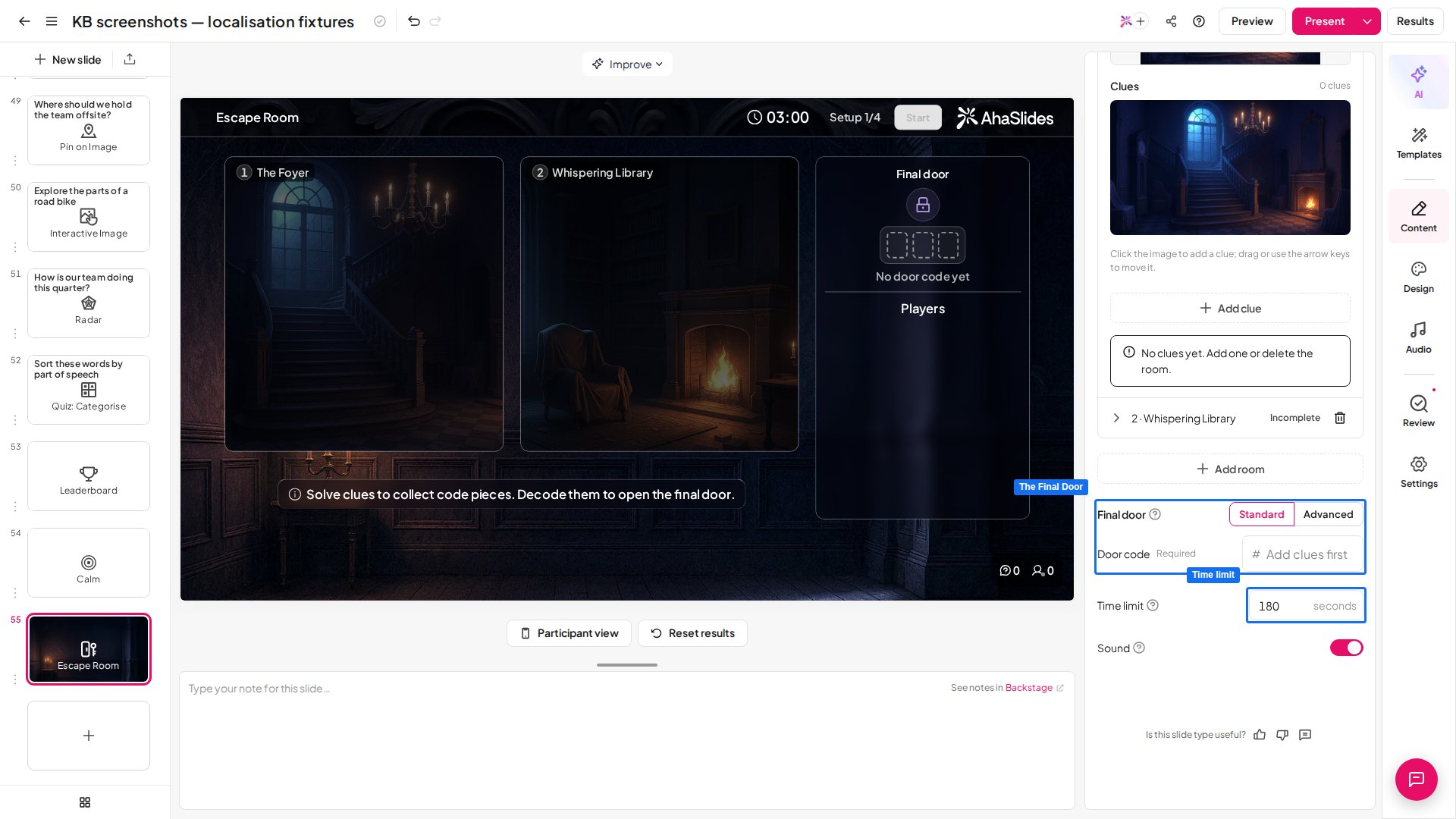
- Geben Sie unter The Final Door den Door Code ein: bis zu 6 Ziffern und nicht mehr Ziffern, als Sie Hinweise haben. Im Modus Standard (Standard) wählt AhaSlides, welche Hinweise jede Ziffer als Code Piece enthüllen. Im Modus Erweitert (Advanced) wählen Sie die Hinweise selbst und können Hide the order einschalten und einen Hinweis (Hint) hinzufügen.
-
Legen Sie die Zeitliche Begrenzung (Time limit) fest und prüfen Sie, ob Sound wie gewünscht eingestellt ist.
Eine Escape-Room-Folie durchführen
Wenn Sie präsentieren, zeigt die Lobby, wer beigetreten ist. Klicken Sie auf Start oder drücken Sie die Eingabetaste, um allen den ersten Raum zu öffnen; in diesem Moment startet die Uhr. Auf dem Präsentatorbildschirm wandert der Name jedes Spielenden mit dem Fortschritt von Raum zu Raum, dazu gibt es eine Standings-Tafel und den Countdown. Die erste Flucht wird sofort angekündigt, und die Tafel Escaped listet alle auf, die herausgekommen sind, die Schnellsten zuerst. Die Runde endet, wenn die Zeit abgelaufen ist, wenn alle entkommen sind oder wenn Sie auf End round klicken (oder Umschalt+Eingabetaste drücken). Die Ergebnistafel listet auf, wer entkommen ist und wie schnell, dann wer Still trapped ist, die Nächsten zuerst, und bleibt auf der Folie. Läuft die Zeit ab, zeigen die Smartphones der Spielenden Time’s up! und der Präsentatorbildschirm wechselt zur Ergebnistafel. Auf ihren Smartphones gehen die Spielenden so vor:- Sie treten mit dem Code bei, wählen einen Namen und Avatar und warten, bis Sie starten.
- Sie tippen auf das Raumbild, um versteckte Hinweise zu finden, und tippen nach der Wahl einer Antwort auf Solve clue. Eine falsche Antwort bedeutet etwa 5 Sekunden Wartezeit, bevor sie es erneut versuchen können.
- Sie sammeln bei manchen Hinweisen ein Code Piece. Die Code chart auf ihrem Smartphone zeigt, welche Ziffer jede Form bedeutet.
- Sie lösen jeden Hinweis in einem Raum, um zum nächsten zu gelangen, mit einer Türöffnungs-Animation zwischen den Räumen.
- Sie entschlüsseln die Teile und geben an der Final Door den Door Code ein. Ein falscher Code bedeutet eine kurze Wartezeit vor dem nächsten Versuch.
Escape-Room-Einstellungen
Ideen für den Einsatz von Escape Room
- Training und Onboarding: ein Raum pro Prozessschritt, mit einem Hinweis, der fragt, was als Nächstes kommt. Neue Mitarbeitende lernen den Prozess, während sie darum wetteifern, ihn abzuschließen.
- Wiederholung im Unterricht: ein Raum pro Thema, mit einem Hinweis pro Kerngedanken. Lernende können allein oder in Teams spielen.
- Teambuilding: ein thematisches Rennen, das eine Gruppe beim Durchsuchen der Räume ins Gespräch bringt.
- Saisonale Sitzungen: Nutzen Sie das Konzept Halloween oder Christmas für eine Wiederholung zum Semester- oder Jahresende.