

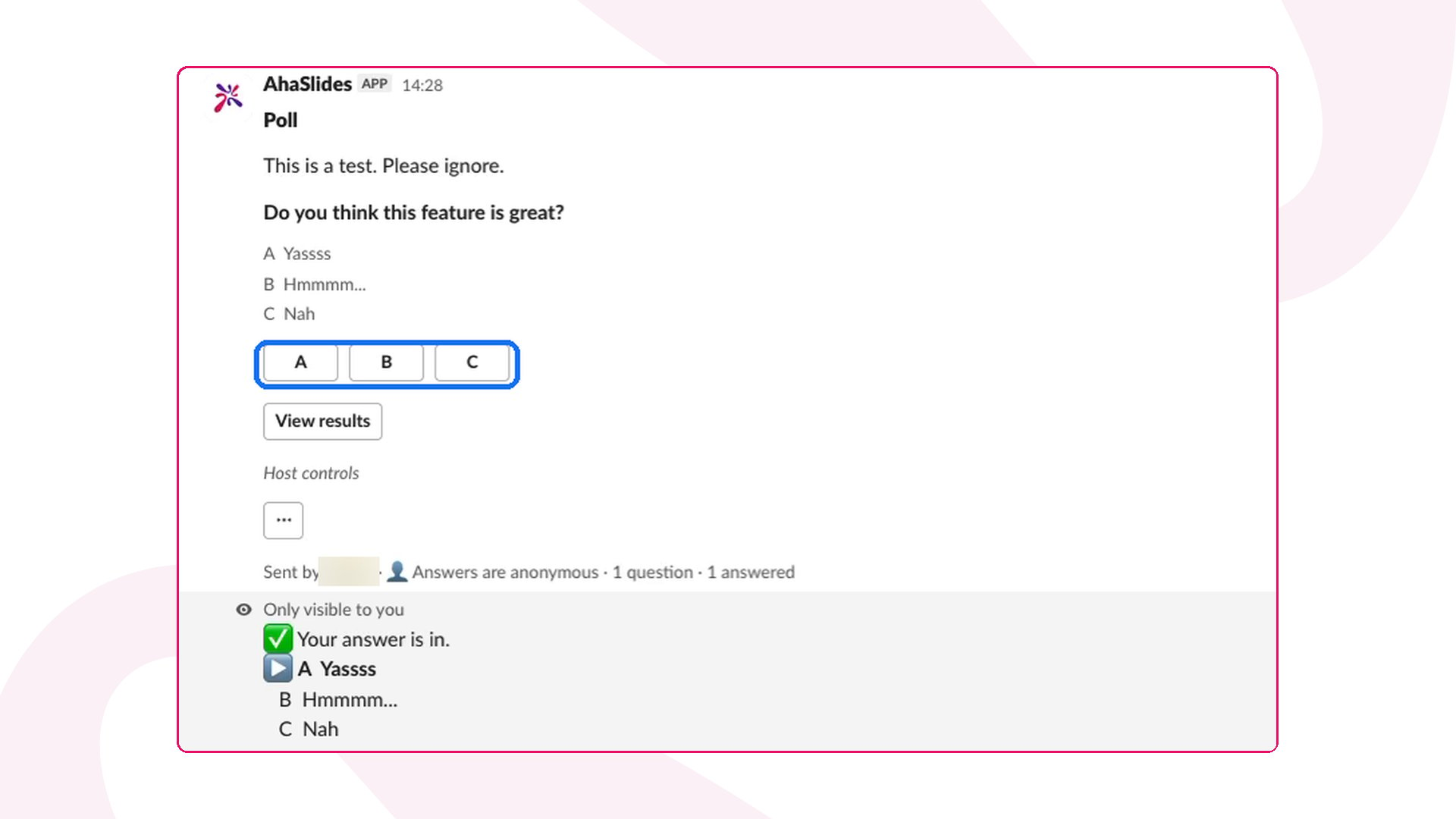
/ahaslides create ein, um eine Poll, ein Rating, ein Brainstorm oder ein Quiz zu erstellen, oder /ahaslides run, um eine vorhandene Survey oder Präsentation in einen Kanal zu bringen. Die Teilnehmer antworten per Schaltfläche direkt in der Nachricht.
AhaSlides for Slack auf einen Blick
Vor dem Start mit AhaSlides for Slack
- Installieren Sie die App. Öffnen Sie die Installationsseite von AhaSlides for Slack. Sie öffnet den Installationsbildschirm von Slack, in dem Sie Ihren Workspace wählen und die App zulassen.
- Melden Sie sich einmalig an. Geben Sie in einem beliebigen Kanal
/ahaslidesein und klicken Sie auf Connect with AhaSlides. Melden Sie sich bei Ihrem AhaSlides-Konto an und bestätigen Sie die Verbindung. Das tun Sie nur einmal. - Nur für private Kanäle: Geben Sie
/invite @AhaSlidesim Kanal ein, bevor Sie dort posten. Öffentliche Kanäle brauchen nichts weiter.
Eine Poll, ein Rating, ein Brainstorm oder ein Quiz in Slack erstellen
1
/ahaslides create eingeben
Geben Sie in einem beliebigen Kanal 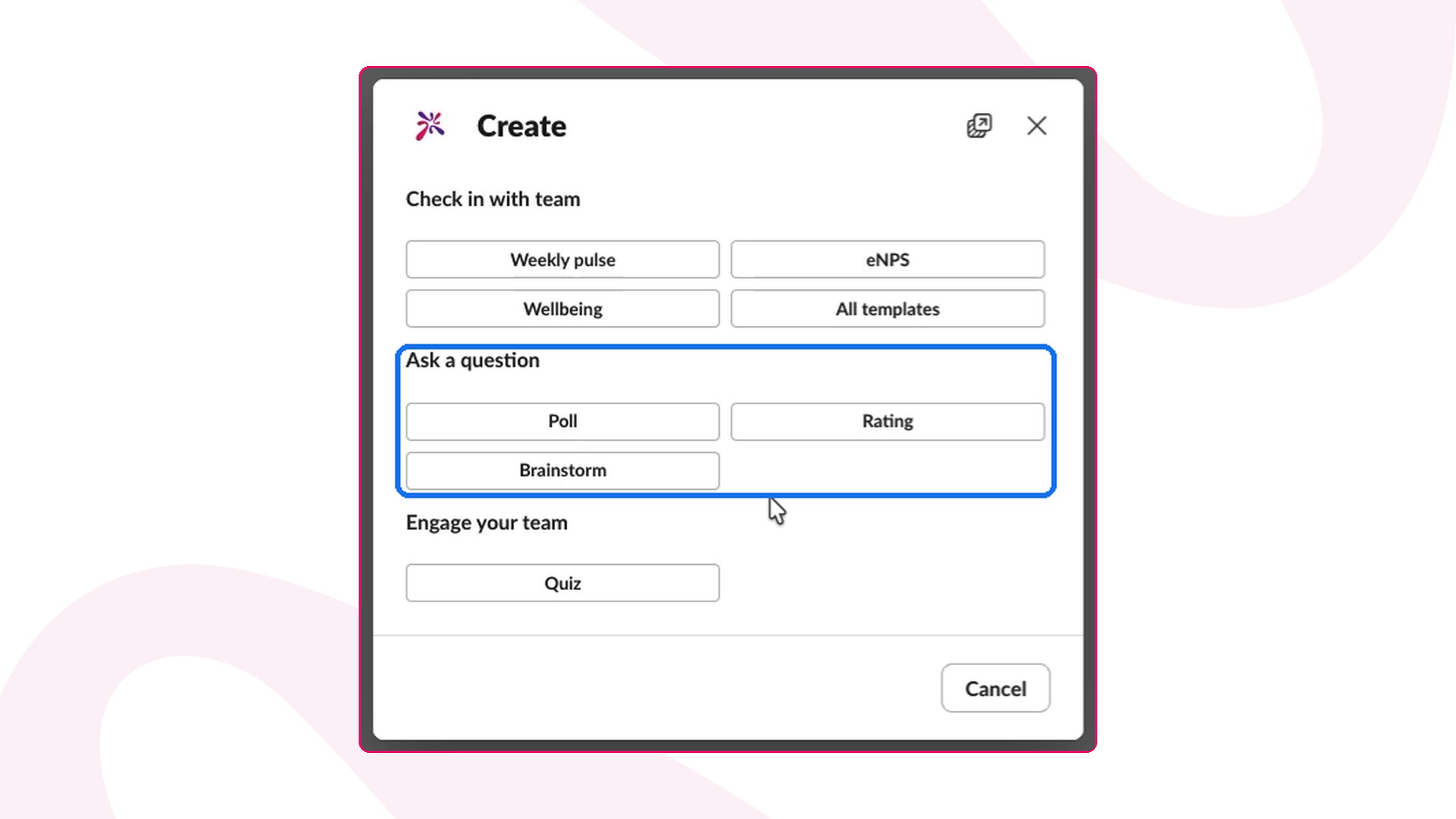
/ahaslides create ein. Das Fenster Create öffnet sich.2
Auswählen, was erstellt werden soll
Wählen Sie unter Ask a question die Option Poll, Rating oder Brainstorm, oder unter Engage your team die Option Quiz. Für einen fertigen Check-in wählen Sie unter Check in with team eine Vorlage, zum Beispiel Weekly pulse, eNPS oder Wellbeing, oder öffnen All templates.
3
Kanal wählen und Frage schreiben
Wählen Sie den Kanal zum Posten, fügen Sie optional eine Nachricht hinzu und schreiben Sie dann Ihre Frage und die Antwortoptionen, eine pro Zeile. Mit + Add question machen Sie daraus eine längere Survey.
4
Einstellungen wählen
Aktivieren Sie unter Settings die Option Anonymous responses, um Namen für alle auszublenden, auch für Sie. Aktivieren Sie Show results to everyone, wenn der ganze Kanal die Ergebnisse sehen soll.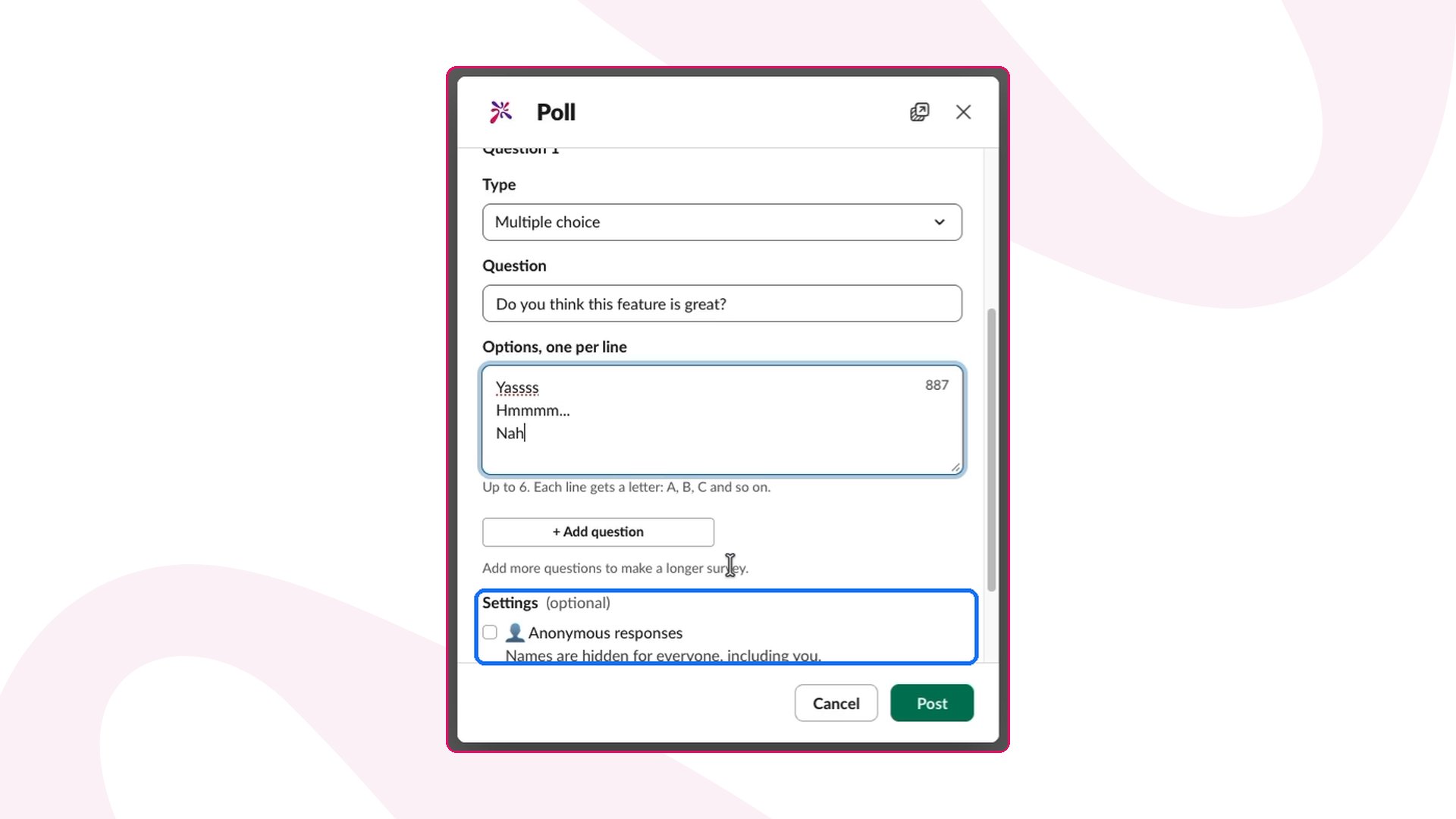
5
Posten
Klicken Sie auf Post. AhaSlides erstellt den Inhalt in Ihrem Konto und postet ihn im Kanal, bereit für Antworten.
Eine vorhandene Survey oder Präsentation in Slack ausführen
1
/ahaslides run eingeben
Geben Sie in einem beliebigen Kanal 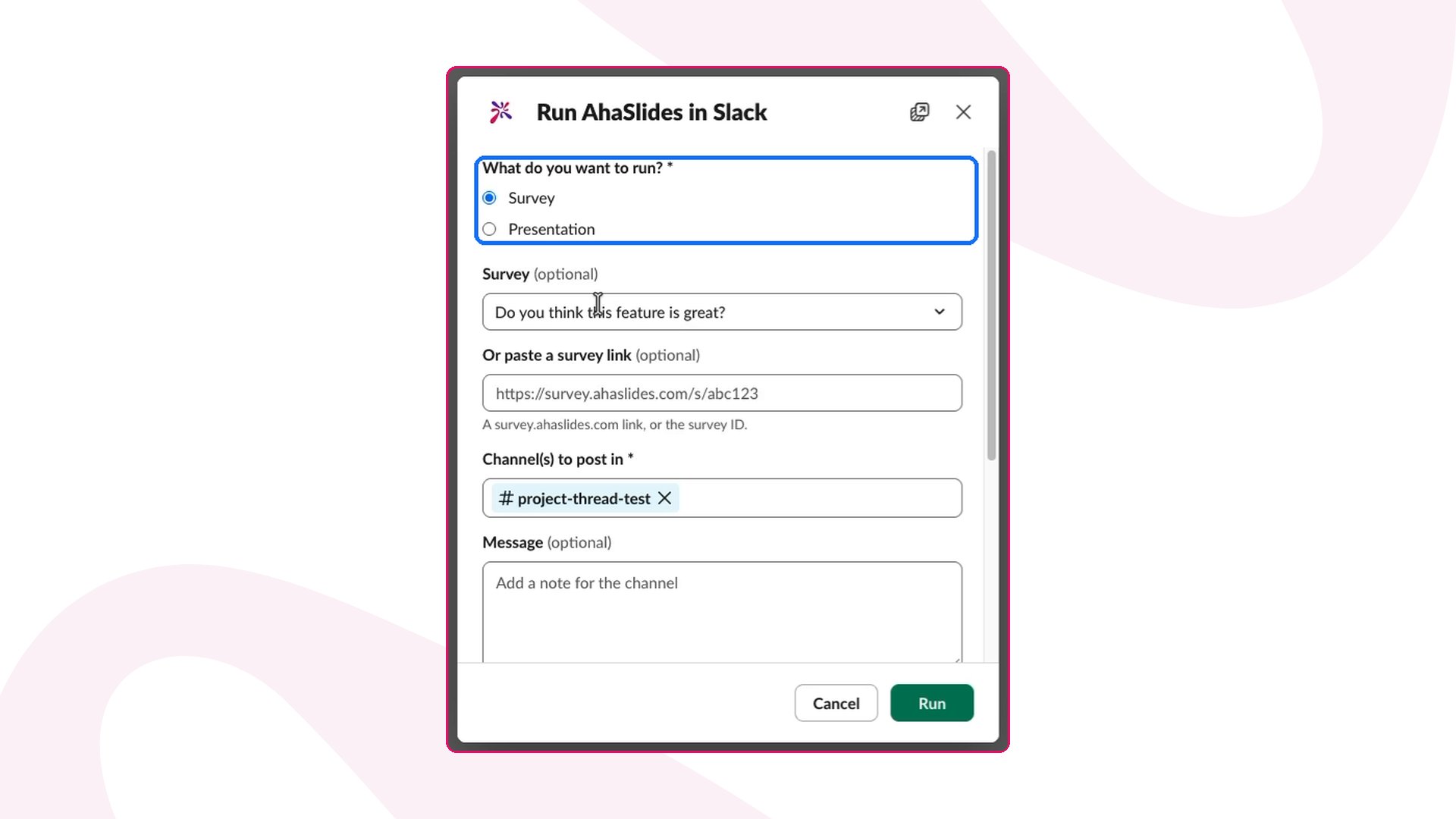
/ahaslides run ein. Das Fenster Run AhaSlides in Slack öffnet sich.2
Survey oder Präsentation wählen
Wählen Sie unter What do you want to run? die Option Survey oder Presentation. Wählen Sie sie dann aus Ihrer Liste oder fügen Sie einen Survey-Link oder eine Präsentations-ID ein.
3
Kanal und Einstellungen wählen
Wählen Sie den Kanal zum Posten und fügen Sie optional eine Nachricht hinzu. Aktivieren Sie Anonymous responses, wenn niemand sehen soll, wer geantwortet hat, und legen Sie unter Show results fest, wer die Ergebnisse sieht.
4
Vorschau und Posten
Klicken Sie bei einer Survey auf Run. Klicken Sie bei einer Präsentation auf Preview, um den Beitrag zu prüfen, und dann auf Post.
In Slack antworten und Ergebnisse sehen
- Antworten. Jeder im Kanal antwortet, indem er in der Nachricht auf eine Schaltfläche klickt. Ein AhaSlides-Konto ist nicht nötig. Nur die antwortende Person sieht die Bestätigung, dass ihre Antwort angekommen ist.
- Ergebnisse. Jede Antwort landet in Ihrem AhaSlides-Bericht, genau wie Antworten aus einer Live-Session.
- Host-Steuerung. Als Host klicken Sie unter Host controls auf die Schaltfläche …, um View results, End answering oder Open in AhaSlides zu wählen.
- Anonymer Modus. Bei aktivierter Option Anonymous responses sind Namen für alle ausgeblendet, auch für Sie, in Slack und in AhaSlides.
Fehlerbehebung für AhaSlides for Slack
AhaSlides meldet, dass es noch nicht im Kanal ist
AhaSlides for Slack zeigt diese Meldung, wenn Sie in einem privaten Kanal posten, zu dem die App nicht eingeladen wurde. AhaSlides bricht ab, bevor etwas gepostet wird, zeigt den genauen Befehl/invite @AhaSlides zum Kopieren an und behält Ihren Entwurf. Geben Sie /invite @AhaSlides in diesem Kanal ein und klicken Sie dann auf Post now, oder geben Sie erneut /ahaslides ein.
Bei /ahaslides werde ich zur Verbindung aufgefordert
AhaSlides for Slack fordert Sie zur Verbindung auf, wenn Sie sich noch nicht angemeldet haben oder Ihre Anmeldung abgelaufen ist. Klicken Sie auf Connect with AhaSlides und melden Sie sich erneut an.Häufig gestellte Fragen
Braucht jeder im Kanal ein AhaSlides-Konto?
Braucht jeder im Kanal ein AhaSlides-Konto?
Nein. Nur der Host, der die Frage erstellt oder ausführt, meldet sich an. Alle anderen klicken in Slack einfach auf eine Schaltfläche.
Muss ich upgraden, um AhaSlides for Slack zu nutzen?
Muss ich upgraden, um AhaSlides for Slack zu nutzen?
Nein. AhaSlides for Slack ist in jedem Tarif verfügbar, ein Upgrade ist nicht nötig.
Kann ich dieselbe Frage in mehreren Kanälen posten?
Kann ich dieselbe Frage in mehreren Kanälen posten?
Ja. Wählen Sie vor dem Posten im Kanalfeld mehrere Kanäle aus.