

Fill in the Blanks auf einen Blick
Eine Fill in the Blanks-Folie erstellen
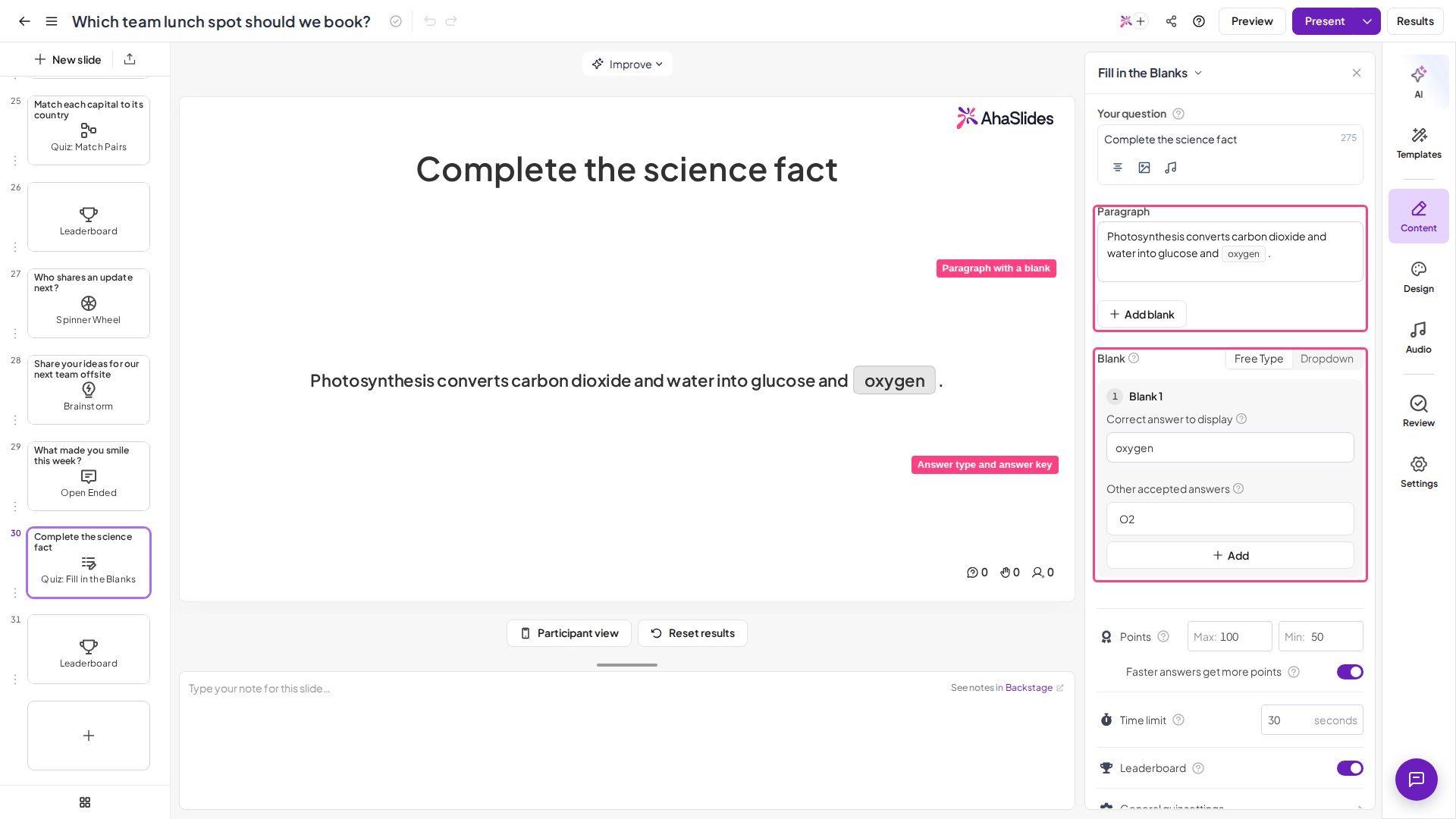
Sie tippen keine Unterstriche, um die Lücken zu erzeugen: Tippen Sie den vollständigen Satz, markieren Sie dann jedes Wort, das Sie ausblenden möchten, und klicken Sie auf Add blank.1
Die Folie hinzufügen
Klicken Sie im Editor auf Neue Folie (New slide) und wählen Sie Fill in the Blanks aus der Gruppe Quiz.
2
Ihren Satz schreiben
Tippen Sie den vollständigen Satz in das Feld Paragraph, genau so, wie er nach der Auflösung der Antworten gelesen werden soll. Schreiben Sie ihn zuerst vollständig – die Lücken markieren Sie im nächsten Schritt. Für eine optionale Aufgabenstellung oder Überschrift über dem Satz gibt es ein separates Titelfeld Question.
3
Die Schlüsselwörter ausblenden
Markieren Sie ein Wort und klicken Sie auf Add blank (die Schaltfläche heißt Convert to a blank, solange ein Wort markiert ist), um es in eine Lücke zu verwandeln. Sie können bis zu 4 Wörter pro Folie ausblenden – wählen Sie also die Begriffe, die wirklich das Erinnerungsvermögen testen, statt Füllwörter.
4
Festlegen, wie der Raum antwortet
Wählen Sie unter Blank einen Antworttyp für die ganze Folie: Bei Free Type tippen die Spielenden ihre eigene Antwort, bei Dropdown wählen sie aus von Ihnen festgelegten Optionen.
5
Den Antwortschlüssel festlegen
Füllen Sie bei einer Free Type-Lücke das Feld Anzuzeigende richtige Antwort (Correct answer to display) aus – die Antwort, die bei der Auflösung angezeigt wird – und ergänzen Sie Andere akzeptierte Antworten (Other accepted answers), also Synonyme oder Schreibweisen, die ebenfalls zählen, aber nie angezeigt werden. Schreiben Sie bei einer Dropdown-Lücke die Optionen (Options) und haken Sie die eine richtige Antwort an. Jede Lücke nimmt bis zu 4 akzeptierte Antworten oder 4 Optionen auf.
6
Punkte und Timer einstellen
Legen Sie Punkte, Countdown und Schnelligkeitsbonus in den Quiz-Einstellungen der Folie fest und schalten Sie eine Rangliste ein, um die Spielenden zu ordnen (siehe Fill in the Blanks-Einstellungen).
Eine Fill in the Blanks-Folie präsentieren
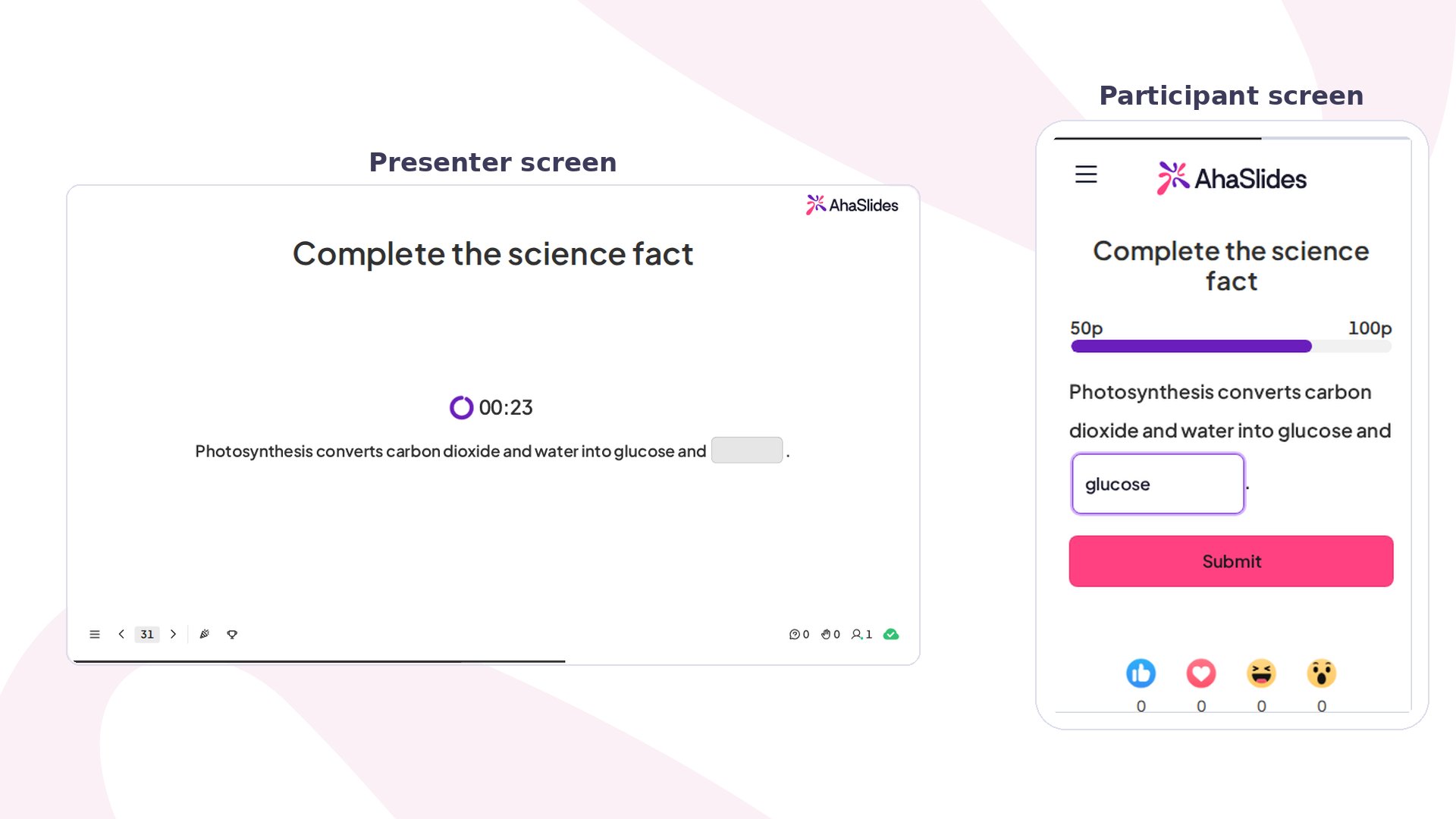
Klicken Sie auf Vorschau (Preview), um zu proben, dann auf Präsentieren (Present). Die Teilnehmenden treten über den Zugangscode auf dem Bildschirm bei, füllen die Lücken vor Ablauf des Countdowns und sehen den vervollständigten Satz samt ihrem Platz in der Rangliste. Auf ihren Smartphones sehen die Teilnehmenden den Satz, wobei jede Lücke ein Feld ist, das sie direkt ausfüllen – ein Feld Type answer… bei Free Type oder ein Dropdown Select answer… –, und tippen dann auf Einreichen (Submit), bevor der Timer abläuft. Wenn Sie auf Reveal answers klicken, erscheinen der vervollständigte Satz und die Punktzahl jedes Spielers, und die Rangliste wird aktualisiert. Bei einer Free Type-Folie hat die Präsentationsansicht ein Steuerelement Mehr Antworten akzeptieren (Accept more answers): Nach der Auflösung können Sie eine gültige Antwort, die Spielende getippt haben – ein Synonym oder eine alternative Schreibweise, die Sie nicht aufgelistet hatten –, als richtig markieren, und die Punktestände werden entsprechend angepasst.Fill in the Blanks-Einstellungen
Fill in the Blanks nutzt dieselben Wertungseinstellungen wie jede AhaSlides-Quiz-Folie – zu finden in den Quiz-Einstellungen der Folie – plus zwei eigene Einstellungen.Ideen für den Einsatz von Fill in the Blanks
Fill in the Blanks braucht für Spielende und Präsentierende keine Erklärung – ein Satz mit Lücken wird sofort verstanden –, und eine ausgefüllte Lücke beweist echtes Erinnern, nicht bloßes Wiedererkennen. Hier ist je ein Satz zum Ausleihen für jeden Raum:Unterricht und Wiederholung
Testen Sie Vokabeln, Definitionen, Formeln oder Sprachübungen mit der Antwort direkt im Satz. „Die Photosynthese wandelt Kohlendioxid und Wasser in Glukose und ___ um.“ (Sauerstoff)
Schulung und Onboarding
Prüfen Sie, ob Prozessschritte, Produktfakten oder Richtliniendetails wirklich angekommen sind. „Eine Rückerstattung muss innerhalb von ___ Werktagen genehmigt werden.“
Events und Konferenzen
Starten Sie eine vertraute Quizrunde, in die jeder sofort einsteigen kann, mit einem Dropdown, damit ein großes Publikum mit einem Tipp antwortet. „AhaSlides wurde im Jahr ___ gegründet.“
Spaß und Trivia
Songtexte, berühmte Zitate, Filmslogans – lassen Sie eine Lücke und den Raum die Zeile zu Ende führen. „Möge die ___ mit dir sein.“ (Macht)