

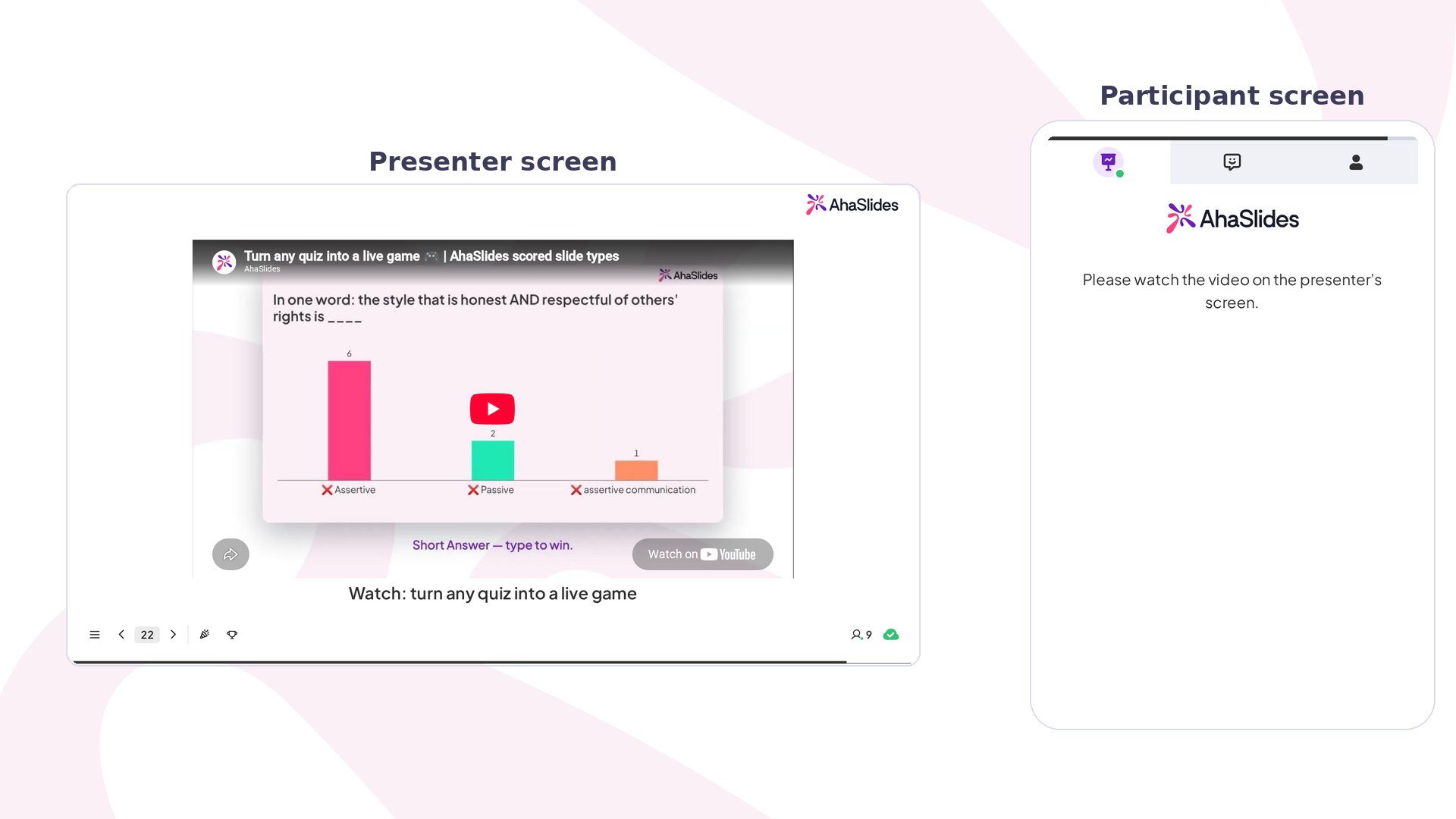
Diapositiva YouTube de un vistazo
Crear una diapositiva YouTube
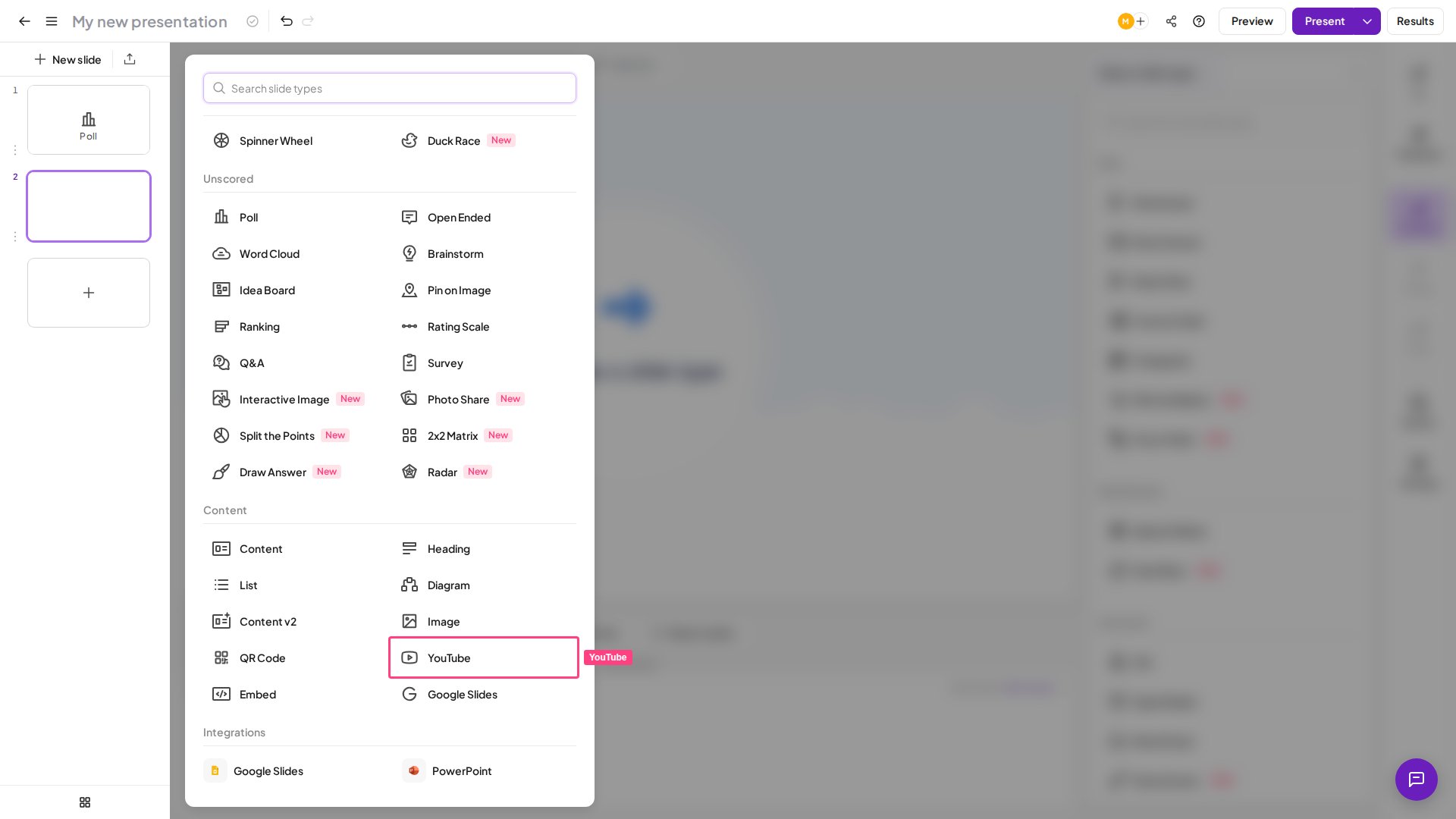
1
Elige tu vídeo
Elige el vídeo de YouTube que quieres reproducir en AhaSlides y copia su enlace.
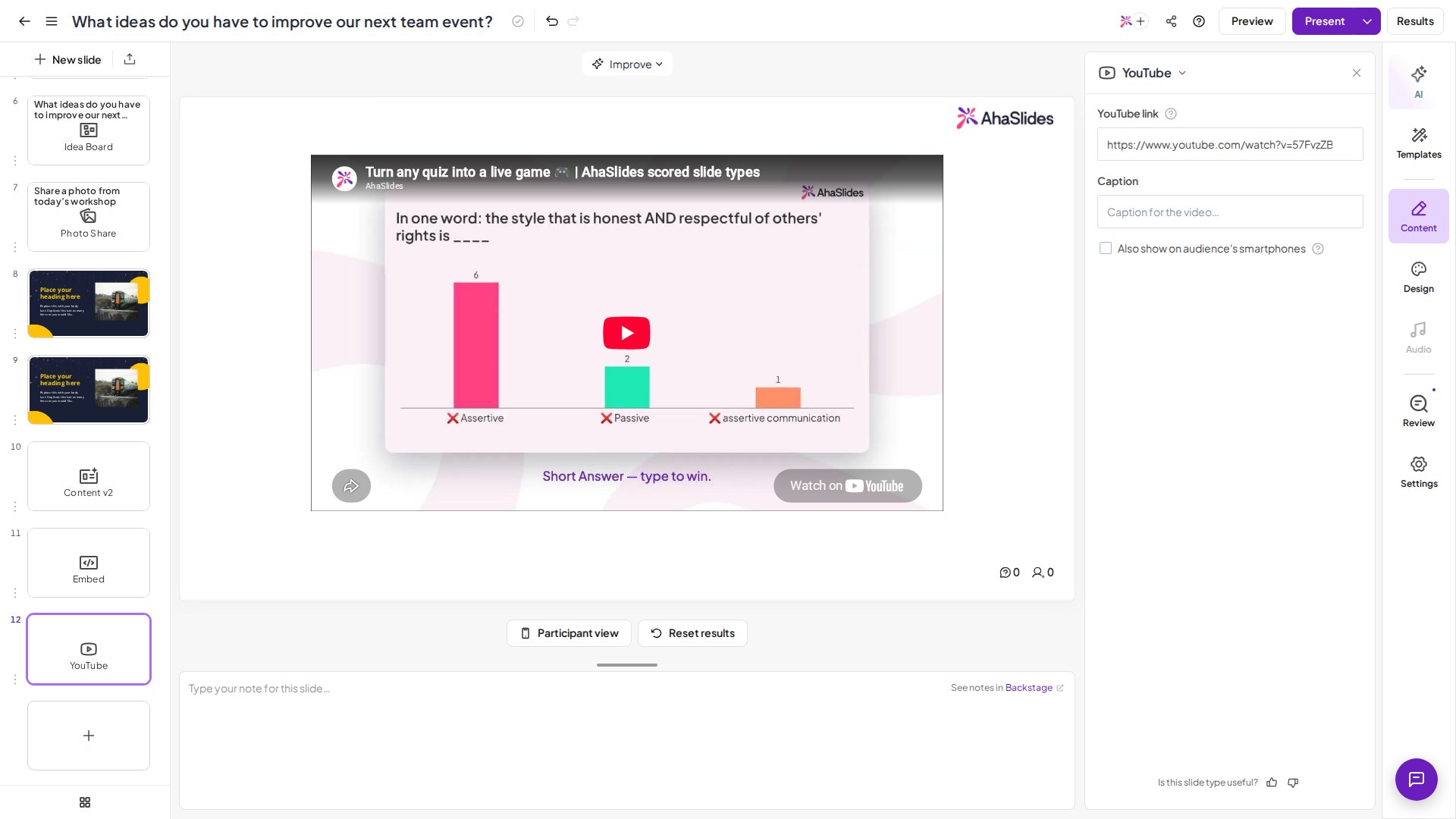
2
Pega el enlace
Pega el enlace del vídeo de YouTube en el campo Enlace a YouTube (YouTube link).
3
Muéstralo en los dispositivos del público (opcional)
Marca la casilla Mostrar también en los smartphones del público (Also show on audience’s smartphones) si quieres que el vídeo de YouTube se muestre también en los smartphones del público.
Tu público tendrá que pulsar el botón Play del vídeo por su cuenta.
Insertar un YouTube Short
1
Abre el Short
Abre el vídeo de YouTube Shorts.
2
Copia la URL
Haz clic en la URL de la barra de direcciones del navegador.
3
Sustituye la palabra
Sustituye la palabra shorts por watch en la URL y pulsa Intro.
Preguntas frecuentes
¿Puedo subir un MP4 u otro archivo de vídeo directamente a una diapositiva?
¿Puedo subir un MP4 u otro archivo de vídeo directamente a una diapositiva?
No. AhaSlides no permite subir archivos de vídeo directamente: los vídeos se añaden mediante enlace. Usa una diapositiva YouTube para un vídeo de YouTube, o la diapositiva Embed para otras plataformas compatibles y para código de inserción HTML.Si tu vídeo es un MP4 en tu ordenador, súbelo primero a YouTube (o a otra plataforma compatible con la diapositiva Embed) y luego pega ese enlace en tu diapositiva.Si prefieres no poner el vídeo en YouTube, hay otra forma de hacerlo: sube el vídeo a una presentación de Google Slides y luego lleva esa presentación a AhaSlides con la diapositiva de Google Slides. Tu vídeo se reproduce desde dentro de la presentación de Google Slides.
¿Qué archivos puedo subir directamente a AhaSlides?
¿Qué archivos puedo subir directamente a AhaSlides?
Puedes subir imágenes y audio desde tu dispositivo; consulta Pautas para subir imágenes y Audio de diapositiva, audio de presentación y efectos de sonido. También puedes importar archivos de PowerPoint y PDF, como se explica en Importar una presentación de PowerPoint o un archivo PDF.
¿Por qué mi vídeo de YouTube no se reproduce solo?
¿Por qué mi vídeo de YouTube no se reproduce solo?
En una diapositiva YouTube, tú y tu público pulsáis Play en el vídeo por vuestra cuenta. Si necesitas que el vídeo empiece automáticamente, añádelo a través de la diapositiva Embed e incluye el parámetro
autoplay=1 en el código de inserción.