

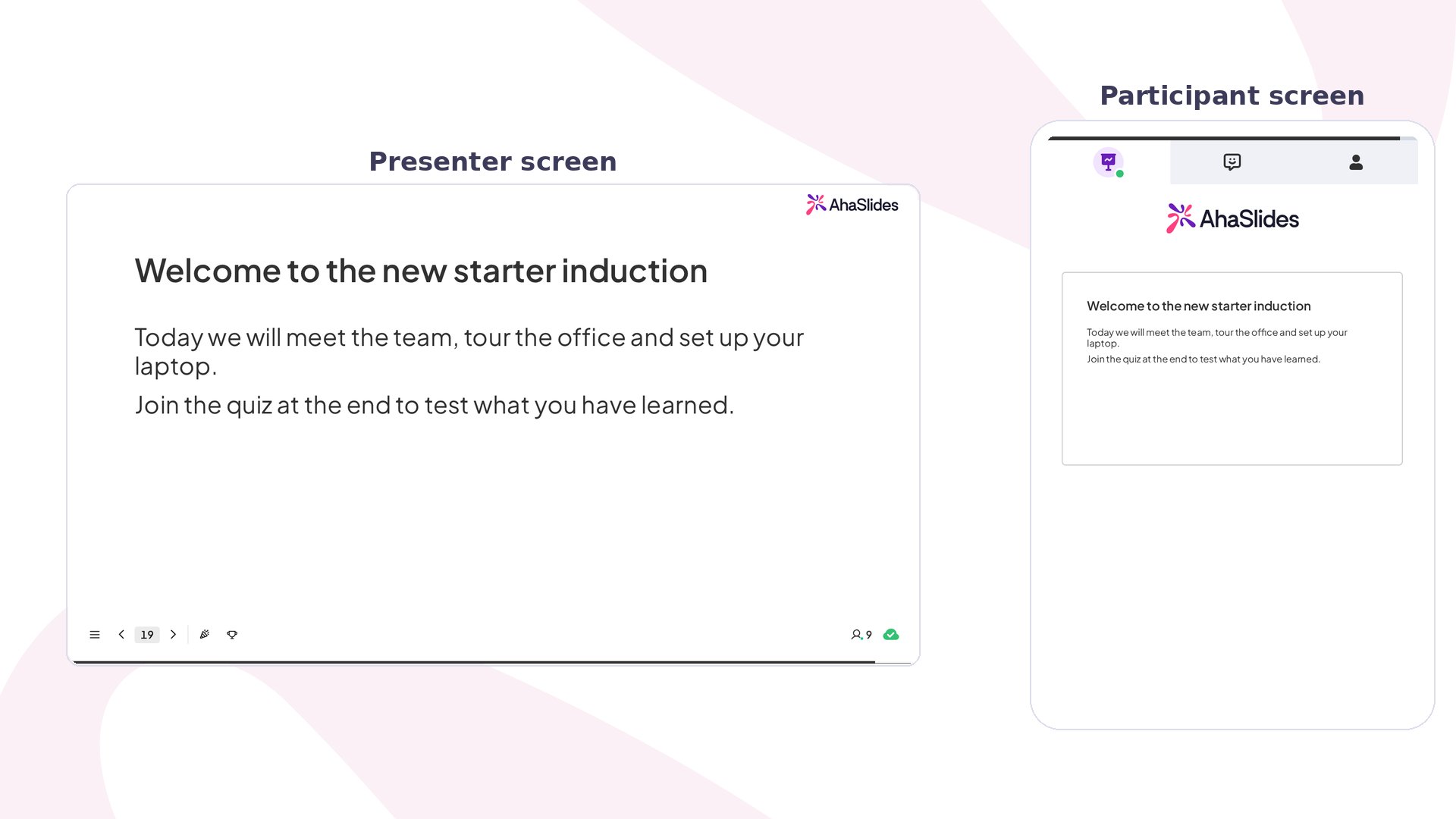
Content de un vistazo
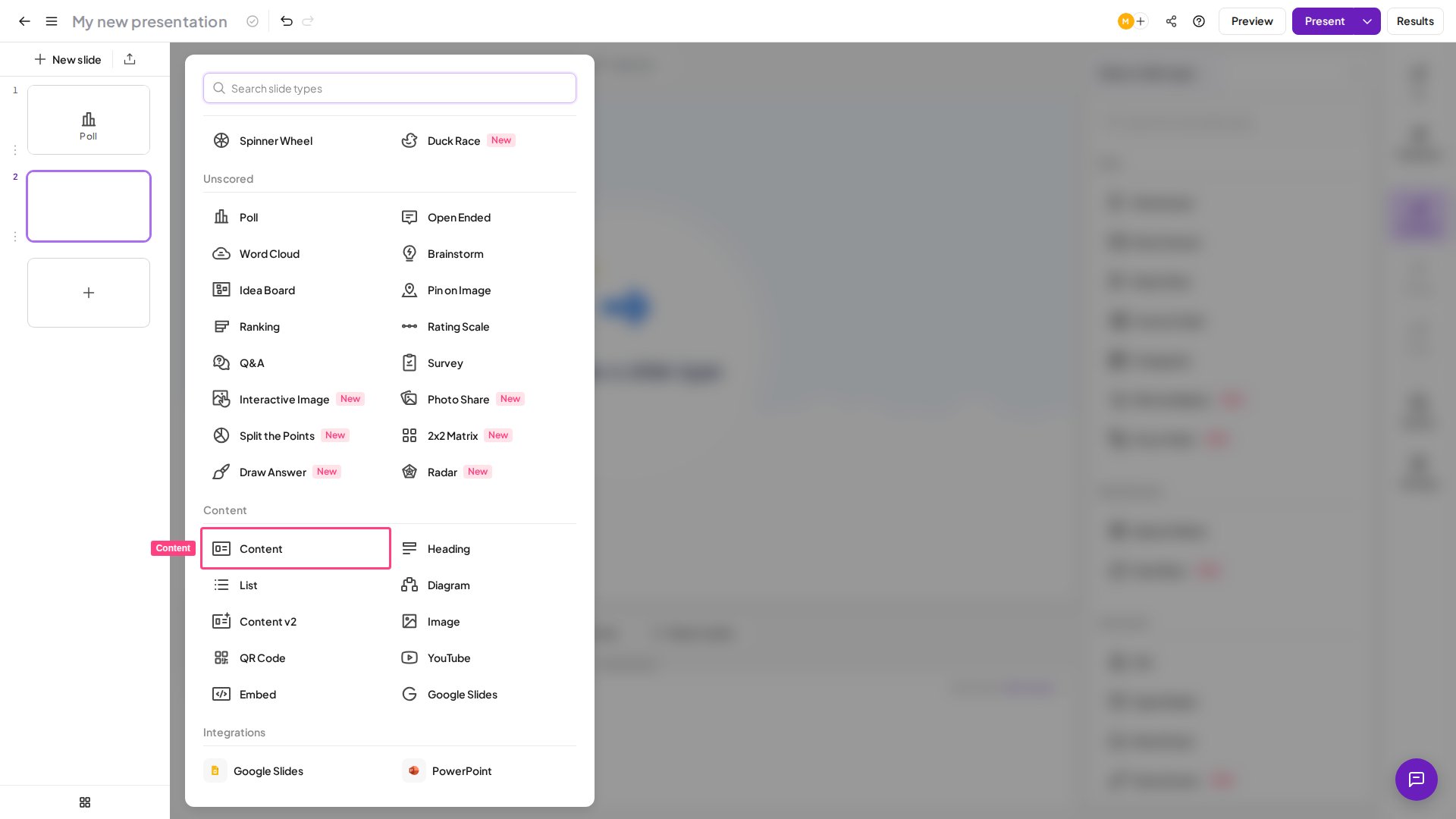
Crear una diapositiva Content
Editar bloques
1
Selecciona un bloque
Haz clic una vez en un bloque para moverlo o rotarlo y ver las opciones para duplicarlo o eliminarlo.
2
Edita el contenido del bloque
Haz clic de nuevo en el bloque para editar su texto, formato, color, alineación, imágenes y más.

Añadir bloques nuevos
Usa los 5 iconos de la parte superior de la diapositiva para añadir bloques nuevos:Colocar bloques
Los bloques tienen una estructura en capas: un bloque situado encima de otro lo tapa. Trae un bloque hacia delante o envíalo hacia atrás para cambiar sus capas. Usa las guías de alineación para centrar bloques con precisión: arrastra un bloque hacia el centro del lienzo y se ajusta a la línea vertical, a la horizontal o a ambas.Añadir animación
1
Selecciona un bloque
Haz clic en el bloque que quieres animar.
2
Abre el icono Animación
Haz clic en el icono Animación (Animation) de la barra de herramientas situada sobre la diapositiva. Permanece en gris hasta que seleccionas un bloque de texto, imagen, emoji, forma o línea. Entonces el panel Animación (Animation) se abre en la columna de la derecha.
3
Elige un efecto
Elige el efecto de animación que quieres aplicar al bloque. El panel Animación (Animation) de la diapositiva Content ofrece estos efectos: Fundido (Fade In), Deslizar (Slide In), Acercar (Zoom In), Rebote (Bounce), Pulso (Pulse), Flash (Flash) y Agitar (Shake). Selecciona Sin animación (No animation) en cualquier momento para quitarla.
Las animaciones de la diapositiva Content son efectos de entrada que se reproducen al llegar a la diapositiva: todos los bloques animados reproducen su efecto a la vez en ese momento. Cada bloque puede tener una sola animación a la vez. Para mostrar los bloques uno a uno al hacer clic (la secuencia al estilo PowerPoint), usa en su lugar la diapositiva Content v2, que admite la secuenciación por pasos On click en cada bloque. Content v2 es también la diapositiva con un bloque Temporizador (Timer), así que úsala si necesitas una cuenta atrás en una diapositiva.