

Antes de empezar
Necesitas una presentación de Google Slides que no te importe publicar en la web, porque AhaSlides inserta el enlace publicado. Consulta las limitaciones de la inserción de Google Slides para saber qué no puede hacer la inserción.Publica tu presentación de Google Slides
1
Abre tu presentación de Google Slides
Ve a slides.google.com y abre la presentación que quieres insertar.
2
Abre el cuadro Publicar en la web
Haz clic en File → Share → Publish to web.
3
Haz clic en Publicar
En el cuadro que aparece, haz clic en Publicar (Publish) para generar un enlace público.
4
Confirma
Haz clic en OK para confirmar que quieres publicar la presentación.
5
Copia el enlace publicado
Copia la URL que aparece; la necesitarás en el siguiente paso.
Al publicar en la web, el contenido de tus diapositivas queda visible para cualquiera que tenga el enlace. No publiques presentaciones con información sensible, confidencial o personal.
Inserta la presentación en AhaSlides
1
Abre AhaSlides
Inicia sesión en AhaSlides y crea una presentación nueva o abre una existente.
2
Agrega una diapositiva nueva
Haz clic en el botón + Add Slide del panel de diapositivas.
3
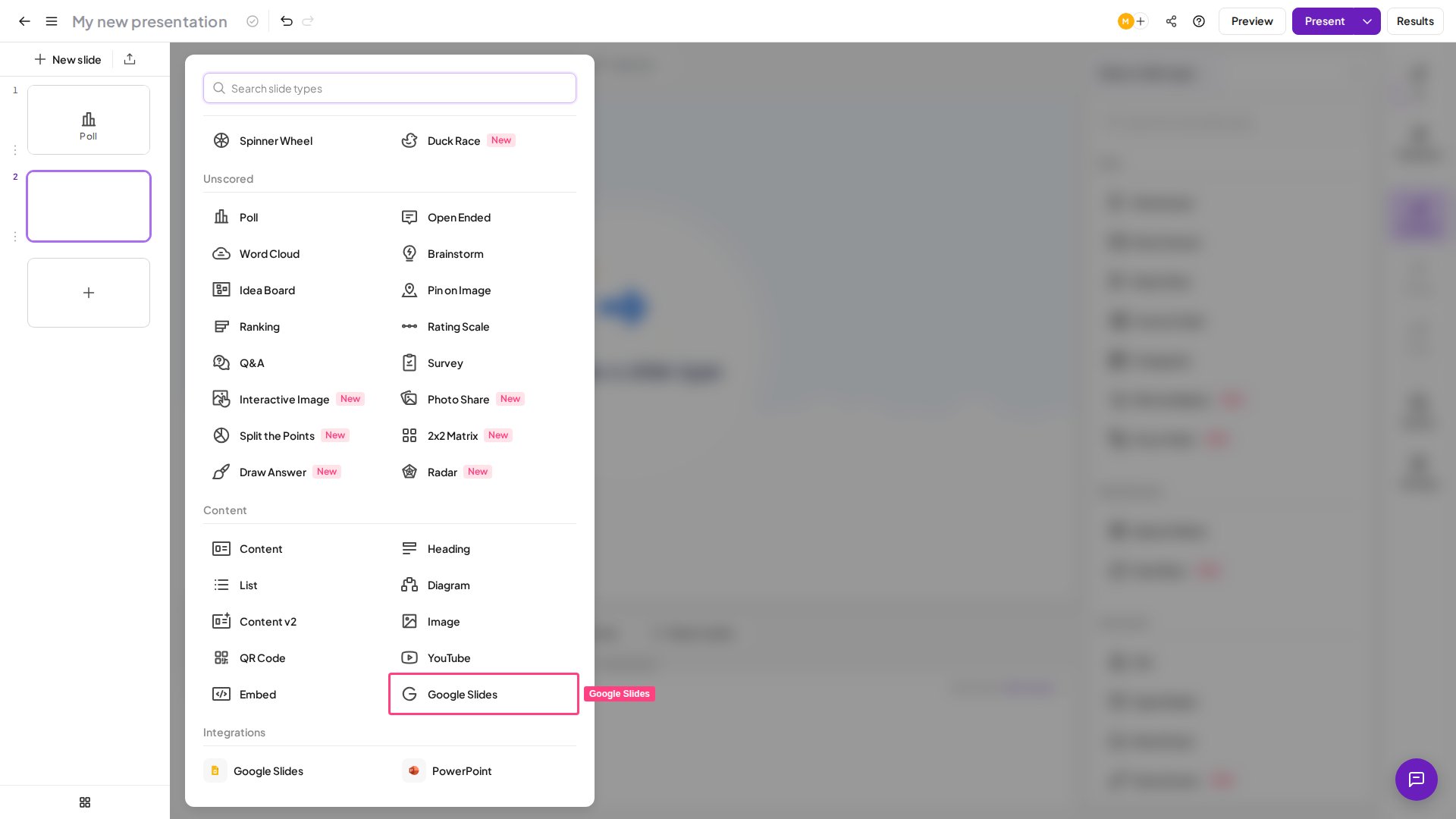
Selecciona «Google Slides» como tipo de diapositiva
Elige Google Slides en la lista de tipos de diapositiva disponibles.
4
Pega el enlace publicado
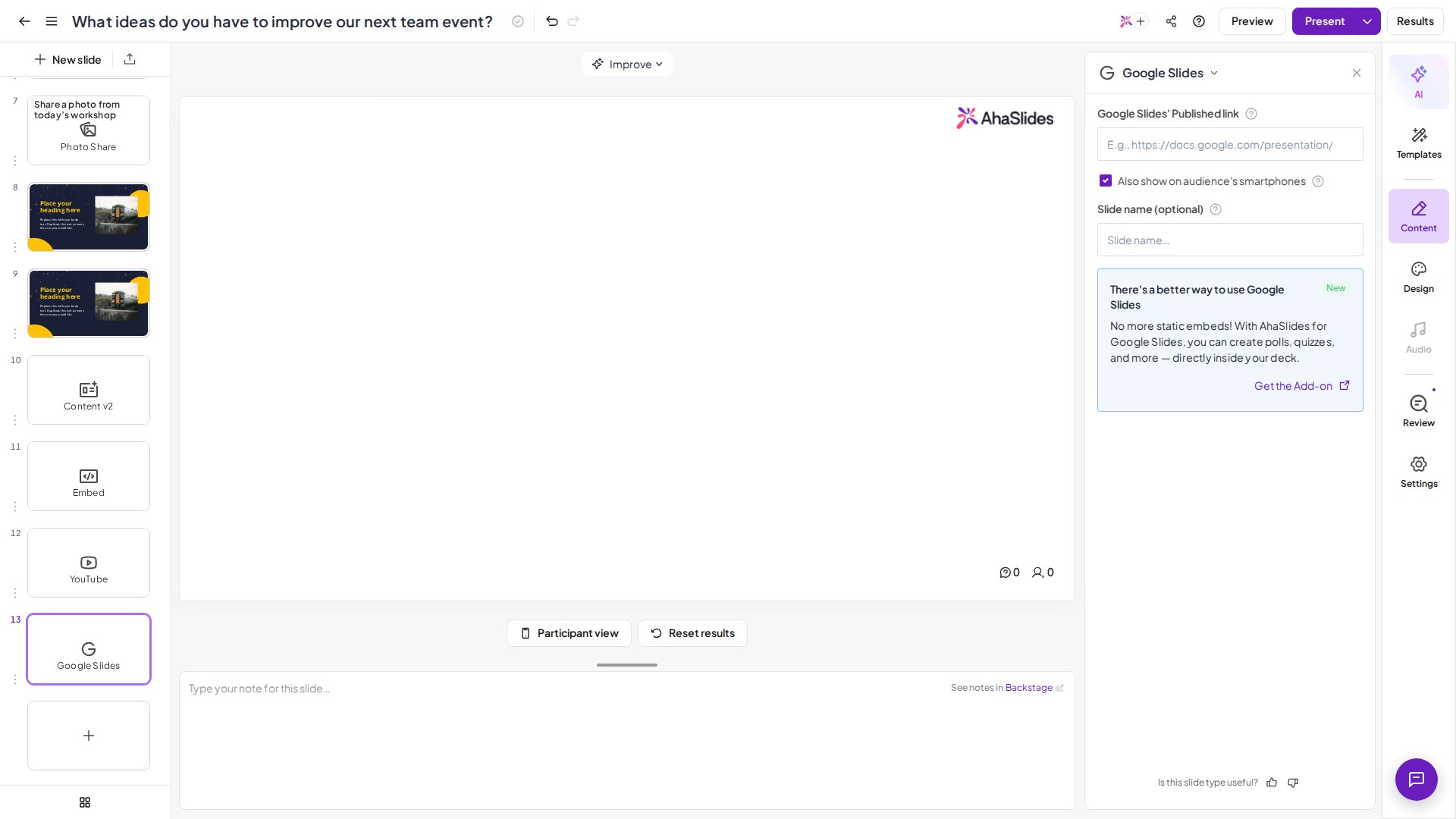
Pega la URL que copiaste en el paso 1 en el campo Enlace publicado de Google Slides (Google Slides’ Published link).
5
Guarda
Haz clic en Guardar (Save). Tu presentación de Google Slides aparece ahora como una diapositiva en tu presentación de AhaSlides.
Navega por tu presentación mientras presentas
Usa las flechas de navegación de la esquina inferior izquierda de la inserción de Google Slides para moverte entre tus diapositivas de Google durante una presentación en directo. El menú de tres puntos dentro de la inserción te da acceso a controles adicionales:- Speaker Notes: consulta las notas de tus diapositivas mientras presentas
- Laser Pointer: resalta zonas de la diapositiva para tu público
- Pen tool: dibuja o anota directamente sobre la diapositiva
- Full-Screen Mode: amplía la inserción de Google Slides para llenar la pantalla
- Auto-Play: avanza las diapositivas automáticamente con un temporizador
Añade diapositivas interactivas alrededor de tu contenido
1
Sitúa el cursor en el panel de diapositivas
Haz clic en el botón + Add Slide en la posición del panel de diapositivas donde quieras insertar una diapositiva interactiva: antes, después o entre el contenido de Google Slides.
2
Elige un tipo de diapositiva interactiva
Selecciona entre los tipos disponibles, como Poll, Quiz, Word Cloud, Rating Scale, Open Ended y más.
3
Configura y guarda
Prepara tu pregunta, las opciones y la configuración, y luego guarda la diapositiva.
La inserción de Google Slides muestra tu presentación tal como estaba cuando la publicaste. Si actualizas tu presentación de Google Slides después de publicarla, vuelve a publicarla con los mismos pasos para que los cambios se reflejen en AhaSlides.
Limitaciones de la inserción de Google Slides
- Solo contenido público: al publicar en la web, tus diapositivas quedan visibles para cualquiera que tenga el enlace. No insertes presentaciones con información sensible o confidencial.
- Sin sincronización en tiempo real: los cambios que hagas en Google Slides después de publicar no aparecen automáticamente en AhaSlides. Tienes que volver a publicar para que se incluyan.
- Sin animaciones: las animaciones de transición y las construcciones de Google Slides no se reproducen dentro de la inserción de AhaSlides.
- Fuentes y recursos personalizados: las fuentes o imágenes que requieren una cuenta de Google para verse pueden no mostrarse correctamente a todos los miembros del público.
Preguntas frecuentes
¿Puedo usar una presentación de Google Slides privada o restringida?
¿Puedo usar una presentación de Google Slides privada o restringida?
No. La presentación debe estar publicada en la web (con visibilidad pública) para que AhaSlides pueda insertarla. Las presentaciones restringidas o privadas no se cargarán correctamente.
¿Cómo actualizo mis diapositivas insertadas después de hacer cambios?
¿Cómo actualizo mis diapositivas insertadas después de hacer cambios?
Vuelve a File → Share → Publish to web en Google Slides y haz clic de nuevo en Publicar (Publish). AhaSlides recogerá el contenido actualizado la próxima vez que se cargue la diapositiva.
¿Puedo insertar varias presentaciones de Google Slides en una misma presentación de AhaSlides?
¿Puedo insertar varias presentaciones de Google Slides en una misma presentación de AhaSlides?
Sí. Agrega una diapositiva de Google Slides distinta para cada presentación que quieras insertar. Puedes intercalarlas con todas las diapositivas interactivas que quieras.
¿Se reproducirán las animaciones y transiciones de mi Google Slides?
¿Se reproducirán las animaciones y transiciones de mi Google Slides?
No. Las animaciones de transición y los efectos de construcción de Google Slides no son compatibles con la inserción de AhaSlides. El contenido estático de las diapositivas se muestra con normalidad.
¿Los participantes ven el contenido de Google Slides?
¿Los participantes ven el contenido de Google Slides?
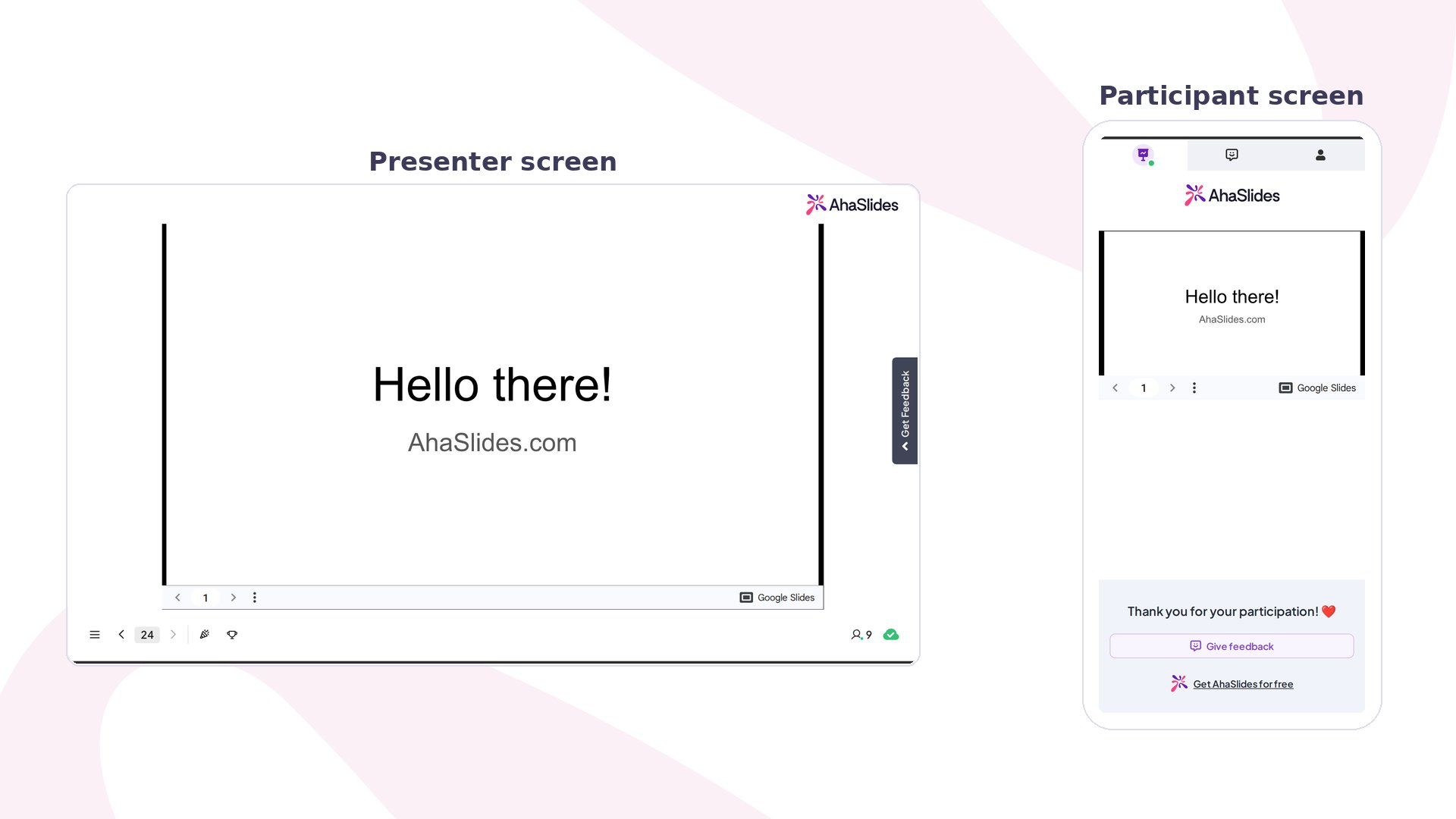
Sí. La presentación insertada es visible para los participantes, tanto en la pantalla del presentador como en la vista del público, durante una sesión en directo.