

Un plan de equipo y un plan individual son 2 tipos de planes distintos. El propietario de un equipo puede tener su propio plan de pago mientras el equipo sigue con un plan gratuito. El propietario puede pasar de un plan individual a un plan de equipo; consulta Comprar varias licencias para la suscripción al plan de equipo de AhaSlides.
Equipo gratuito frente a plan de equipo
Hay dos tipos de equipos:
Para comprar o conseguir más licencias para tu plan de equipo, consulta Comprar varias licencias para la suscripción al plan de equipo de AhaSlides.
Crear un equipo
1
Abre la creación del equipo
Si todavía no tienes un equipo, haz clic en Crea tu equipo (Create your team) en el panel izquierdo, dentro de la sección Equipo (Team).
2
Ponle nombre al equipo
Escribe un nombre para tu equipo en el campo Nombre del equipo (Team name). Tu equipo se crea al instante: no necesitas invitar a ningún miembro para terminar de configurarlo.
3
Invita a miembros (opcional)
Puedes invitar a miembros de inmediato o saltarte este paso e invitarlos más tarde desde el panel de miembros del equipo.
Cambiar el nombre de tu equipo
Los propietarios y los administradores del equipo pueden cambiarle el nombre en cualquier momento. Haz clic en el nombre de tu equipo en el panel izquierdo, abre la pestaña Configuración del equipo (Team settings), escribe el nuevo nombre (hasta 50 caracteres) en el campo Nombre del equipo (Team name) y haz clic en Guardar (Save).Acceder al panel de miembros del equipo
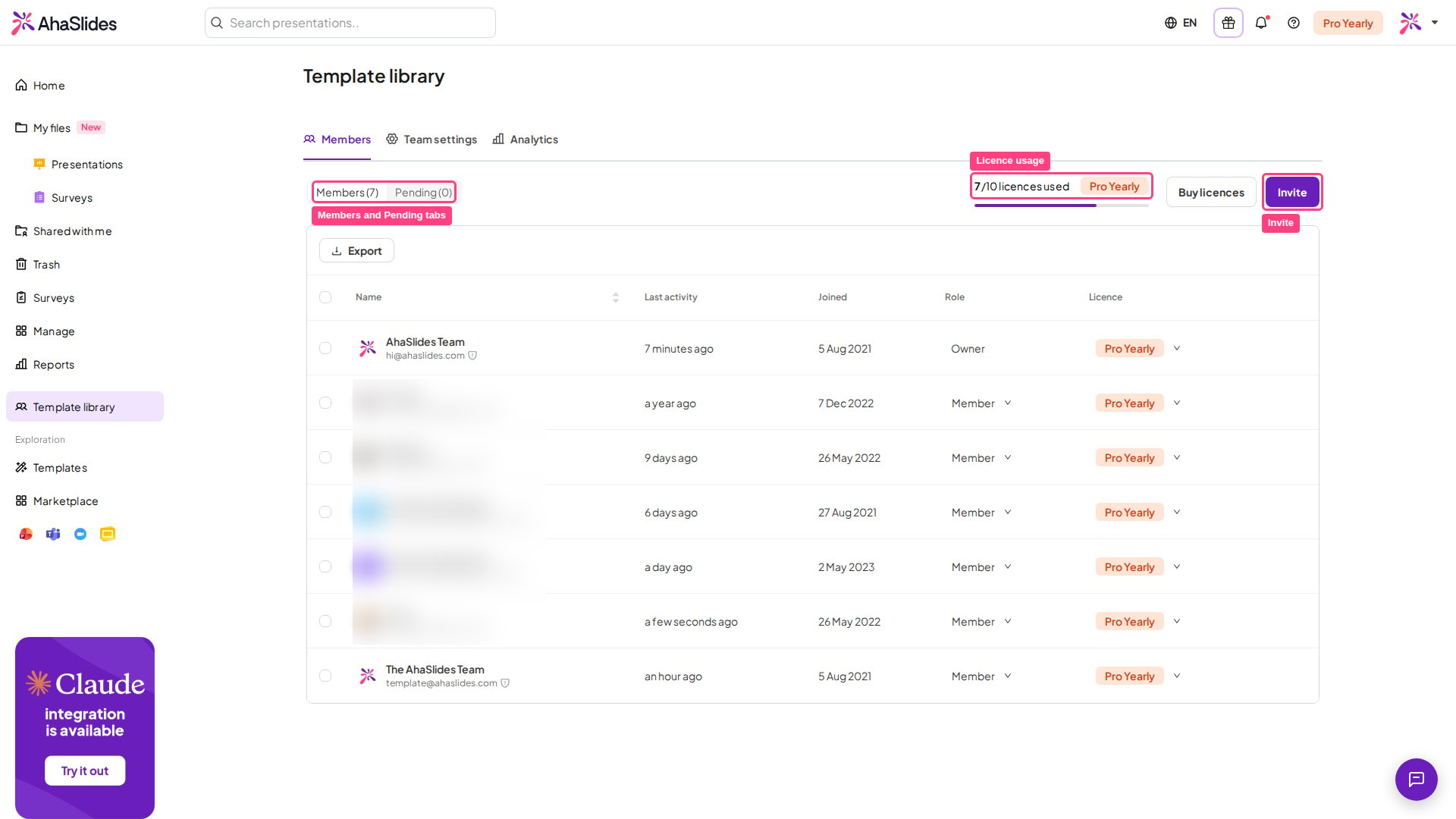
Para gestionar los miembros de tu equipo, haz clic en el nombre de tu equipo en el panel izquierdo del panel de control. El panel de miembros del equipo tiene dos pestañas:- Miembros (Members): muestra todos los miembros actuales del equipo con sus roles, última actividad, fecha de incorporación y, en los planes de pago, el estado de su licencia.
- Pendiente (Pending): muestra todas las invitaciones que has enviado, con su estado actual (pendiente, aceptada, rechazada o caducada).
Roles de los miembros
Solo el propietario del equipo puede invitar a nuevos miembros como Admin (Admin). Los administradores solo pueden invitar a nuevos miembros con el rol de miembro (Member).
Invitar a miembros del equipo
Para invitar a nuevos miembros a tu equipo, haz clic en el botón Invitar (Invite) y escribe sus direcciones de correo electrónico; puedes invitar a varios miembros a la vez. En el menú desplegable de rol junto al campo de correo, selecciona el rol (miembro (Member) o Admin (Admin)) que tendrá cada persona invitada en el equipo.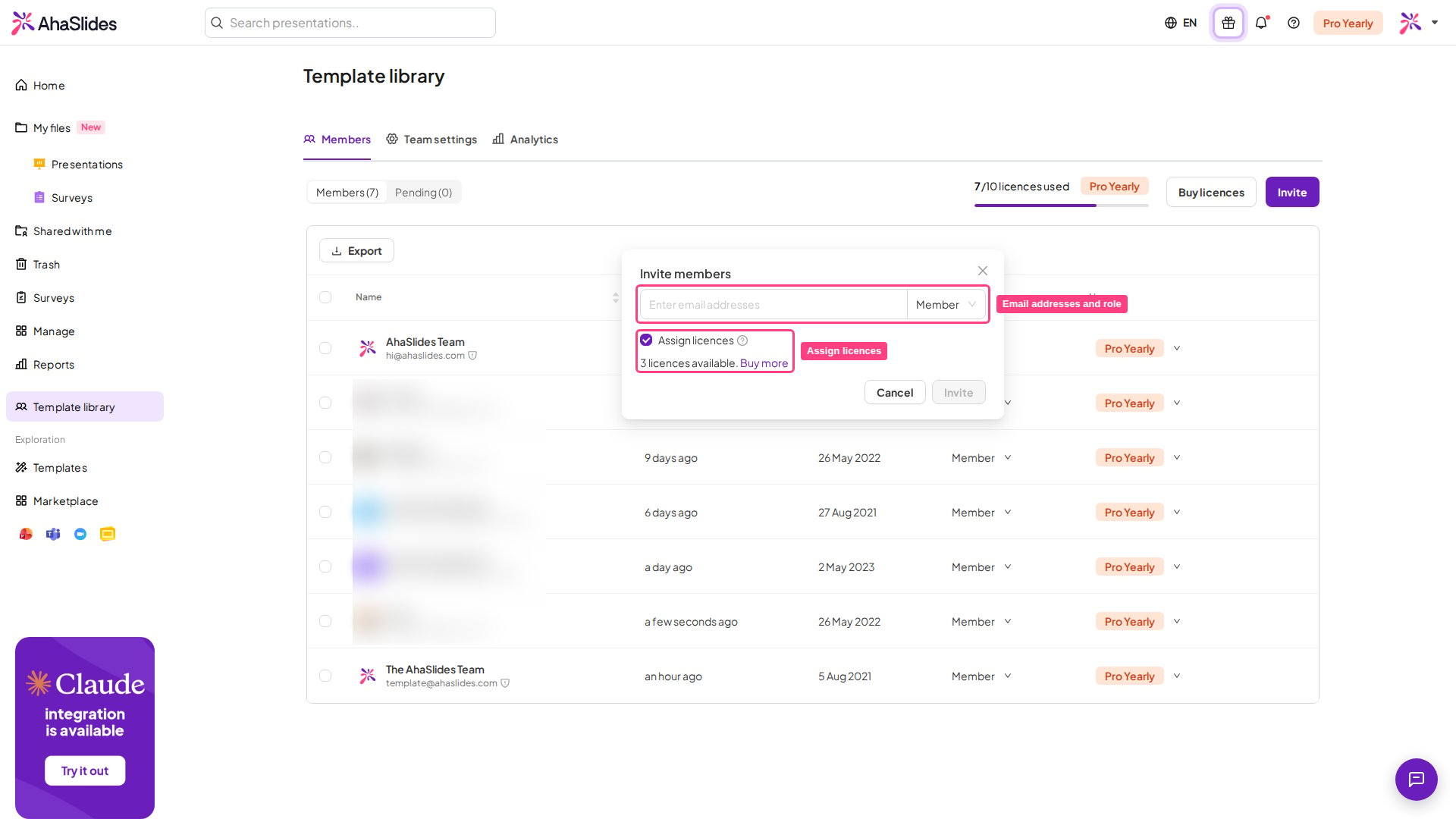
Las cuentas que ya son miembros de otro equipo no se pueden invitar. Tendrán que abandonar su equipo actual antes de poder aceptar tu invitación.
- Casilla Assign licences: si está marcada, cada persona invitada recibe automáticamente una licencia de pago al aceptar. Está activada por defecto cuando hay plazas disponibles y desactivada cuando el equipo ha alcanzado su cupo. Si aceptan más personas que plazas disponibles, las licencias se conceden por orden de llegada.
- Número de licencias disponibles: muestra cuántas plazas quedan libres para asignar.
- Enlace Buy more (solo propietarios): lleva al propietario del equipo a la página de compra de licencias.
Si tu organización gestiona el acceso mediante un proveedor de identidad, los miembros pueden unirse mediante inicio de sesión único o añadirse automáticamente en lugar de por invitación. Consulta Configurar SSO y el aprovisionamiento SCIM.
- Copiar el enlace de invitación para compartirlo directamente.
- Ver una insignia «Auto» (en los planes de pago) que indica que se asignará una licencia automáticamente cuando la persona invitada acepte.
- Retirar cualquier invitación pendiente haciendo clic en el icono de retirar situado a la derecha.
Gestionar licencias (solo planes de pago)
En un plan de equipo de pago, la pestaña Miembros (Members) incluye una columna Licence que muestra el estado actual de la licencia de cada miembro. El propietario y los administradores del equipo pueden conceder o revocar licencias a miembros concretos mediante el menú desplegable de esa columna. Gestión masiva de licencias: los propietarios y administradores también pueden gestionar las licencias de varios miembros a la vez. Selecciona uno o más miembros con las casillas del lado izquierdo de la tabla de miembros y usa la acción Asignar (Assign) o Revocar (Revoke) que aparece en la barra de acciones.Los miembros con su propia suscripción personal activa no pueden participar en la gestión masiva de licencias: su plan está vinculado a su cuenta individual y no al equipo.
Cambiar los roles de los miembros del equipo
Como propietario, puedes cambiar el rol de cualquier miembro del equipo entre miembro (Member) y Admin (Admin). Ve a su nombre en la pestaña Miembros (Members), abre el menú desplegable bajo Rol (Role) y selecciona Admin (Admin) o miembro (Member).Solo el propietario del equipo puede cambiar los roles de los miembros. Los administradores ven los roles como etiquetas de solo lectura y no pueden reasignarlos.
Eliminar miembros del equipo
Para eliminar a un miembro de tu equipo, ve a su nombre en la pestaña Miembros (Members) y haz clic en el icono Eliminar del equipo (Remove from team) situado en el extremo derecho de su fila.Si usas un plan de equipo, recuperas 1 licencia cada vez que eliminas a un miembro del equipo. La cuenta de esa persona vuelve automáticamente al plan Free.
Abandonar tu equipo
El propietario y los miembros del equipo pueden abandonarlo en cualquier momento. Ve a la pestaña Miembros (Members) y haz clic en el icono “Leave team” situado en el extremo derecho de su nombre en la lista de miembros. Cuando un miembro se va, el sistema le retira el acceso a las presentaciones y carpetas compartidas específicamente con el equipo.Espacio de trabajo del equipo frente a espacio de trabajo personal
No existe un espacio de trabajo de equipo independiente, y tus presentaciones en Mis archivos (My Files) siguen siendo privadas hasta que las compartes. Lo más parecido a un espacio de trabajo compartido es una carpeta compartida: comparte una carpeta con todo tu equipo y todos trabajarán juntos en las presentaciones que contiene.Crear una carpeta compartida para tu equipo
1
Abre Compartir en la carpeta
En Mis archivos (My Files), haz clic en el botón de los 3 puntos junto a la carpeta, o haz clic con el botón derecho sobre ella, y elige Compartir (Share).
2
Elige tu equipo
Haz clic en el campo de correo electrónico y selecciona tu equipo en la sugerencia que aparece. Elige un rol, Editor (Editor) (editar y presentar) o Presentador (Presenter) (solo presentar, no puede editar), y haz clic en Añadir (Add). El rol de Presentador no está disponible en todos los planes; si el tuyo no lo incluye, se te propondrá actualizar. La carpeta mostrará entonces Shared with your whole team.
3
Pon presentaciones en la carpeta
Mueve a la carpeta las presentaciones que tu equipo necesita con Mover a (Move to). Consulta mover presentaciones entre carpetas.
Compartir una sola presentación con tu equipo
1
Abre Añadir colaboradores
Abre la presentación, haz clic en el icono Compartir (Share) en la cabecera del editor y elige Añadir colaboradores (Add collaborators).
2
Elige tu equipo
Haz clic en el campo de correo electrónico y selecciona tu equipo en la sugerencia que aparece; después haz clic en Añadir (Add).