

Comprar un plan individual no cubre a tus compañeros. Un plan individual y un plan de equipo son dos tipos de plan distintos: un plan individual actualiza únicamente tu propia cuenta, y el resto de las personas siguen con el plan Free hasta que actualicen su propia cuenta o tú pases a un plan de equipo. Además, las cuentas no se pueden compartir entre personas (consulta Compartir tu cuenta de AhaSlides). Por tanto, si quieres que varias personas tengan funciones de pago, compra un plan de equipo con una licencia por persona, como se describe a continuación, en lugar de una única suscripción individual.
Cómo comprar varias licencias para tu plan de equipo
1
Inicia sesión en tu cuenta de AhaSlides
Visita el sitio web de AhaSlides e inicia sesión en tu cuenta. Si no tienes una cuenta, tendrás que crear una antes de continuar.
2
Selecciona el plan de equipo en los detalles de precios
Hay dos formas de comprar una suscripción a un plan de equipo:Página de precios y planes de AhaSlidesHaz clic en el enlace para ver los detalles de precios en Pricing & Plans | Flexible & Great Value | AhaSlides. Te llevará a la página de precios y planes de AhaSlides, donde puedes explorar las distintas opciones de suscripción.En la página de precios, desplázate hasta la sección de planes de equipo. En la línea If you buy … licences of … plan, introduce el número de licencias que necesitas y elige el plan. Puedes ajustar la cantidad al tamaño de tu equipo.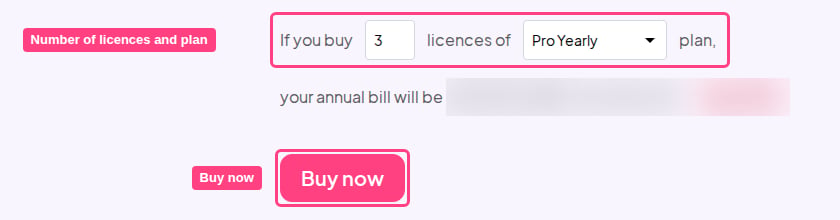
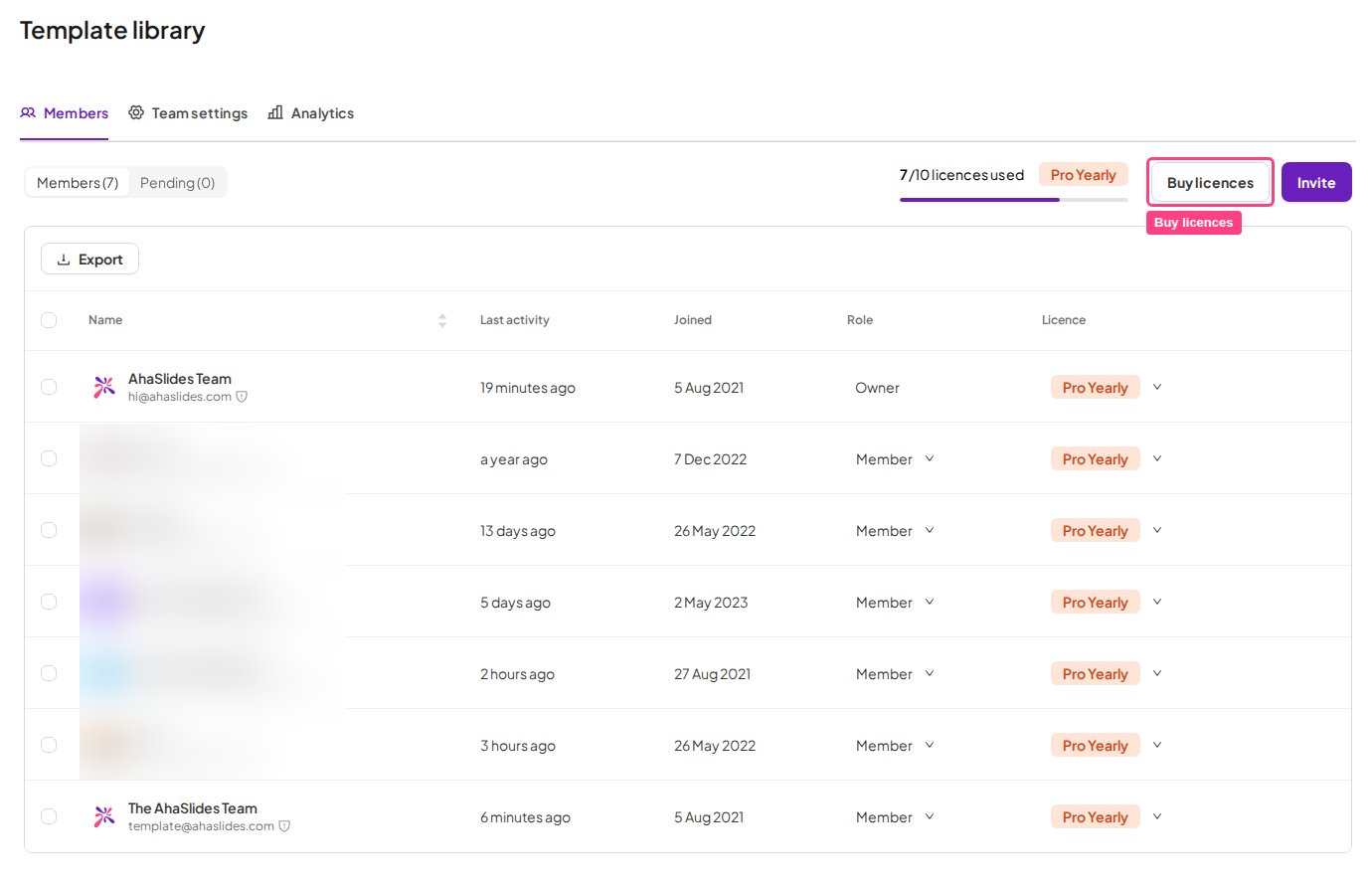
3
Introduce los datos de pago
En la página de pago, introduce los datos de tu tarjeta de crédito o débito cuando se te pidan. Revisa la información para asegurarte de que es correcta. Una vez introducida, haz clic en el botón ‘Subscribe’ para continuar con el pago.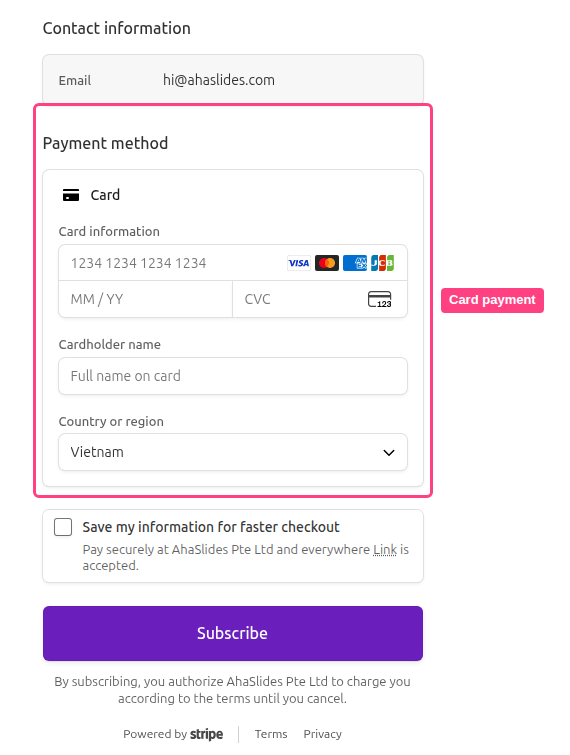
4
Configura los planes de equipo y añade miembros
Cuando el pago se complete correctamente, recibirás un correo electrónico de confirmación de AhaSlides. Este correo contiene instrucciones esenciales para configurar tus planes de equipo y añadir miembros.Sigue las instrucciones del correo de confirmación para configurar tus planes de equipo. Añade miembros del equipo según lo necesites, para que puedan acceder a todas las funciones incluidas en la suscripción al plan de equipo que has comprado.
Cómo cambiar el número de licencias de tu plan de equipo
Antes de hacer cambios
- Si ahora tienes una sola licencia y quieres añadir más, y todavía no lo has hecho, tendrás que crear un equipo antes de comprar licencias adicionales. Para saber cómo crear y gestionar un equipo, consulta Gestionar los miembros de tu equipo.
- Si vas a reducir el número de licencias de tu plan, tendrás que eliminar primero a miembros del equipo para que el tamaño del equipo coincida con el nuevo número de licencias al que cambias.
1
Abre la sección Facturación
Inicia sesión en tu cuenta de AhaSlides y ve a la sección Facturación (Billing):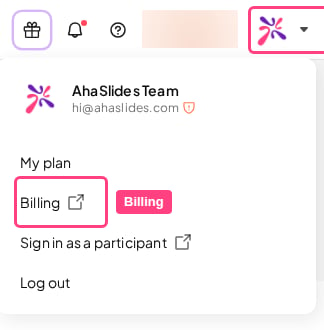
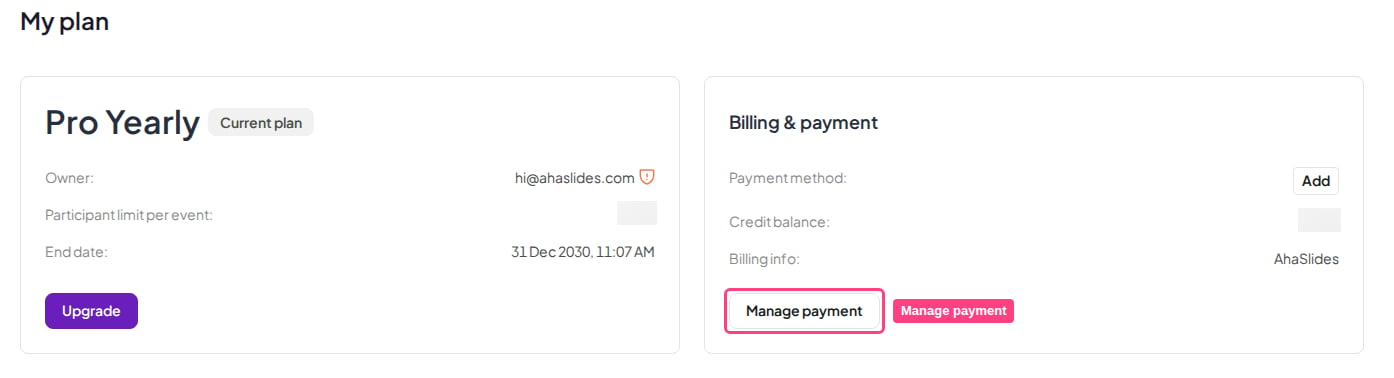
- Haz clic en tu imagen de perfil y selecciona Facturación (Billing)
- O haz clic en el botón Administrar pago (Manage payment) de la tarjeta Facturación y pago (Billing & payment) de la página Mi Plan
2
Actualiza la suscripción
Haz clic en Update subscription.
3
Ajusta la cantidad de licencias
Ajusta la cantidad de licencias según tus necesidades, tanto si quieres comprar más para tu plan de equipo como si quieres reducir el número de miembros. Después, haz clic en Continuar (Continue).
4
Confirma
Selecciona Confirm para confirmar los cambios.