


Poll in het kort
Een Poll-dia maken
1
Een nieuwe dia toevoegen
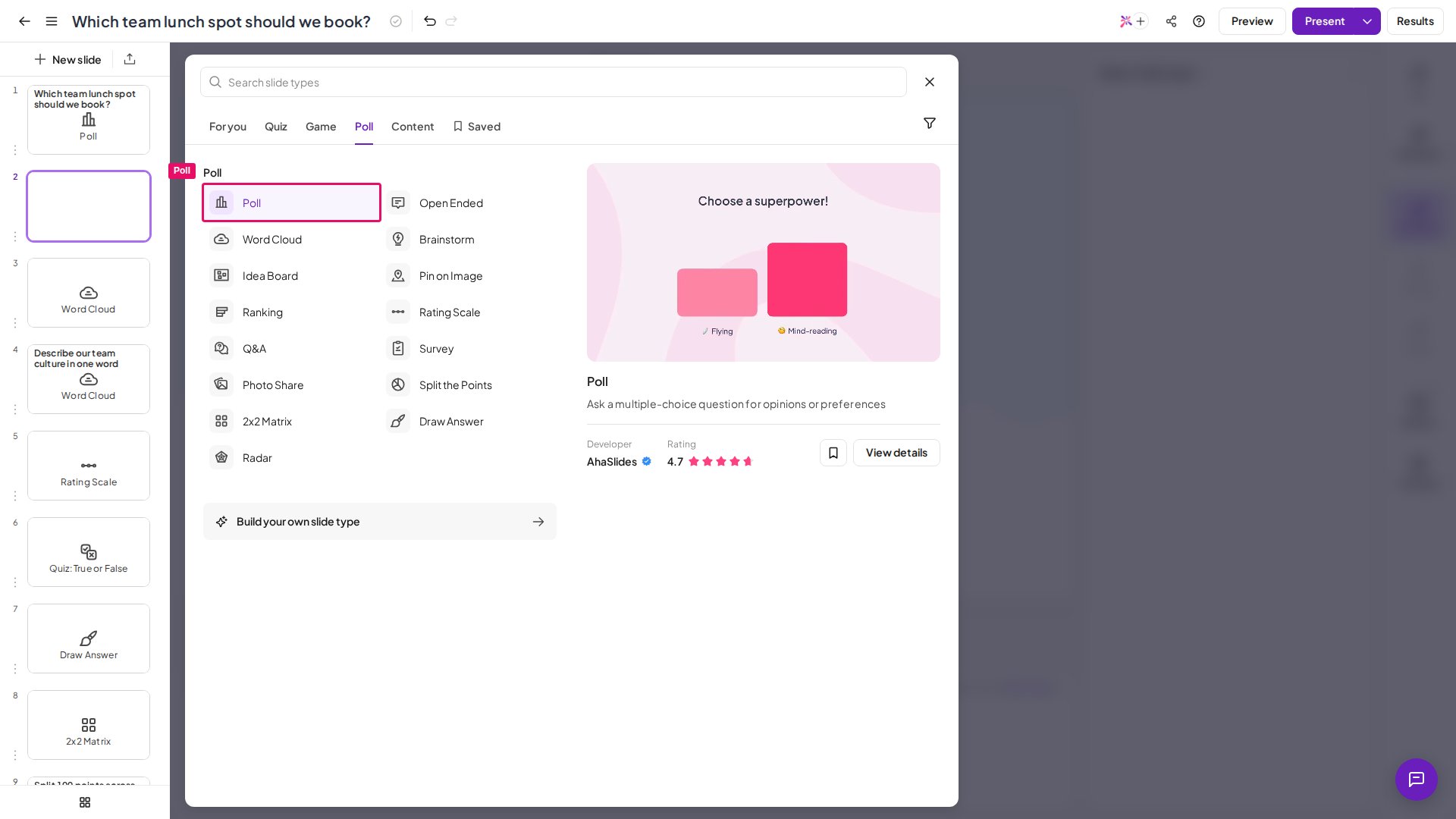
Klik in de AhaSlides-editor linksboven op + New slide. (In een gloednieuwe presentatie kun je ook direct op het canvas op Kies een dia (Choose a slide) klikken.)
2
Poll selecteren
Kies Poll in de lijst met diatypen. Je vindt het op het tabblad Poll.
3
Je vraag typen
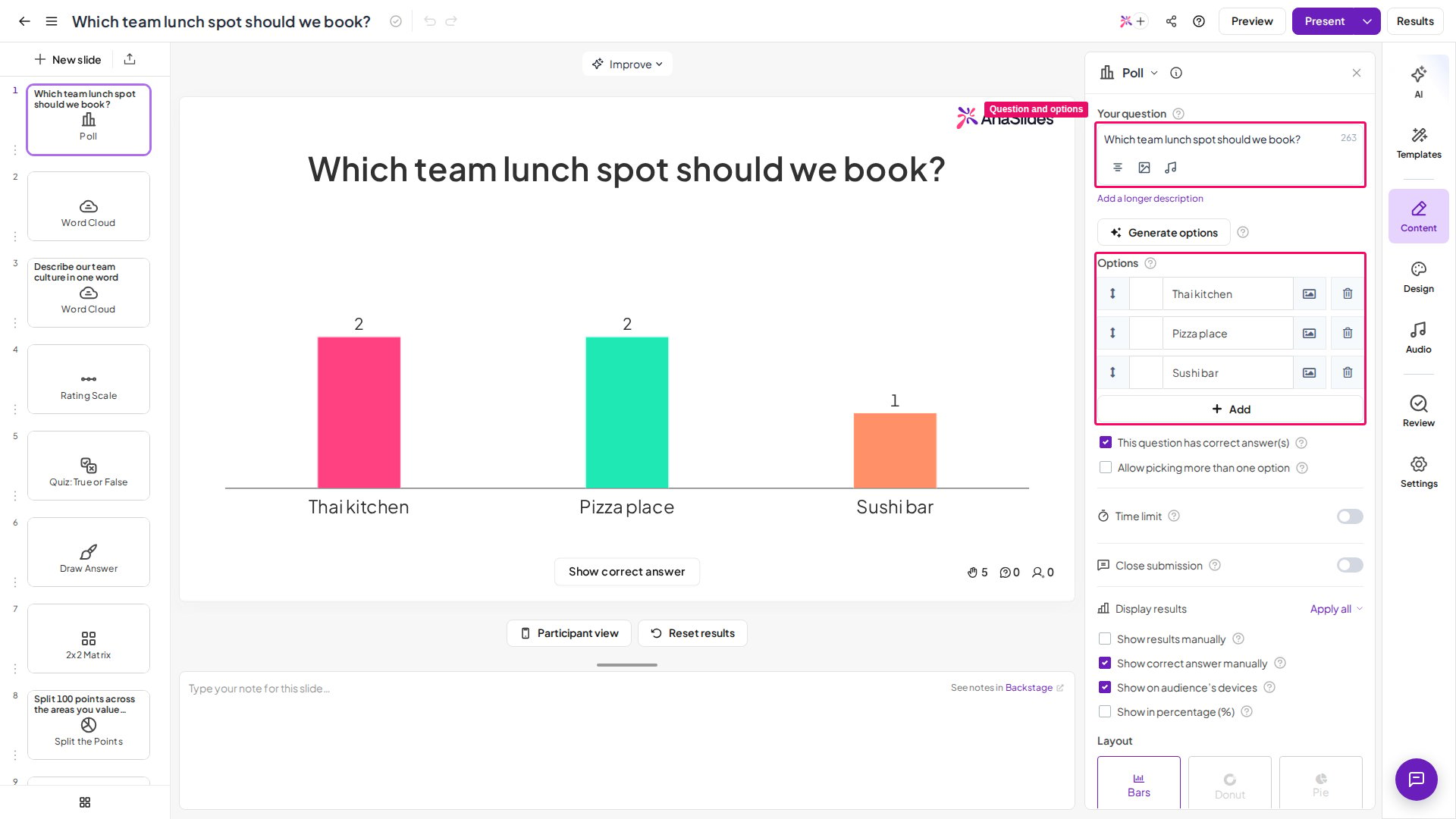
Vul je vraag in bij het vak Jouw vraag (Your question) aan de rechterkant.
4
Antwoordopties toevoegen
Vul tekst in of upload afbeeldingen als antwoordopties. Je kunt tussen 2 en 30 antwoordopties hebben en elke optie mag maximaal 150 tekens lang zijn.
Een Poll-dia presenteren
Wil je precies zien wat je publiek te zien krijgt voordat je live gaat? Klik rechtsboven op Voorbeeld (Preview), zie hoe het voorbeeld werkt. Is je dia klaar om op te stemmen, nodig dan je publiek uit voor je presentatie en klik rechtsboven op de knop Presenteren (Present). Je publiek stemt op een of meer antwoordopties op de eigen telefoon. De poll wordt live bijgewerkt, dus op het scherm van de presentator zie je een diagram met de resultaten. Standaard zien deelnemers na het stemmen niet hoeveel stemmen er zijn uitgebracht op hun telefoon; vink Show on audience’s devices aan in het gedeelte Resultaten weergeven (Display results) op het tabblad Inhoud (Content) als je dat wel wilt.Poll-instellingen
Je vindt deze op het tabblad Inhoud (Content) rechts als de Poll-dia is geselecteerd; de resultaatopties staan onder Resultaten weergeven (Display results).Een meerkeuzedia met een juist antwoord wordt niet gescoord. Wil je een quizvraag maken waarbij je publiek punten verdient voor juiste antwoorden, gebruik dan een van de dia’s in het gedeelte Quiz in plaats daarvan.