

Short Answer in het kort
Short Answer is een quizvraagtype — voor het scorebord, teamspel en de volledige quizhandleiding zie je Een quiz maken en uitvoeren.
Een Short Answer-dia maken
1
Voeg de dia toe
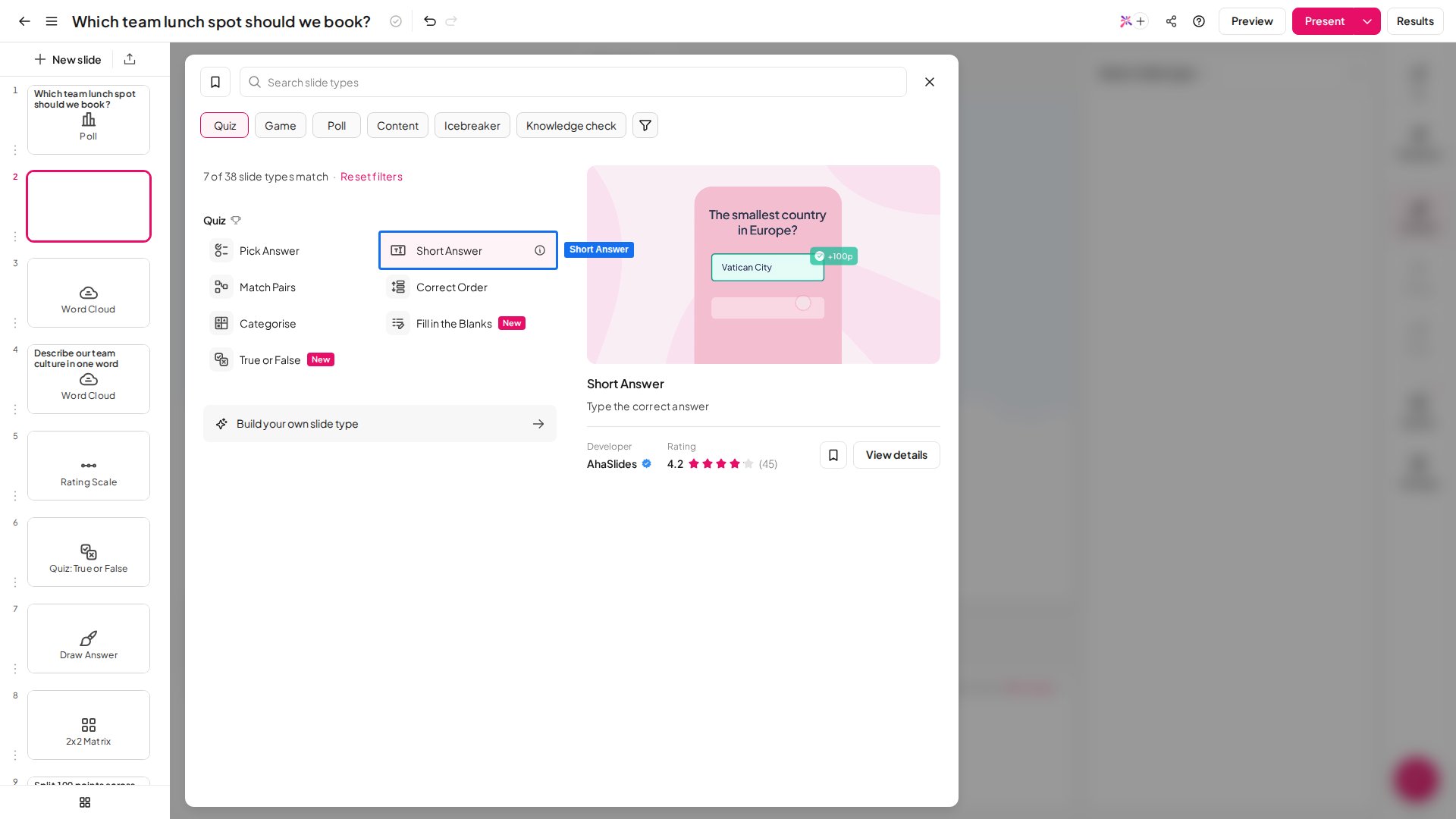
Maak in de editor een nieuwe dia en selecteer Short Answer in het gedeelte Quiz van de diatypekiezer.
2
Schrijf je vraag
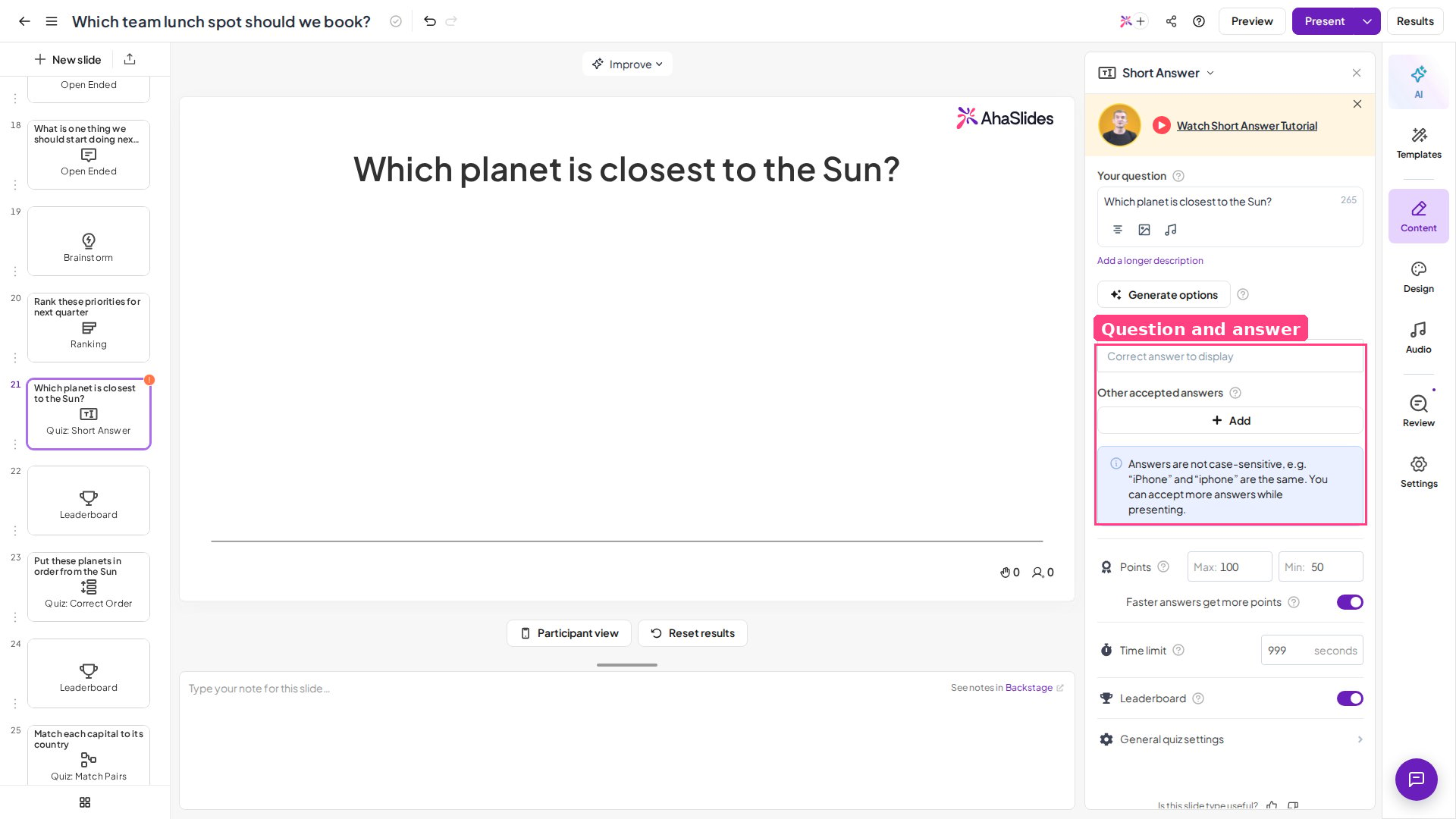
Typ je vraag in het veld Jouw vraag (Your question) in de rechterkolom. Vraag om een kort, specifiek antwoord — een enkel woord, een naam, een getal of een korte zin werkt het best als spelers op een telefoon typen.
3
Voeg het juiste antwoord om weer te geven toe
Dit is het hoofdantwoord dat je accepteert en het enige dat op het scherm wordt getoond als de timer afloopt. Typt een speler iets wat overeenkomt met een van je andere geaccepteerde antwoorden, dan telt het nog steeds als juist en scoort het punten — het is alleen niet het antwoord dat op het resultatenscherm wordt getoond.
4
Voeg andere geaccepteerde antwoorden toe
Voeg alle alternatieven toe naast het “juiste antwoord om weer te geven” die je ook als juist wilt markeren en waarvoor je punten wilt toekennen. Noem elk redelijk geaccepteerd antwoord — synoniemen, afkortingen en veelgemaakte spelfouten — zodat je ze niet onder tijdsdruk handmatig hoeft te accepteren.
5
Pas de instellingen aan
Stel de tijd, de punten en andere instellingen in (zie Instellingen van Short Answer).
Een Short Answer-dia presenteren
Klik op Voorbeeld (Preview) in de bovenste kop om de dia te oefenen vanuit zowel de presentatorweergave als de spelersweergave voordat je live gaat. Als je klaar bent, klik je op Presenteren (Present) — spelers doen mee met de toegangscode, voeren hun naam in en typen hun antwoorden op hun telefoon. Wanneer je een Short Answer-dia presenteert, ziet elke speler de vraag en een tekstvak op zijn apparaat. Ze typen hun antwoord en dienen het in voordat de timer afloopt. Een antwoord scoort punten als het overeenkomt met het Correct antwoord om weer te geven (Correct answer to display) of een van de Andere geaccepteerde antwoorden (Other accepted answers) die je hebt opgegeven.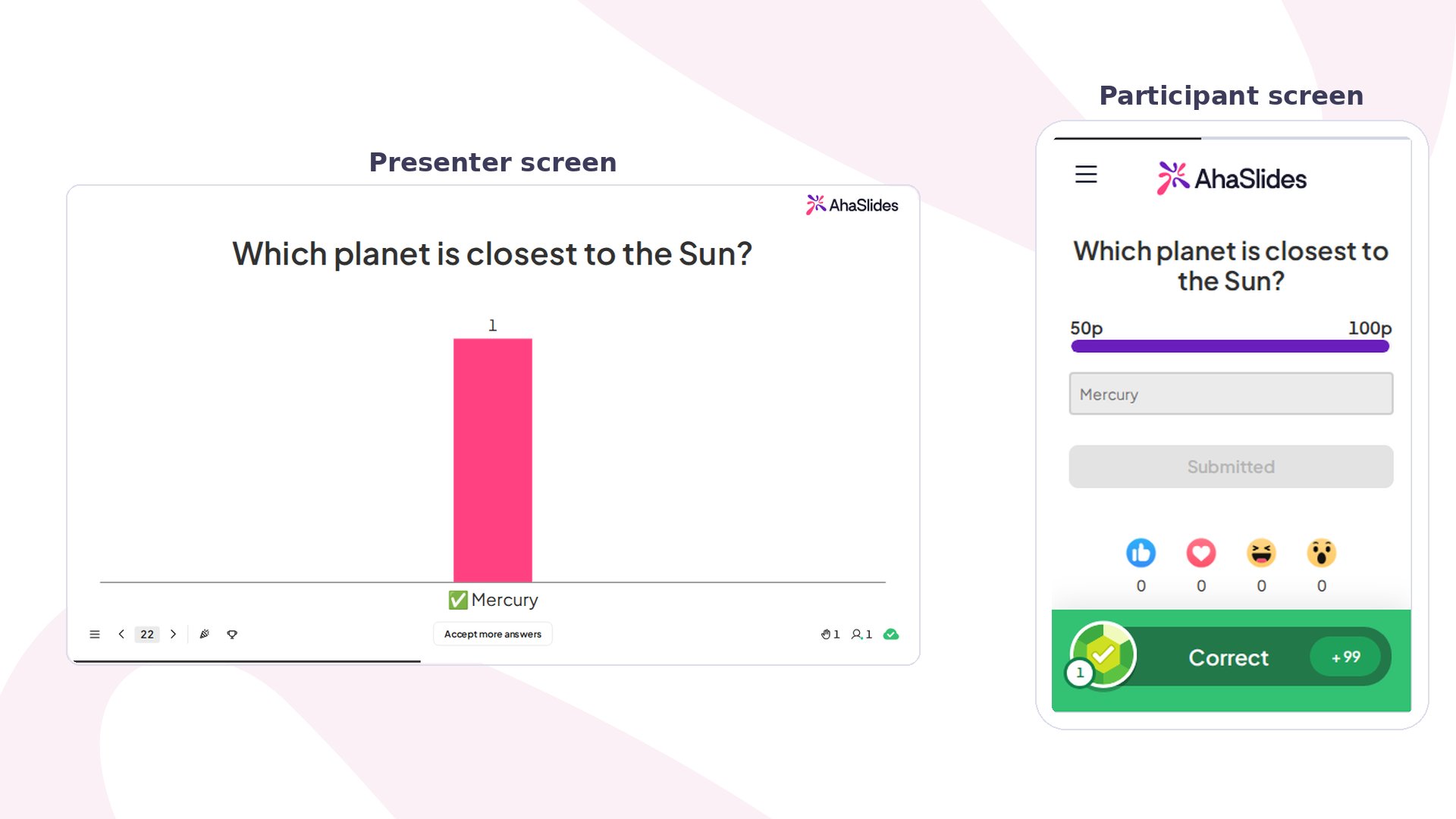
- Het juiste antwoord om weer te geven.
- Onjuiste antwoorden: zijn er 4 of minder verschillende onjuiste antwoorden, dan wordt elk getoond; zijn het er 5 of meer, dan worden drie onjuiste antwoorden getoond samen met een item other answers dat alle overige onjuiste antwoorden groepeert.
Hoe antwoorden worden vergeleken
Wanneer een speler een antwoord indient, vergelijkt AhaSlides het met je juiste antwoord om weer te geven en elk ander geaccepteerd antwoord. Vóór het vergelijken maakt het vier uitzonderingen:- Hoofdletters worden genegeerd —
paris,ParisenPARISkomen allemaal overeen met een geaccepteerd antwoordParis, dus je hoeft geen hoofdletter-varianten op te geven. - Spaties voor en na het antwoord worden genegeerd, zodat een overbodige spatie op een telefoontoetsenbord een speler het punt niet kost.
- Gekrulde en rechte aanhalingstekens gelden als hetzelfde teken, zodat een apostrof of aanhalingsteken dat een telefoontoetsenbord automatisch krult nog steeds overeenkomt met een geaccepteerd antwoord dat met een gewoon recht teken is getypt.
- Letters met accenten worden genormaliseerd, zodat dezelfde letter met accent nog steeds overeenkomt als het toetsenbord of de invoermethode van een speler die anders voortbrengt.
Dr. Smith komt niet overeen met Dr Smith en 1,000 niet met 1000. Ook spelling telt — een spelfout scoort alleen als je die hebt opgegeven.
Antwoorden handmatig accepteren
Soms typt een speler een antwoord dat niet exact overeenkomt met een van je geaccepteerde antwoorden, maar dat je toch juist vindt (een synoniem, een afkorting, een typefout die je niet had voorzien). Die kun je direct accepteren. Zodra de vraagresultaten worden getoond, verschijnt onderaan de dia een knop Accepteer meer antwoorden (Accept more answers). Klik erop om elk antwoord te tonen dat spelers voor die vraag hebben ingediend.- Klik op het cirkeltje in de rechterbovenhoek van een antwoordvak om dat antwoord te accepteren en de punten toe te kennen.
- Antwoorden worden gegroepeerd als ze identiek zijn en gerangschikt op hoeveel spelers ze hebben geschreven, zodat de meest voorkomende “technisch onjuiste” antwoorden — die je het waarschijnlijkst accepteert — eerst verschijnen. Je ziet ook wie elk antwoord heeft ingevoerd.
Instellingen van Short Answer
Omdat spelers vrije tekst typen, komt de Short Answer-dia in aanmerking voor de instelling voor het filter op godslastering, dat verboden woorden van leden van het publiek blokkeert.
Ideeën voor het gebruik van Short Answer
Herhaling in de klas
Spelling, woordenschat, hoofdsteden, data en formules waarbij je echt onthouden wilt toetsen, niet herkennen.
Bedrijfstraining
Controleer of cursisten een kernbegrip of cijfer uit het hoofd kunnen geven, en het niet alleen in een lijst herkennen.
Quizavonden
Maak rondes moeilijker en lonender door het vangnet van meerkeuze weg te nemen.
Merk- en productkennis
Controleer of medewerkers een waarde, functie of regel zonder hulp kunnen noemen.