

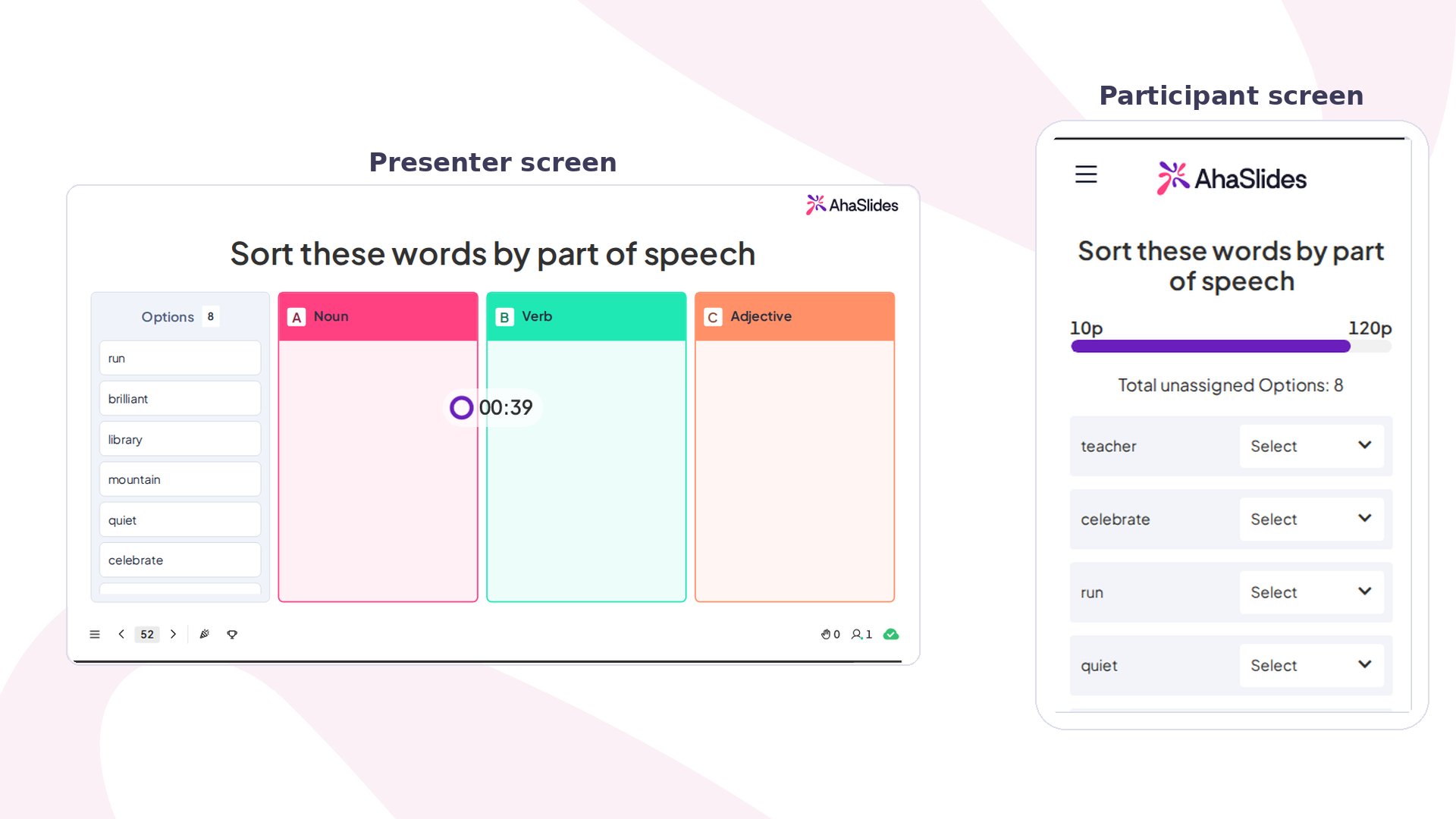
Categorise in het kort
Een Categorise-dia maken
1
Voeg de dia toe
Klik in de editor op Nieuwe dia (New slide) en selecteer Categorise in het gedeelte Quiz van de diatypekiezer.
2
Schrijf je vraag
Klik in het veld Jouw vraag (Your question) en typ de uitdaging die deelnemers moeten aangaan. Wees specifiek over wat ze sorteren.
3
Voeg items toe om te sorteren
Voer in het gedeelte Categorie & opties (Category & options) alle items die deelnemers gaan sorteren in in het gedeelde veld “Enter options, separated by commas”. AhaSlides splitst ze automatisch in versleepbare items op het scherm van de deelnemer. Je kunt ook na elk item op Enter drukken in plaats van een komma te typen. Elk item mag maximaal 150 tekens lang zijn. Bevat een item een komma of puntkomma, zie dan Waarom is een van mijn items in meerdere items gesplitst?.
4
Geef je categorieën een naam
Vul een naam in voor elk categorieblok. Je kunt tot 8 categorieën toevoegen door op + Add Category te klikken. Je kunt ook categoriespecifieke items typen in het veld “Enter options, separated by commas” binnen elke categorie om ze vooraf als juiste antwoorden toe te wijzen.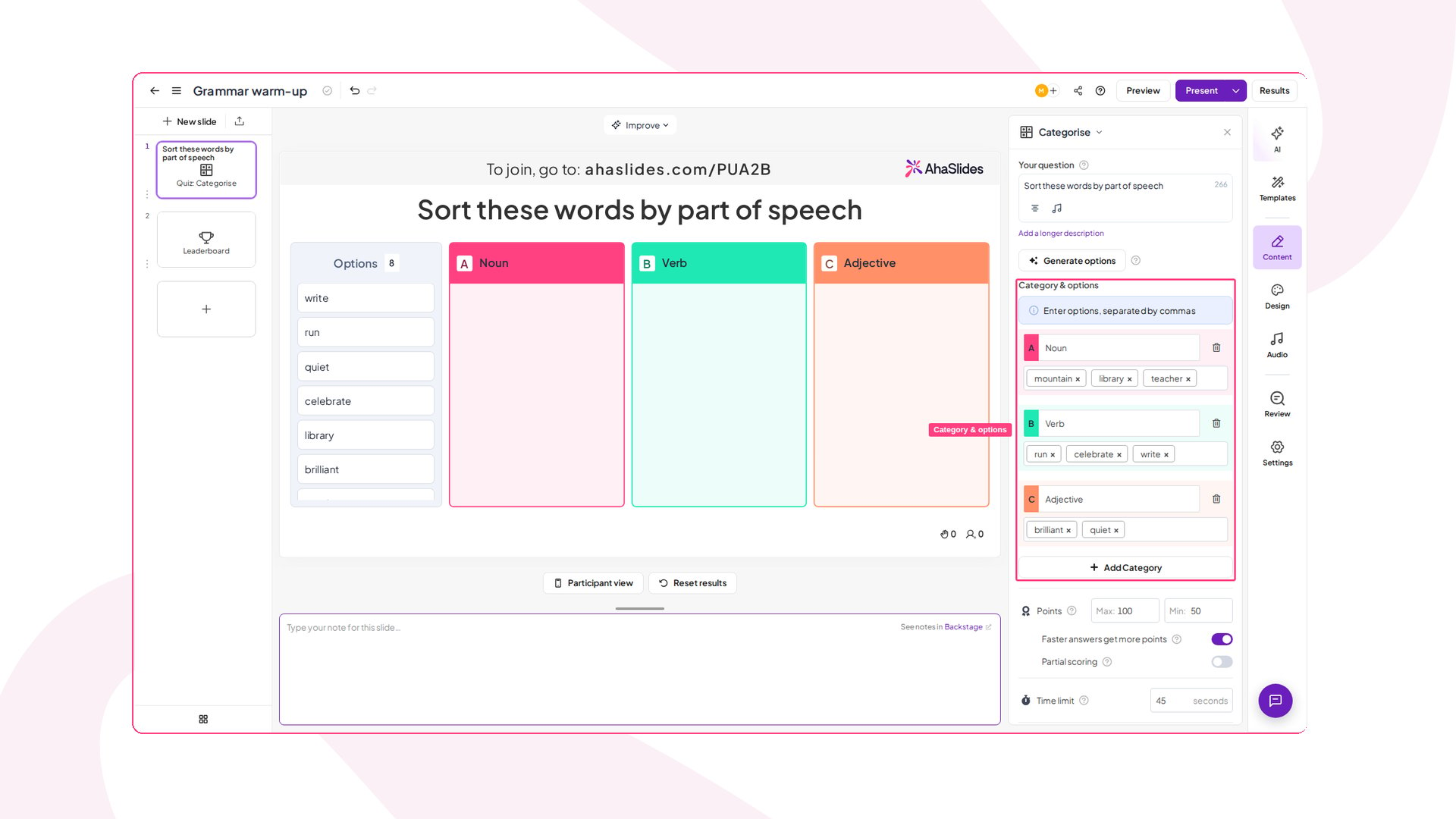
5
Pas de instellingen aan en sla op
Stel de puntentelling en timing in — zie Instellingen van Categorise — en sla daarna je dia op.
Een Categorise-dia presenteren
Wanneer je een Categorise-dia presenteert, zien deelnemers op hun apparaat een lijst met door elkaar gehusselde items en slepen ze elk item naar de categorie waarvan ze denken dat het erbij hoort. Hoe meer items ze goed hebben — en hoe sneller ze antwoorden — hoe meer punten ze verdienen. Op je presentatorscherm vullen de categoriekolommen zich realtime met items naarmate er antwoorden binnenkomen. Voor de puntentelling, het scorebord en andere quizbrede instellingen zie je Een quiz maken en uitvoeren.Instellingen van Categorise
Ideeën voor het gebruik van Categorise
Klaslokaal en onderwijs
Sorteer woorden op grammaticale categorie, deel organismen in rijken in, of groepeer historische gebeurtenissen per tijdperk — live resultaten laten docenten zien waar de klas iets opnieuw nodig heeft.
Bedrijfstraining en onboarding
Laat nieuwe medewerkers bedrijfswaarden sorteren in de groepen “strategische prioriteit” of “culturele pijler”, of klachten van klanten indelen op supportniveau.
Teamworkshops en retrospectives
Sorteer een backlog met verbeterideeën in de groepen “quick win”, “big bet” en “voor later bewaren”, of groepeer blokkades op grondoorzaak.
Icebreakers en evenementen
Sorteer leuke weetjes, teamtrivia of productfuncties in categorieën met een thema om een conferentiesessie of all-hands op te warmen.
Marktonderzoek
Vraag deelnemers productkenmerken te sorteren in de kolommen “onmisbaar”, “fijn om te hebben” en “niet nodig”, of gebruiksscenario’s per afdeling te groeperen.
Probeer het sjabloon Bedrijfstraining en onboarding
Wil je een kant-en-klaar voorbeeld? Dit sjabloon draait drie Categorise-rondes voor onboarding: sorteer bedrijfswaarden in Strategic Priority of Cultural Pillar, deel klachten van klanten in op supportniveau en wijs onboardingtaken toe aan HR, IT of Manager.Veelgestelde vragen
Waarom is een van mijn items in meerdere items gesplitst?
Omdat de itemtekst een komma of een puntkomma bevatte. Het optieveld behandelt zowel, als ; als scheidingstekens voor items, en ook Enter of Tab indrukken beëindigt het huidige item. Er is geen escape-teken, dus een item kan geen komma of puntkomma in zijn eigen tekst bevatten — plak je een volledige zin met een komma erin, dan komt die op het scherm van de deelnemer aan als twee losse versleepbare kaarten.
Dit speelt vooral bij taal- en grammaticaoefeningen, waar de items volledige zinnen zijn in plaats van losse woorden. Heeft je item interpunctie nodig, vervang die dan door iets waarop het veld niet splitst:
Een gedachtestreepje, een dubbele punt of haakjes blijven allemaal binnen één item. Zou een scheidingsteken dat je zelf kunt kiezen je activiteit helpen, laat het dan ons supportteam weten — we geven dit soort feedback door aan ons productteam.