

Content v2 кратко
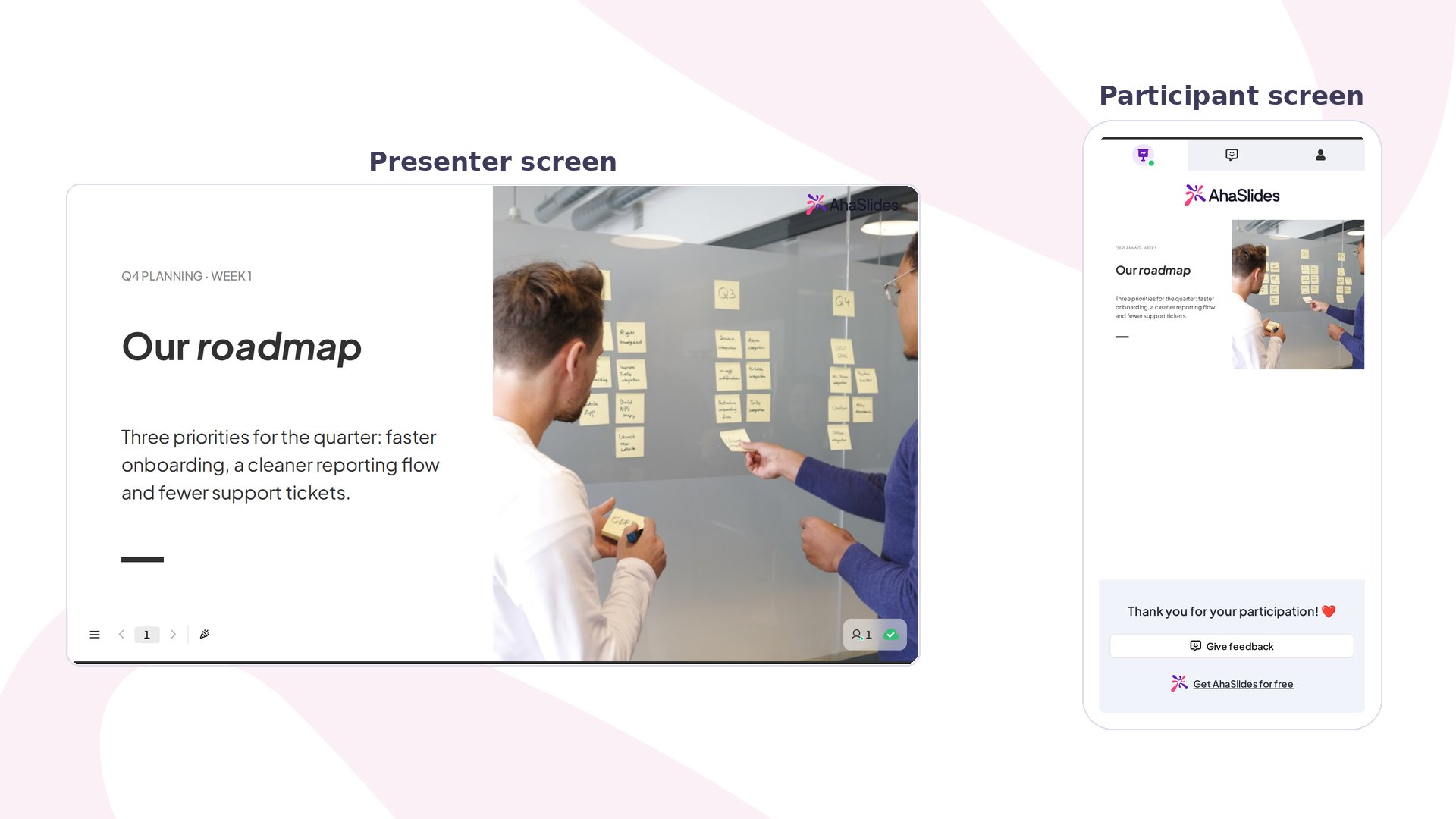
Как и исходный слайд Content, Content v2 неинтерактивный: участники видят слайд на своих экранах, но не могут отправить ответ. Улучшение касается создания: структурированная система блоков заменяет свободный холст и даёт более богатый набор типов содержимого и специально подготовленные шаблоны макетов.
Создание слайда Content v2
1
Добавьте новый слайд
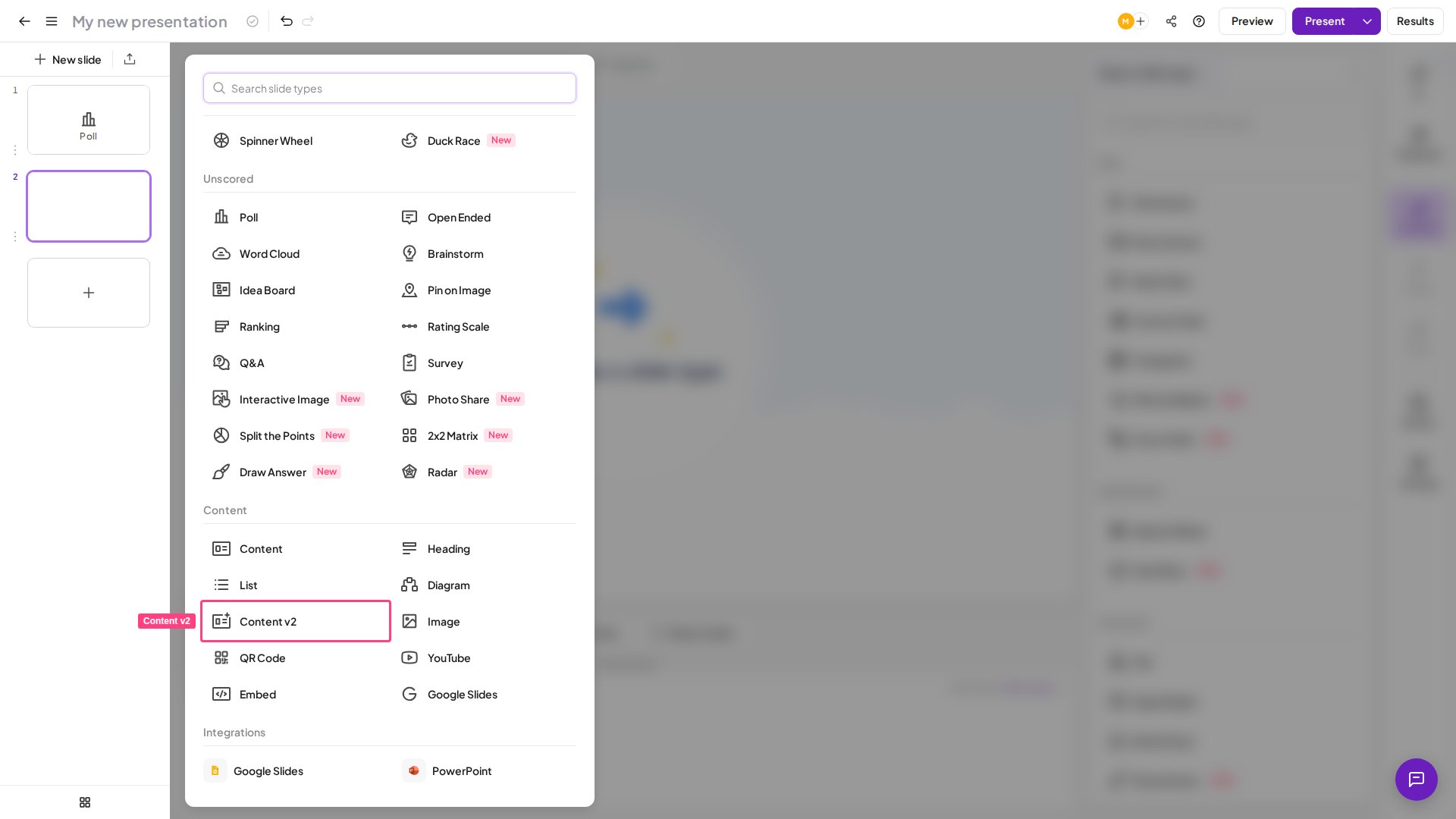
Нажмите Создание (New slide), затем прокрутите до раздела Содержание (Content) в окне выбора типа слайда.
2
Выберите Content v2
Выберите Content v2. Слайд откроется с подсказкой: «Choose a layout or insert elements →»
Слайды Content v2 пока не поддерживаются инструментом
create_slides() AhaSlides MCP. Добавляйте их вручную в редакторе.Два способа создать слайд
Вариант 1: начните с макета
Вариант 1: начните с макета
AhaSlides предлагает растущую галерею именованных готовых макетов — обложки, сетки повестки, карточки с выносками, сравнительные таблицы, пары «изображение и текст» и другие. Например, Cover Hero, Agenda, Feature matrix, Pull quote и Process steps, но полным и актуальным списком остаётся галерея внутри редактора, так как её регулярно пополняют.Чтобы просмотреть её, найдите раздел Layouts на правой панели (виден, когда ни один блок не выбран), затем нажмите Browse all →, чтобы открыть полный список. Прокручивайте или ищите по названию, чтобы найти подходящую отправную точку. Нажатие на макет заполняет холст соответствующим расположением готовых блоков, каждый из которых сразу можно редактировать отдельно.
Вариант 2: вставляйте блоки вручную
Вариант 2: вставляйте блоки вручную
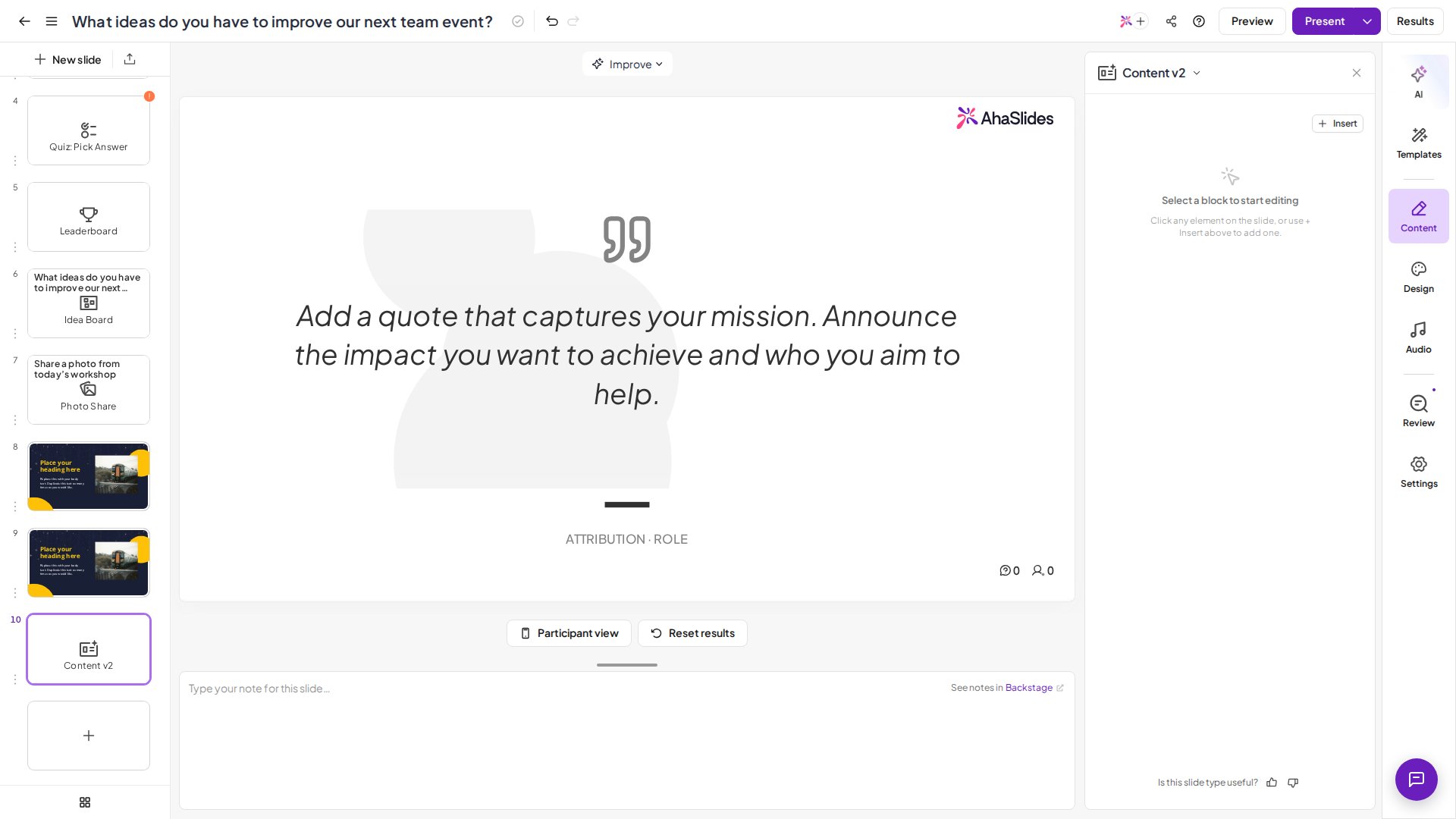
Нажмите + Insert вверху правой панели, чтобы открыть выбор блоков, где есть строка поиска для фильтрации по названию. Блоки сгруппированы в пять категорий:
Каждый вставленный блок появляется на холсте, и его можно отдельно перемещать, менять размер и оформлять.
Редактирование блоков
Нажмите на любой блок, чтобы выбрать его. Правая панель переключится на настройки этого блока на трёх вкладках:- Стиль (Style) — семейство шрифта, форматирование и цвет, а также поле ввода Markdown (блоки поддерживают синтаксис Markdown, поэтому
# Heading,**bold**и- list itemотображаются правильно). - Расположение (Layout) — размер, положение и выравнивание выбранного блока.
- Animate — настройки анимации появления блока во время презентации.
Анимация и последовательность блоков
Каждый блок может анимироваться при появлении во время показа. Выберите блок и откройте вкладку Animate, чтобы настроить анимацию:- Анимация (Animation) — эффект появления: Fade in, Slide (up, down, left или right), Scale in, Zoom in или Bounce. Выберите Пусто (None), чтобы убрать её.
- Trigger — Авто (Auto) запускает анимацию, как только вы переходите к слайду; On click оставляет блок скрытым, пока вы не нажмёте для перехода к его шагу.
- Step (только On click) — место блока в последовательности щелчков. Задайте нескольким блокам один и тот же номер шага, чтобы показать их вместе одним щелчком.
- Timing — Delay перед анимацией блока и Duration анимации.
Форматирование с помощью Markdown
Все текстовые блоки поддерживают Markdown: вводите текст в поле Markdown на вкладке «Стиль», и холст сразу показывает результат. Работает стандартный синтаксис: заголовки (#, ##), полужирный (**text**), курсив (*text*), маркированные списки (-), нумерованные списки (1.), встроенный код (`code`) и ссылки ([label](url)).
Использование помощника ИИ
Нажмите Improve with AI на любом выбранном блоке, чтобы открыть помощника ИИ для этого блока — он может переписать, расширить или сократить текст блока по вашим указаниям. Кнопка Улучшить (Improve) в верхней панели редактора открывает помощника ИИ для всего слайда.Добавление звука
Звук — это вставляемый блок. Нажмите + Insert, откройте категорию Media (или найдите Audio), выберите Audio, затем загрузите аудиофайл — используйте его как фоновую музыку, озвучку или звуковой эффект. Можно добавить название дорожки как необязательную подпись. После вставки аудиоэлемент ведёт себя как любой другой блок: выберите его, чтобы изменить размер, переместить или заменить, а для удаления используйте параметр, который появляется при наведении курсора.Добавление видео
Блок Video не загружает файлы. Нажмите + Insert, откройте категорию Media и выберите Video, затем вставьте ссылку на видео или код встраивания в поле Source URL or embed code. Подходят ссылки на YouTube, Vimeo, TikTok и Facebook, а также прямые ссылки на видеофайлы с расширением.mp4, .webm, .ogg, .ogv, .mov или .m4v.
Показ слайда Content v2
Когда презентация доходит до слайда Content v2, холст заполняет экран ведущего. Участники, смотрящие на телефонах или в браузерах, видят тот же макет в режиме только для чтения — отвечать не нужно.Content v2 и Content
Используйте Content v2 для аккуратных, хорошо структурированных слайдов — обложек, выносок с данными, FAQ или фирменных макетов. Используйте исходный слайд Content, когда нужно свободное размещение перетаскиванием с точностью до пикселя.
Часто задаваемые вопросы
Как добавить на слайд таймер обратного отсчёта или перерыва?
Как добавить на слайд таймер обратного отсчёта или перерыва?
Вставьте блок Таймер (Timer): нажмите + Insert, откройте категорию Media (или найдите Timer) и выберите Таймер (Timer). Выбрав блок, задайте длительность отсчёта в полях minutes и seconds в его настройках Стиль (Style). Также можно добавить Label под цифрами (например, Кофе-брейк), изменить текст When finished, показываемый на нуле (по умолчанию Time’s up), и выбрать Color.Включите Auto-start when slide opens, чтобы отсчёт начинался, как только вы переходите к слайду, или оставьте её выключенной, чтобы на экране показа появилась кнопка Start timer — во время показа можно использовать Start, Pause, Resume и Reset, и таймер остаётся синхронизированным на экранах аудитории.Блок «Таймер» — это только визуальный обратный отсчёт: он не воспроизводит звук по окончании и не связан с настройкой викторины Time Limit, которая ограничивает время на ответ у участников и блокирует их ответы.