Перед началом
- Где найти: после входа в AhaSlides нажмите Опросы (Surveys) в меню слева. Surveys находятся в отдельном разделе панели управления, не среди ваших презентаций.
Функции ИИ в Surveys зависят от настройки On-demand AI в вашем аккаунте. Если ИИ отключён для вашего аккаунта или администратором команды, стартовые варианты с ИИ и помощник AI (AI) в редакторе неактивны, а всё остальное в Surveys продолжает работать. См. Как AhaSlides использует ИИ и что вам нужно знать.
Создание Survey
1
Откройте раздел «Опросы»
Войдите в AhaSlides и нажмите Опросы (Surveys) в меню слева.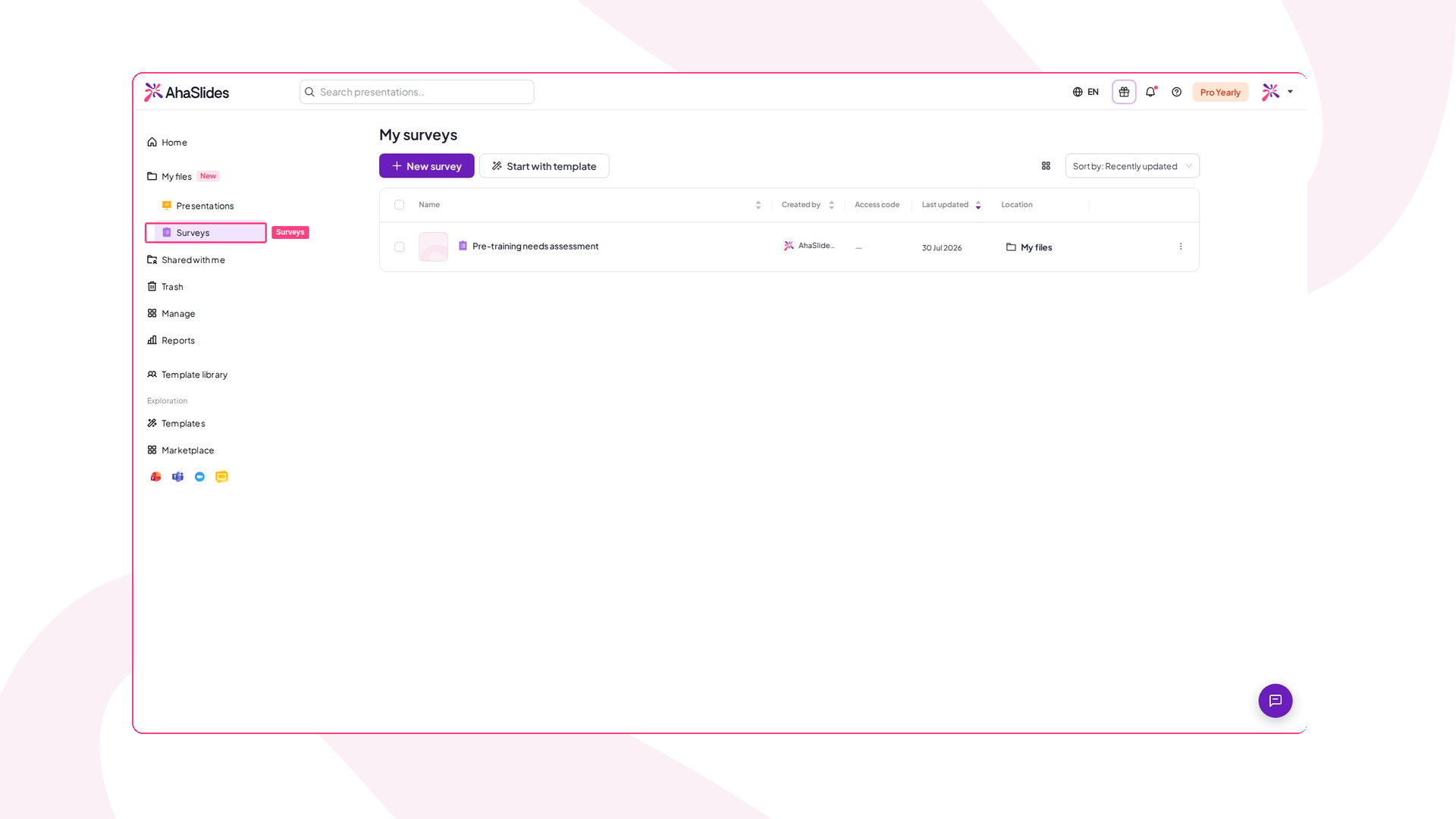
2
Выберите способ начать
Нажмите New survey. В редакторе выберите Создать с ИИ (Create with AI), чтобы описать свой Survey и позволить AhaSlides составить вопросы, Использовать шаблон (Use a template), чтобы начать с готового опроса, или Add a question, чтобы создать всё самостоятельно.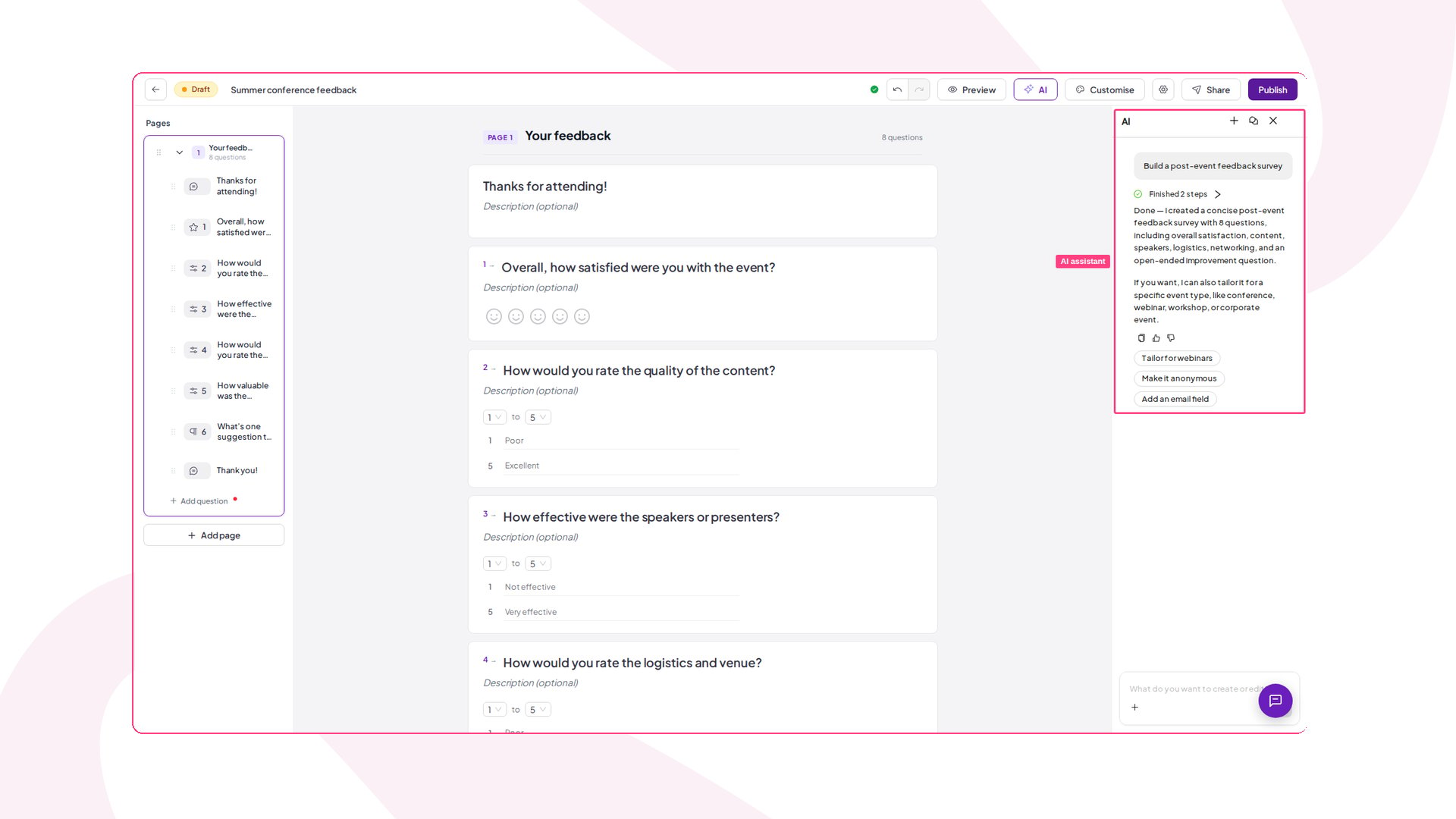
Выбор типов вопросов для Survey
В одном Survey можно сочетать сколько угодно типов вопросов:Множественный выбор
Респонденты выбирают один вариант из заданного вами списка или, если включить Multiple answers, столько вариантов, сколько подходит. В вопросе может быть до 30 вариантов. У Multiple answers нет настройки, ограничивающей число вариантов, которые выбирает респондент.
Шкала оценки
Ползунок между двумя заданными вами подписями, например Не полезно и Чрезвычайно полезно. Шкала начинается с 0 или 1 и заканчивается числом не больше 10.
Оценка (5 звёзд)
Быстрая оценка по пятизвёздочной шкале, более простая и наглядная альтернатива ползунку.
Net Promoter Score
Фиксированная шкала от 0 до 10 — от Not at all likely до Extremely likely — с вопросом, насколько вероятно, что респонденты порекомендуют вас. Результаты автоматически рассчитываются как Net Promoter Score: доля промоутеров (9–10) минус доля критиков (0–6), от -100 до +100.
Короткий ответ
Однострочное поле для краткого ответа в свободной форме.
Развёрнутый ответ
Многострочное поле для более подробной письменной обратной связи.
Матрица
Несколько подвопросов с одинаковыми вариантами ответа — отлично подходит для таблиц Лайкерта.
Дата
Респонденты выбирают конкретную дату, формат которой можно настроить.
Ранжирование
Респонденты перетаскивают варианты, расставляя их от самого предпочтительного к наименее предпочтительному.
Контактная информация
Один блок, в котором собираются имя, электронная почта, телефон и компания.
Добавление темы в Survey
Придайте своему Survey особый вид, применив тему — те же темы, что и в презентациях AhaSlides, поэтому респонденты увидят фирменную, единообразную форму вместо обычной стандартной.1
Откройте «Настроить»
В редакторе Survey нажмите Настроить (Customise) на верхней панели действий. Справа откроется панель Настроить (Customise) с галереей тем.
2
Выберите тему
Выберите оформление в разделе My themes, Team themes или AhaSlides themes — на каждой карточке показаны фон и палитра. Нажмите на карточку, чтобы сразу применить тему; редактор обновится, и вы увидите именно то, что получат респонденты. Выберите Default, чтобы вернуться к обычному виду.
- Фон (Background) — фоновый цвет или изображение темы заполняет Survey.
- Цветовая палитра — первый цвет палитры темы становится акцентным для интерактивных элементов, например кнопок и ссылок.
- Шрифт и цвет текста — вопросы и ответы отображаются шрифтом темы, а основной текст использует собственный цвет текста темы для удобства чтения.
Если Survey связан с презентацией, он автоматически использует тему этой презентации: на панели показано Theme follows your linked presentation, а сброс на Default отключён. Выбрать другую тему по-прежнему можно, и она синхронизируется с презентацией.
Публикация Survey и доступ к нему
Пока Survey находится в состоянии Draft, ответы он не собирает. Когда вопросы вас устраивают, нажмите Запостить (Publish) на верхней панели редактора Survey — статус изменится на Опубликовано (Published), и Survey будет готов для респондентов.Запуск отдельного Survey
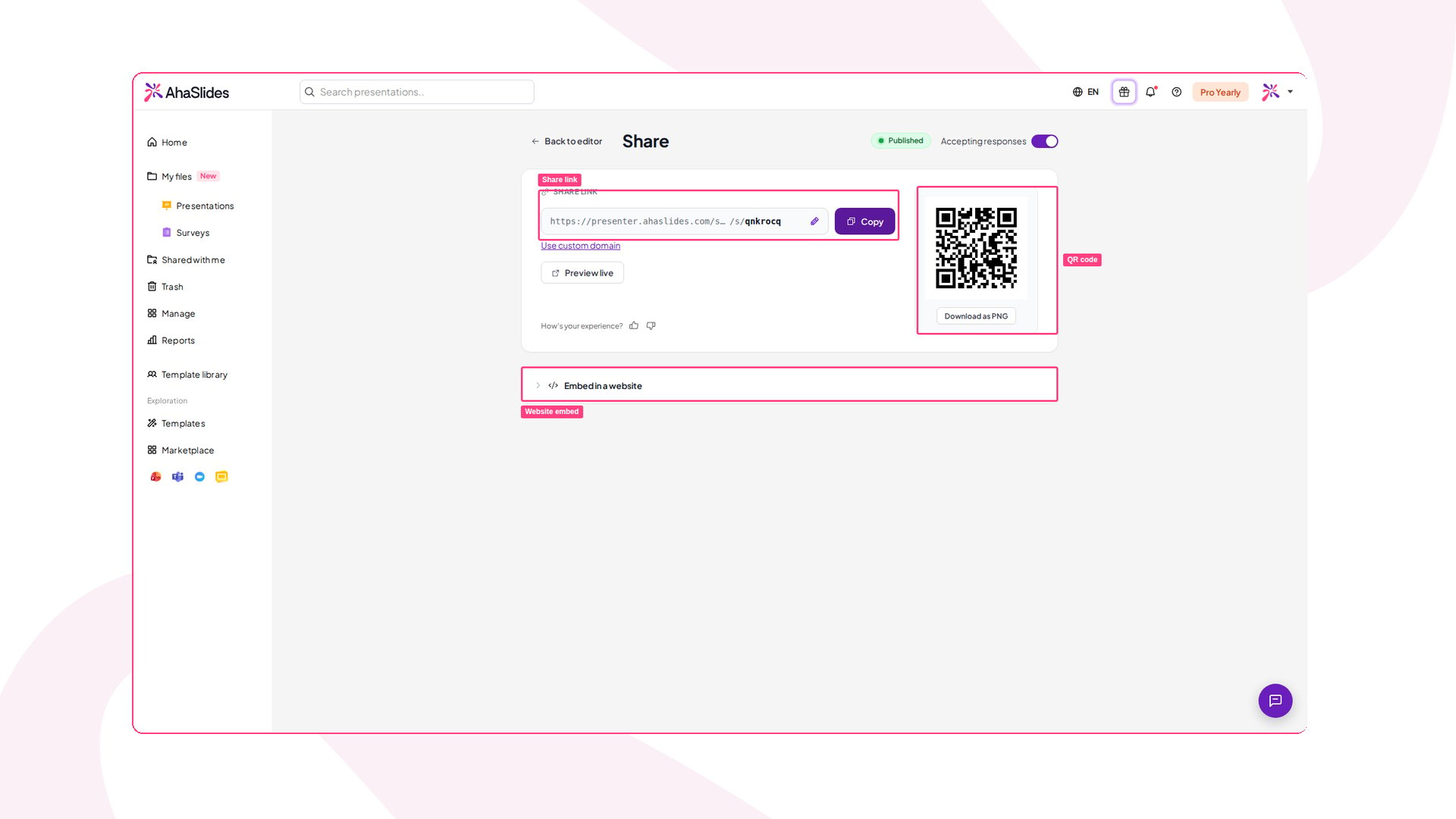
Чтобы открыть страницу «Поделиться», нажмите Поделиться (Share) на верхней панели редактора Survey и выберите Share with respondents; этот пункт неактивен, пока Survey не опубликован. На странице «Поделиться» опубликованным Survey можно поделиться тремя способами:- Share link — скопируйте ссылку и отправьте её куда угодно (электронная почта, Slack, LMS, плакат). Ссылку можно изменить на собственную запоминающуюся — QR-код обновится автоматически.
- QR код (QR code) — покажите QR-код рядом со ссылкой или нажмите Download as PNG, чтобы использовать его в печати, на слайдах или для сканирования с экрана.
- Website embed — откройте Embed in a website и нажмите Скопировать код встраивания (Copy embed code), чтобы встроить Survey на любую веб-страницу.
Запуск Survey внутри презентации
Используйте это, когда нужна структурированная обратная связь от аудитории, пока она ещё в зале: формы в конце занятия, проверки посреди воркшопа, отзывы о мероприятии.- Откройте презентацию в редакторе и добавьте новый слайд.
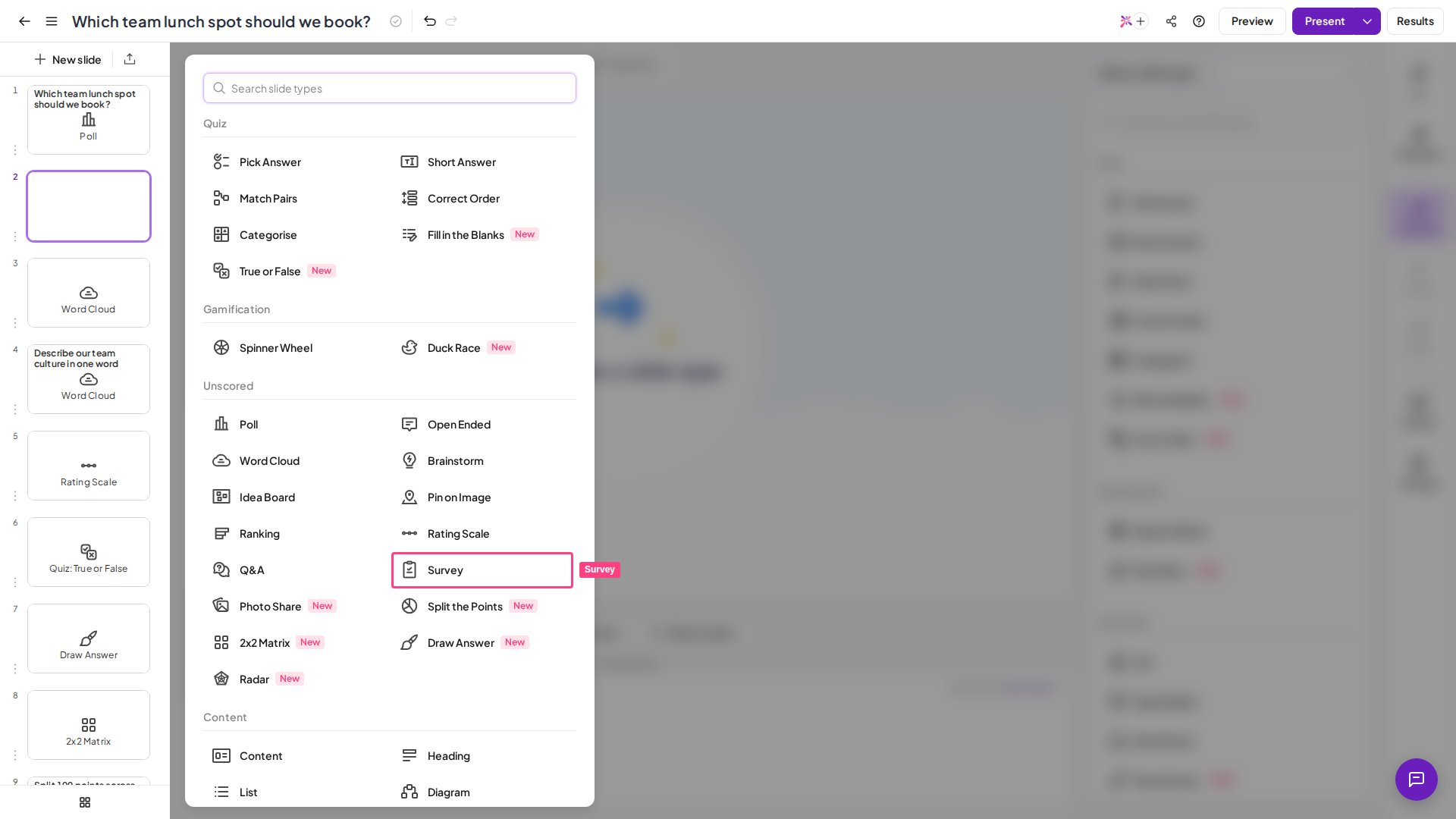
- Выберите тип слайда Survey.
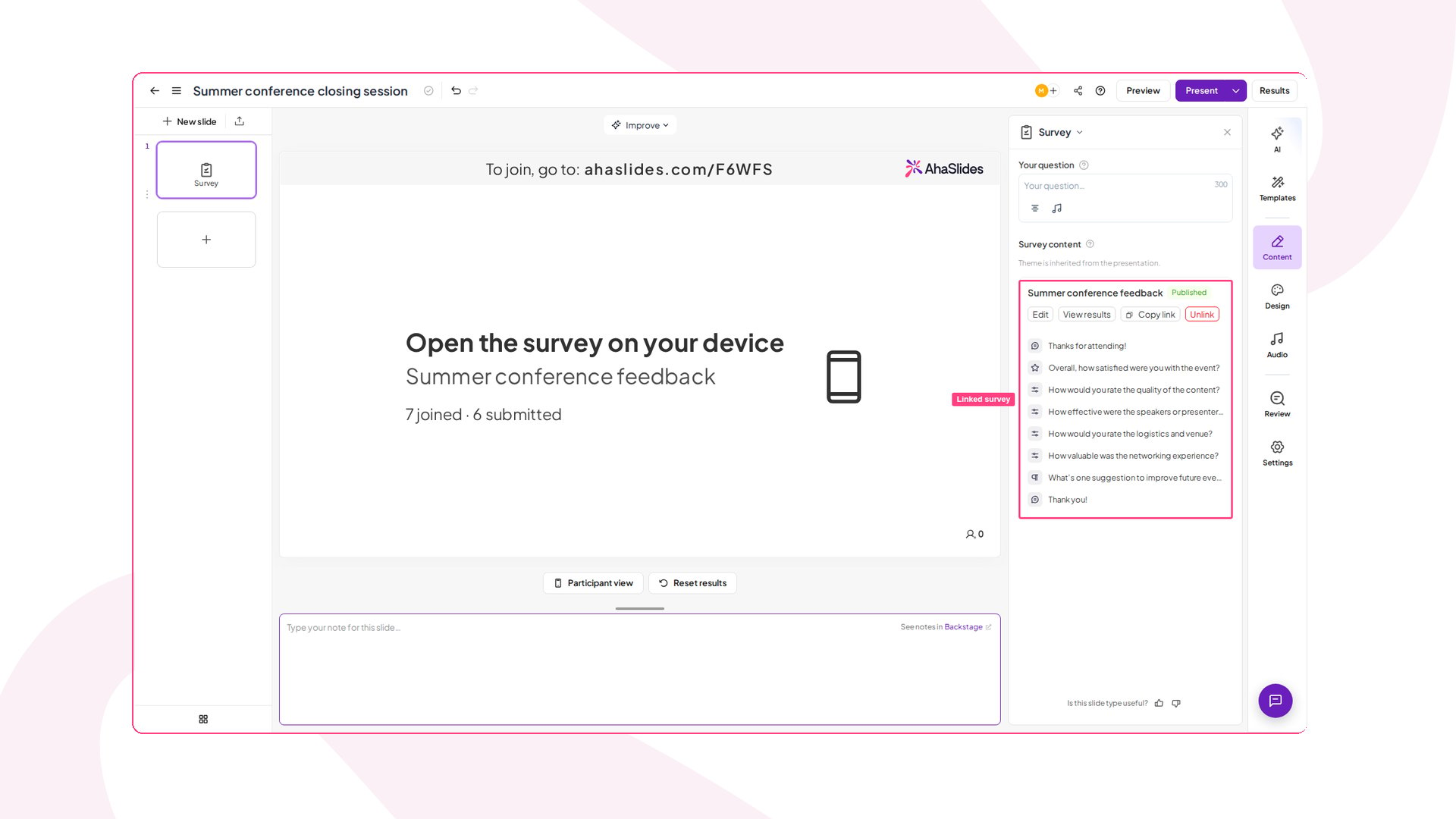
- В разделе More ways to fill this slide нажмите Add an existing survey, а затем Выбрать (Select) нужный Survey. Можно связать любой из ваших опросов, в том числе черновики — при связывании он публикуется автоматически.
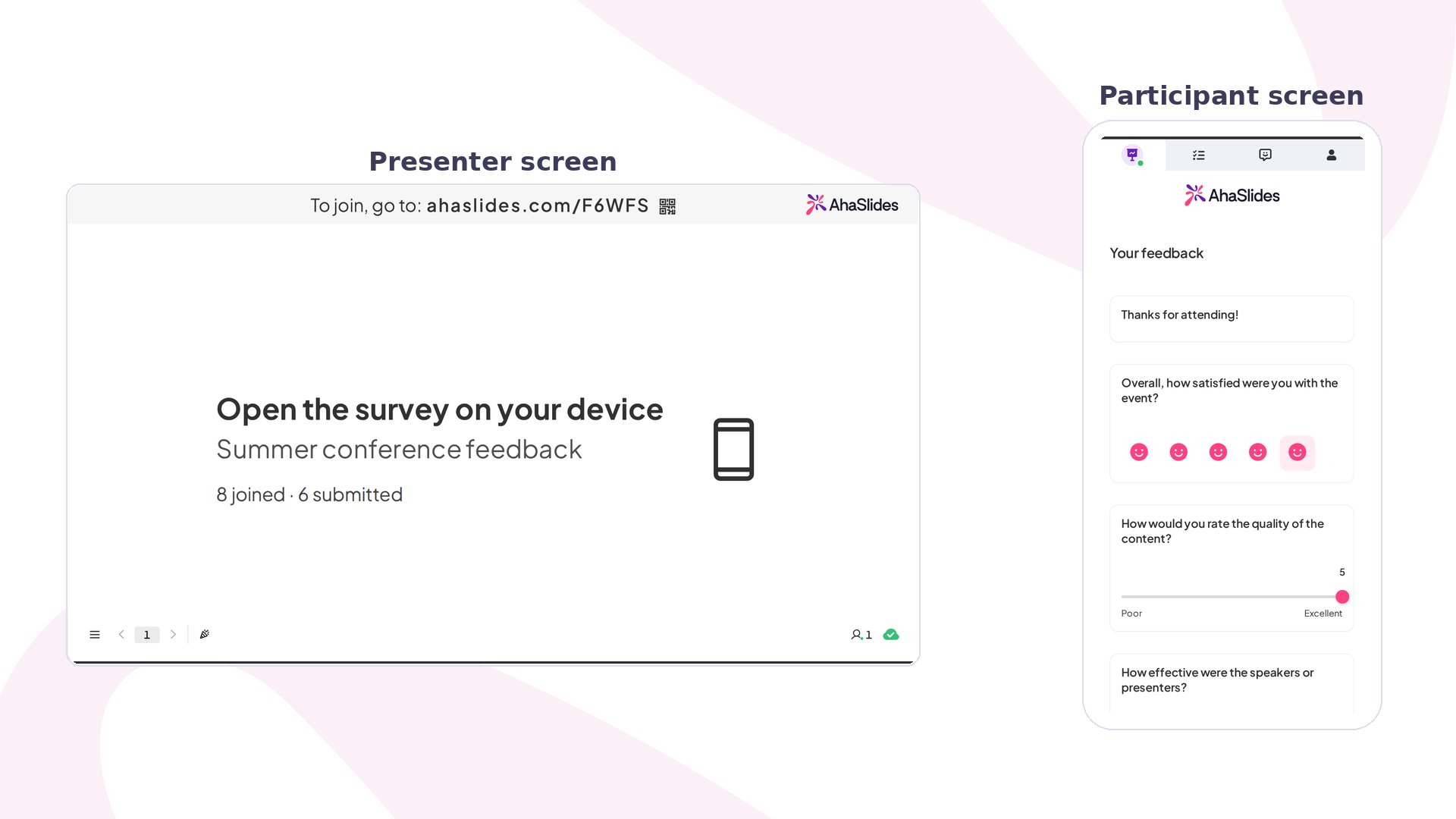
- Проводите презентацию как обычно — участники присоединяются по обычному коду доступа или QR-коду.
- Когда вы дойдёте до слайда Survey, он появится на устройстве каждого участника.
- Каждый участник прокручивает вопросы, отвечает на них и нажимает Подтвердить (Submit).
Добавление соавторов в Survey
Пригласите других людей работать над Survey вместе с вами. В редакторе Survey нажмите Поделиться (Share) → Добавить соавторов (Add collaborators), введите адрес электронной почты, выберите роль и нажмите Добавить (Add):- Создатель (Editor) — может редактировать Survey и просматривать все его результаты.
- Зритель (Viewer) — может просматривать Survey и его результаты, но не может его редактировать.
Анонимные ответы и ответы со входом в Survey
По умолчанию отдельный Survey собирает анонимные ответы: имя, адрес электронной почты и вход в аккаунт не запрашиваются. Если нужно знать, кто ответил, потребуйте от респондентов сначала войти с аккаунтом AhaSlides. В редакторе Survey нажмите значок шестерёнки Survey settings на верхней панели действий, а затем в разделе Respondent identity выберите один из двух вариантов:- Анонимный (Anonymous) (по умолчанию) — респонденты отвечают без входа, и каждый ответ в результатах отображается как Анонимный (Anonymous).
- Require sign-in — респонденты входят в свой аккаунт AhaSlides перед ответом, и к каждому ответу прикрепляются их имя и адрес электронной почты.
Если включить Require sign-in, Survey перестаёт быть анонимным: респондентов заранее предупреждают, что их личность фиксируется. Оставьте вариант Анонимный (Anonymous), когда честная обратная связь без указания авторства важнее, чем знание того, кто ответил. Вход недоступен во встроенном Survey: респондента на странице сайта просят открыть Survey в отдельной вкладке браузера, чтобы войти.
Что дальше
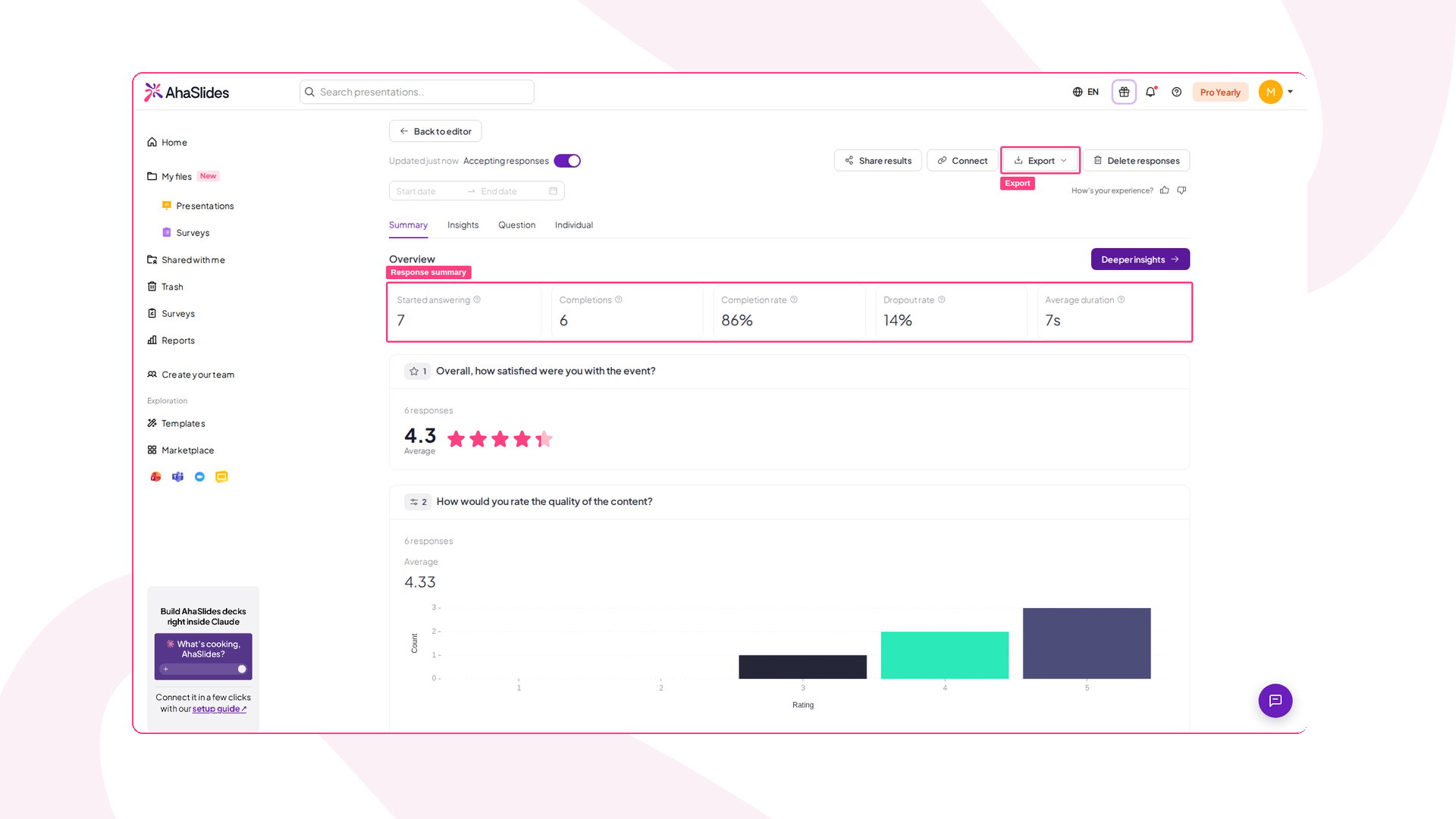
Результаты можно посмотреть в любой момент. Откройте Survey и нажмите View results или найдите результаты всех Survey вместе на главной странице Отчёты (Reports) во вкладке Опросы (Surveys) — там есть поиск и фильтры по дате. Вверху страницы результатов сводка показывает пять ключевых показателей:- Started answering — сколько человек открыли Survey.
- Completions — сколько человек его отправили.
- Completion rate — доля начавших, которые дошли до конца.
- Dropout rate — доля тех, кто начал, но не закончил.
- Average duration — сколько в среднем занимал один ответ.