

Прежде чем начать
- Аккаунт AhaSlides с правом проводить показ презентации: вы её владелец или соавтор с правом показа.
- Дизайн в Canva, в который нужно добавить презентацию.
- Презентация не в приватном режиме. Приватная презентация отображается в Canva как карточка со ссылкой, а не как живая презентация.
Шаг 1. Скопируйте ссылку на живой показ в AhaSlides
1
Откройте окно «Встроить»
Откройте презентацию в AhaSlides. Нажмите значок Поделиться (Share) в правом верхнем углу и выберите Встроить (Embed). Это то же окно, которое используется, чтобы встроить экран живой презентации на сайт.Или в разделе My presentations откройте меню ⋮ презентации, выберите Поделиться (Share), затем Встроить (Embed).
2
Выберите Present from another app
В окне Встроить экран живой презентации (Embed live presenting screen) откройте вкладку Present from another app.
3
Скопируйте ссылку
Нажмите Копировать (Copy). Ссылка выглядит так: 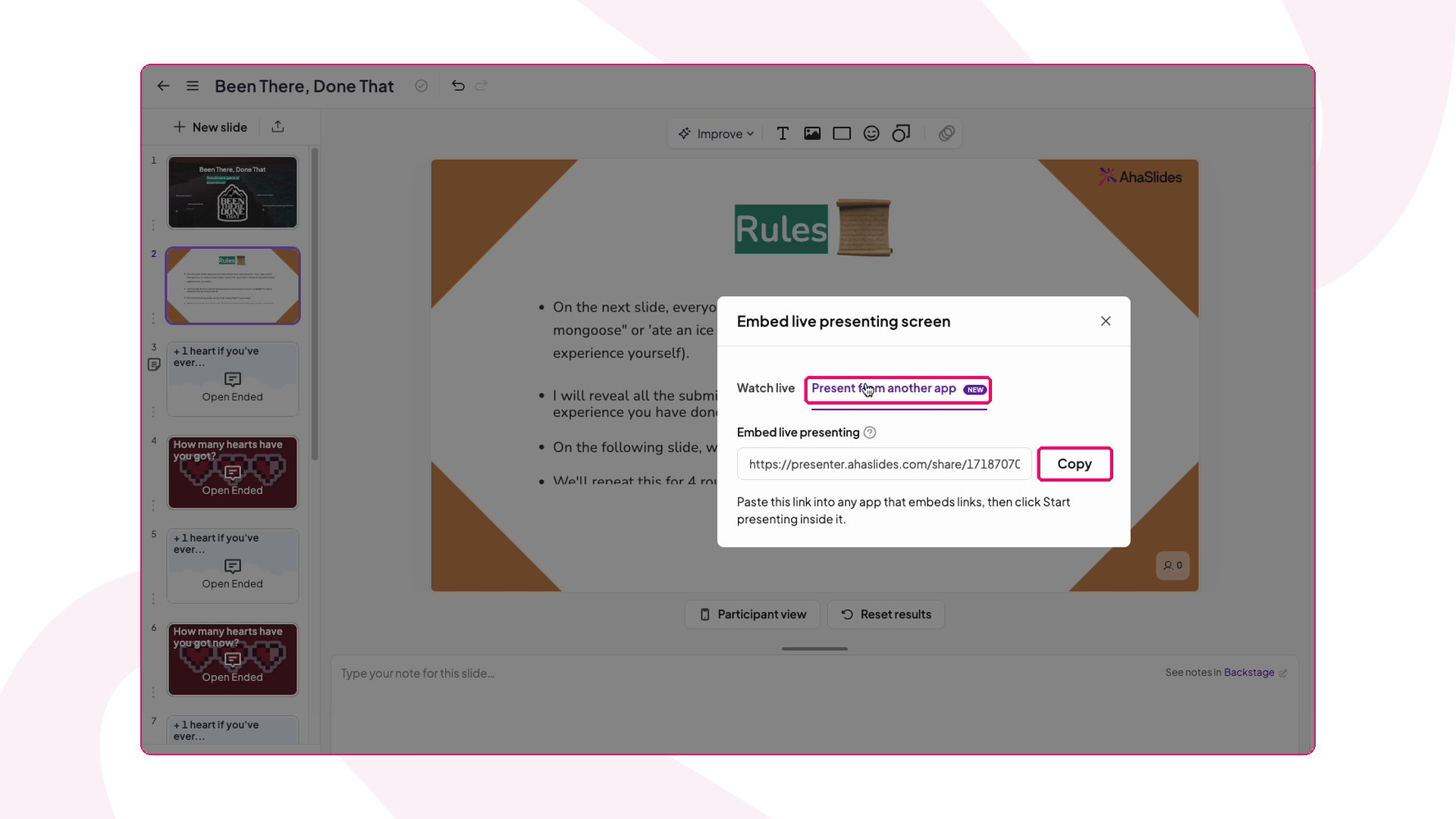
https://presenter.ahaslides.com/share/…/present.Шаг 2. Добавьте ссылку в дизайн Canva
1
Найдите приложение Embed
Откройте дизайн в Canva и перейдите на слайд, где нужна активность. На левой боковой панели нажмите Apps, затем найдите и откройте Embed.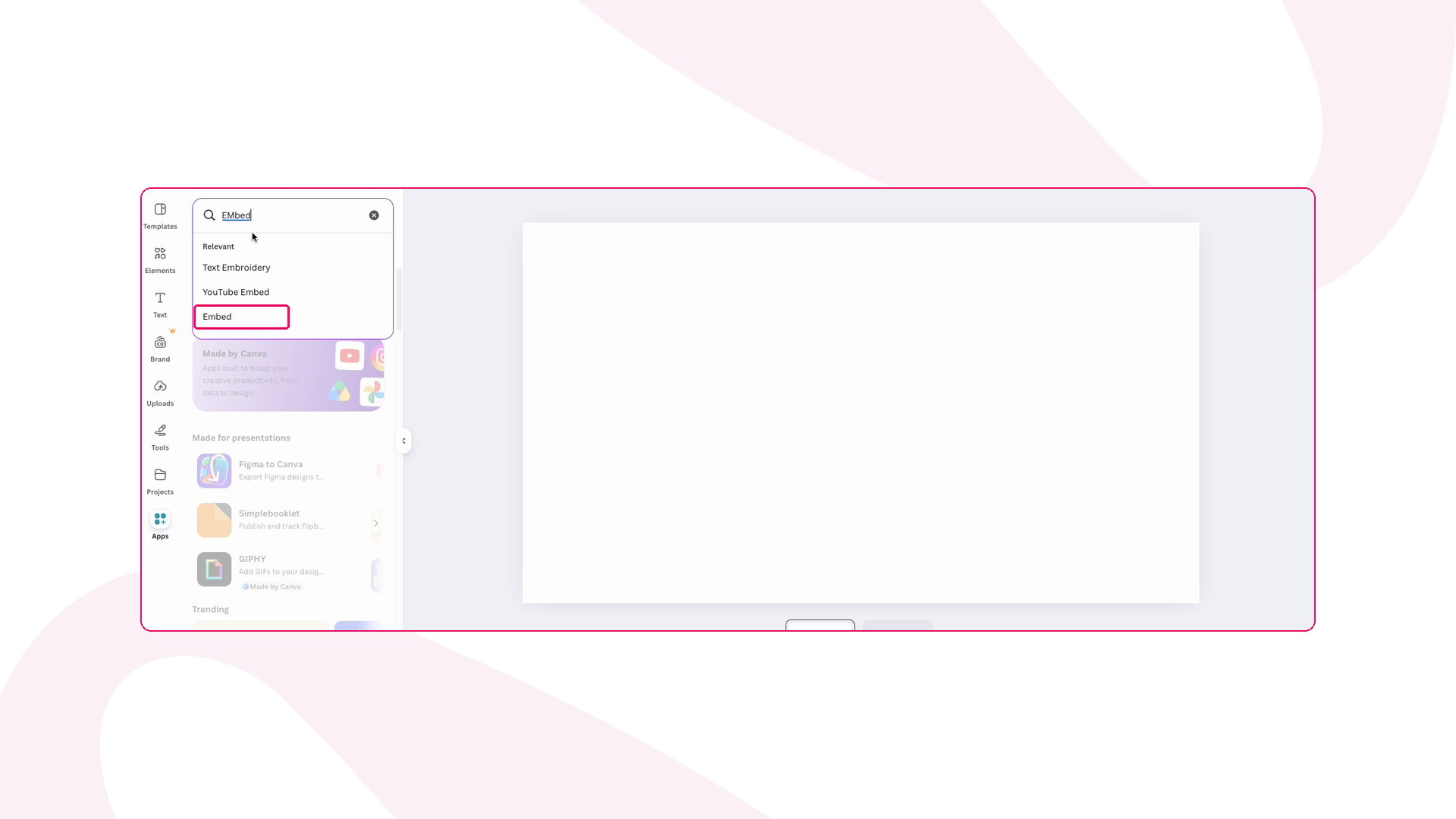
2
Вставьте ссылку
Вставьте ссылку AhaSlides и нажмите Add to design.
3
Измените размер вставки
Растяните вставку на весь слайд. Теперь ваша презентация AhaSlides отображается в дизайне в реальном времени.
Шаг 3. Проведите показ из Canva
1
Перейдите к вставке
Запустите показ дизайна Canva как обычно и перейдите на слайд со вставкой.
2
Войдите, если потребуется
Если в правом верхнем углу вставки появилась кнопка Log in to present, нажмите её и войдите в AhaSlides во всплывающем окне. После закрытия окна кнопка изменится на Start presenting. Это нужно сделать только один раз.
3
Начните показ
Нажмите Start presenting. Экран показа AhaSlides откроется внутри слайда Canva.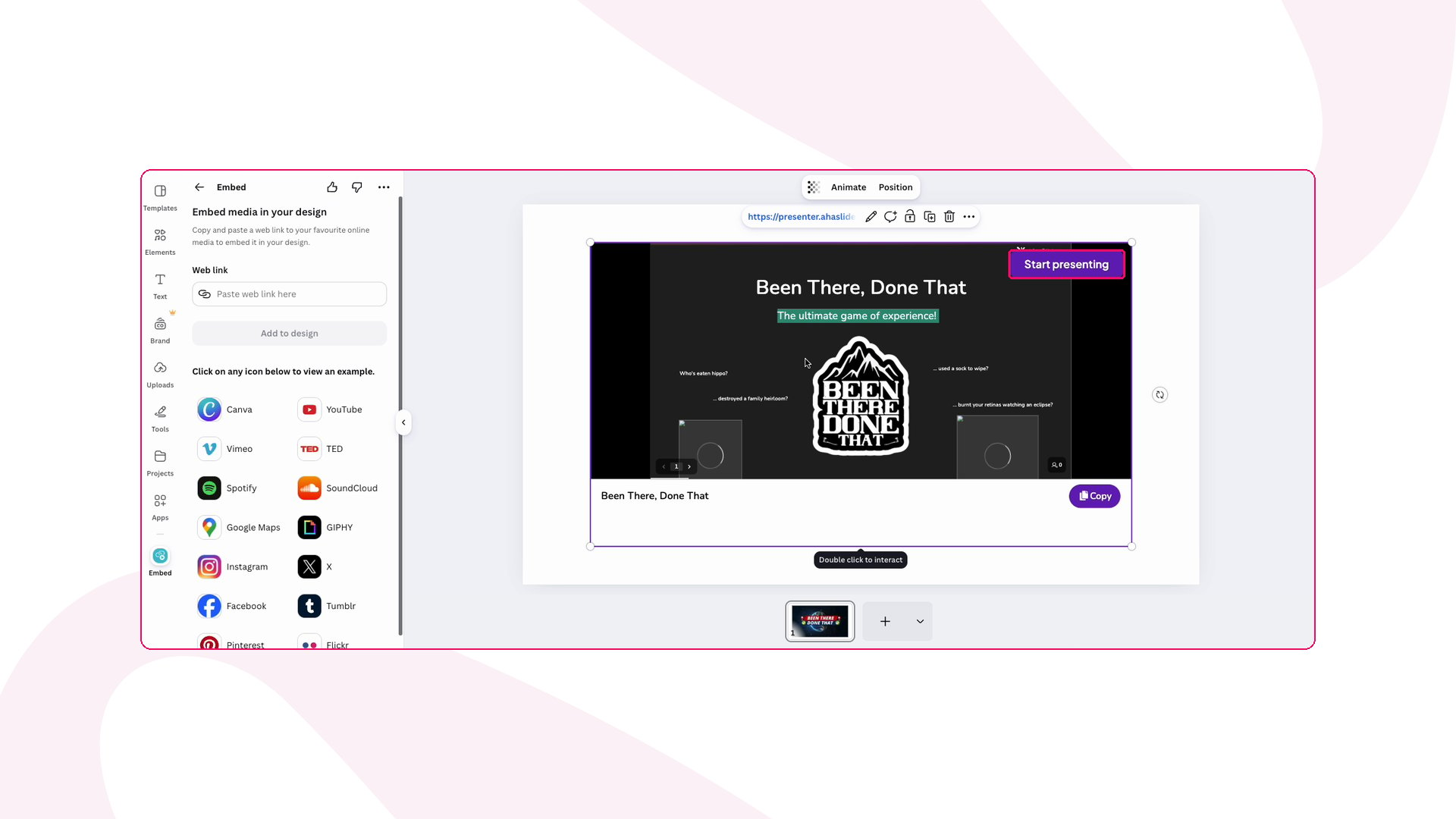
4
Проведите сессию
Участники присоединяются по коду или QR-коду на экране и отвечают со своих телефонов. Результаты обновляются в реальном времени, а по слайдам AhaSlides вы переходите как обычно.
Что важно знать о показе в Canva
- Ничего не запускается случайно. Открытие или редактирование дизайна Canva никогда не запускает сессию AhaSlides. Она начинается только после нажатия Start presenting.
- Кто что видит. Те, кто может проводить показ презентации, видят Start presenting. Остальные видят только ваши слайды, без кнопки.
- Нужно просто показать слайды? Вставьте обычную ссылку для общего доступа. Она показывает в Canva живую версию презентации только для просмотра.
- Перезагрузка сбрасывает вставку. Если перезагрузить слайд Canva, вставка вернётся к экрану Start presenting. Сама она не продолжится.
Устранение проблем при показе в Canva
Остались вопросы?
Свяжитесь с нашей службой поддержки: если вы вошли в аккаунт, нажмите на значок чата в правом нижнем углу панели управления; в остальных случаях напишите нам здесь или отправьте письмо на hi@ahaslides.com.
Хотите пообщаться с другими пользователями? Присоединяйтесь к сообществу AhaSlides: делитесь советами, предлагайте новые функции и смотрите, как другие вовлекают свою аудиторию.