Bevor du beginnst
- Saison: vom 1. bis 26. Dezember 2026, maßgeblich ist das Datum des Geräts, von dem aus du präsentierst.
- Außerhalb dieses Zeitraums: Deine Folien behalten ihr gewohntes Aussehen. Die Einstellung Holiday effects zeigt dir, wann die Effekte zurückkommen, und Timer style listet die Weihnachtsstile nicht auf.
- Folien: Du kannst eine neue oder eine vorhandene Folie verwenden.
Folientypen mit Weihnachtslook
Einen Weihnachtseffekt einschalten
Diese Schritte gelten für alle Folientypen in der Tabelle außer Timer.1
Öffne deine Präsentation
Öffne die Präsentation im Editor.
2
Wähle eine Folie
Klicke auf Neue Folie (New slide), suche nach einem der Folientypen aus der Tabelle und klicke ihn an. Um eine vorhandene Folie zu verwenden, wähle sie stattdessen aus.
3
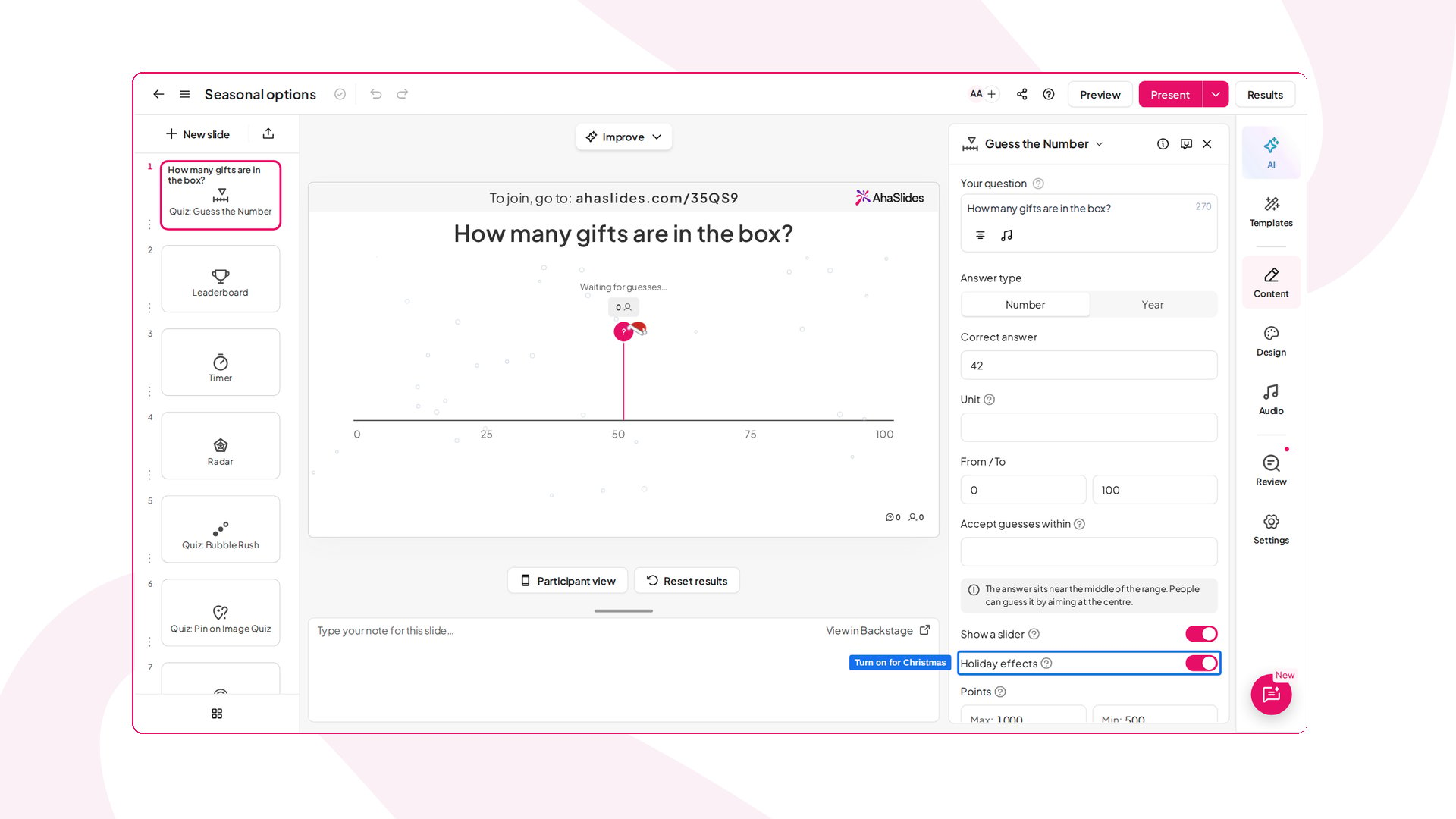
Schalte Holiday effects ein
Öffne den Tab Inhalt (Content) und schalte Holiday effects ein. Erscheint auf der Folie der Hinweis Try Christmas effects, kannst du stattdessen dort auf Try it klicken.
4
Prüfe den Look
Die Folie im Editor zeigt jetzt ihren Weihnachtslook. Präsentiere wie gewohnt.
Einen weihnachtlichen Timer-Stil wählen
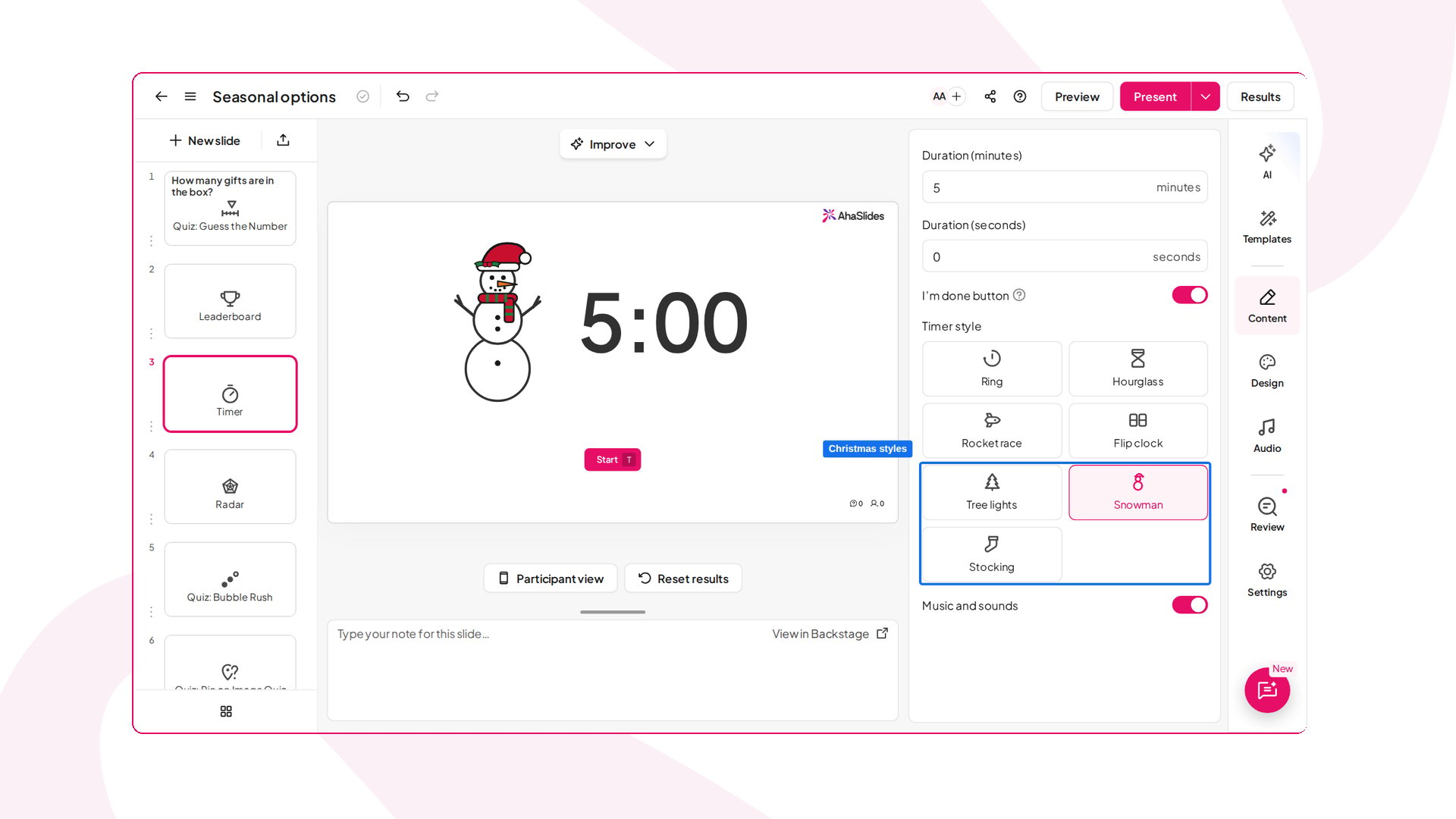
Timer hat anstelle des Schalters Holiday effects eigene Weihnachtsstile.1
Wähle eine Timer-Folie
Klicke im Editor auf Neue Folie (New slide) und suche nach Timer, oder wähle eine vorhandene Timer-Folie aus.
2
Wähle einen Stil
Öffne den Tab Inhalt (Content). Wähle unter Timer style Tree lights, Snowman oder Stocking.
3
Starte den Countdown
Klicke auf Präsentieren (Present) und drücke auf der Timer-Folie Start (Start).