Saltar al contenido principal
Una diapositiva Poll no pide su nombre a los participantes, así que, de forma predeterminada, tu público vota sin decirte quién es. El anonimato en AhaSlides depende de lo que pidas a los participantes durante la sesión, no de la diapositiva Poll en sí, y esta página explica qué mantiene un voto sin nombre y qué lo vincula a uno.

El anonimato de un vistazo

Haz una Poll sin recoger nombres

1

Crea la presentación con diapositivas sin puntuación

Usa Poll y otras diapositivas sin puntuación, como Word Cloud, Rating Scale o Ranking. No piden un nombre a los participantes.
2

Deja desactivado el formulario de unión

No actives Ask participants for info before they join en Recoger información del público (Collect audience info). Consulta Recoger información del público.
3

Deja las diapositivas de quiz fuera de la sesión

Una diapositiva de quiz (con puntuación) pide un nombre a todos cuando llegas a ella. Pon los quizzes en otra presentación si quieres que esta siga sin nombres.
4

Mantén los resultados en la pantalla del presentador

Los resultados aparecen en tu pantalla como un gráfico. Los participantes solo ven el recuento de votos en sus móviles si marcas Show on audience’s devices en la sección Mostrar resultados (Display results) de la diapositiva Poll.
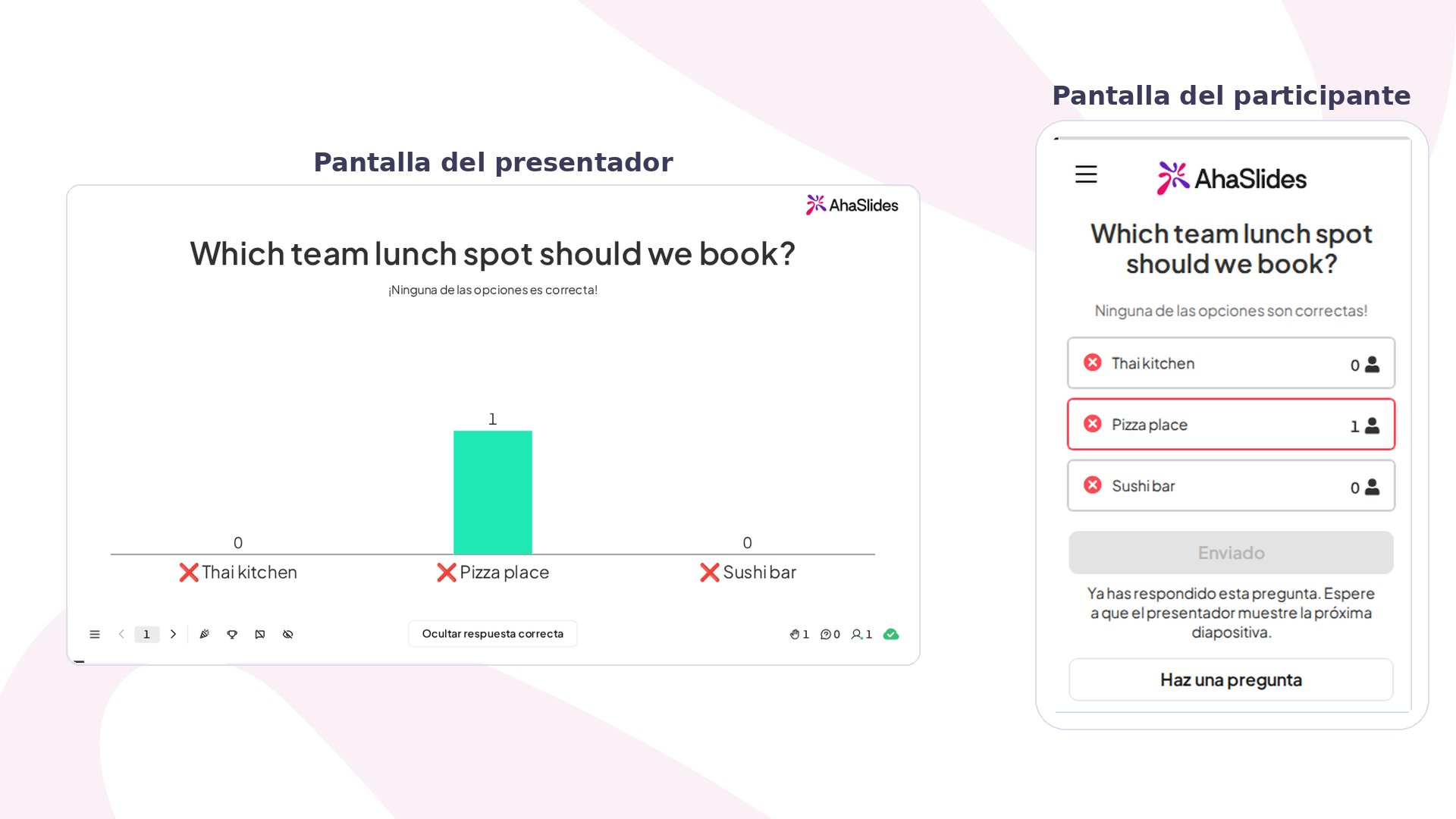
Pantalla del presentador de AhaSlides con una diapositiva Poll y resultados en vivo, junto a la pantalla del participante en un teléfono

Qué vincula un voto a un nombre

Cada participante que se une recibe un ID de participante aleatorio, y sus votos se guardan con él. El ID por sí solo no te dice quién es alguien. Solo se asocia un nombre cuando el participante lo indica, y esto ocurre de estas formas:
Cuando un participante indica un nombre, queda vinculado tanto a sus votos anteriores como a los posteriores, porque todas las respuestas se guardan con el mismo ID de participante. Por tanto, un participante que vota en una Poll y luego responde a una diapositiva de quiz puede relacionarse con ese voto anterior en tus informes.

Qué puedes ver en tus informes

  • Pantalla del presentador: el resultado de la Poll es un gráfico combinado. Nunca enumera quién votó por qué opción.
  • Informe individual del participante: cada participante tiene su propia página con las respuestas que dio, incluidos sus votos en las Poll. Un participante que nunca indicó un nombre aparece como (Anonymous), y aun así puedes ver sus respuestas. Consulta Tu informe de presentación de AhaSlides.
  • Exportación a Excel: la hoja Opinion Answers enumera cada voto de la Poll en su propia fila, con las columnas Participant Id y Participant Name al lado. Consulta Exportar datos a Excel.
Así, una Poll es anónima para tu público, y también para ti cuando nadie indicó un nombre. Si necesitas poder asegurar a un participante que sus respuestas nunca podrán rastrearse hasta él, no confíes solo en la diapositiva Poll, porque las respuestas se guardan por participante.

El anonimato en otros tipos de diapositiva

Preguntas frecuentes

¿Puedo hacer anónima una Poll?

Una Poll es anónima cuando no recoges nombres en ningún otro punto de la sesión. La diapositiva Poll no tiene ningún interruptor de anonimato, ni hay un ajuste para ocultarte los nombres a ti.

¿Puedo ver quién votó por cada opción?

En la pantalla del presentador, no: los resultados están combinados. En el informe individual del participante y en la exportación a Excel puedes ver el voto de cada participante, con su nombre si lo indicó y como (Anonymous) si no.

¿Tienen que iniciar sesión los participantes para votar en una Poll?

No, salvo que actives la verificación de participantes para la presentación.

¿Puede un participante seguir siendo anónimo en un quiz?

Puede escribir un apodo, pero el campo del nombre no puede quedar vacío y no hay ningún ajuste para desactivar la petición.

¿Cuenta un voto sin nombre en los resultados?

Sí. Un voto cuenta en el gráfico y en los informes tanto si el participante indicó un nombre como si no. ¿Tienes alguna pregunta? Ponte en contacto con nuestro equipo de soporte: si has iniciado sesión, usa la burbuja de chat de la esquina inferior derecha de tu panel; si no, contáctanos aquí o escribe a hi@ahaslides.com. ¿Quieres conectar con otros usuarios? Únete a la comunidad de AhaSlides para compartir consejos, pedir funciones y ver cómo otros captan la atención de su público.