

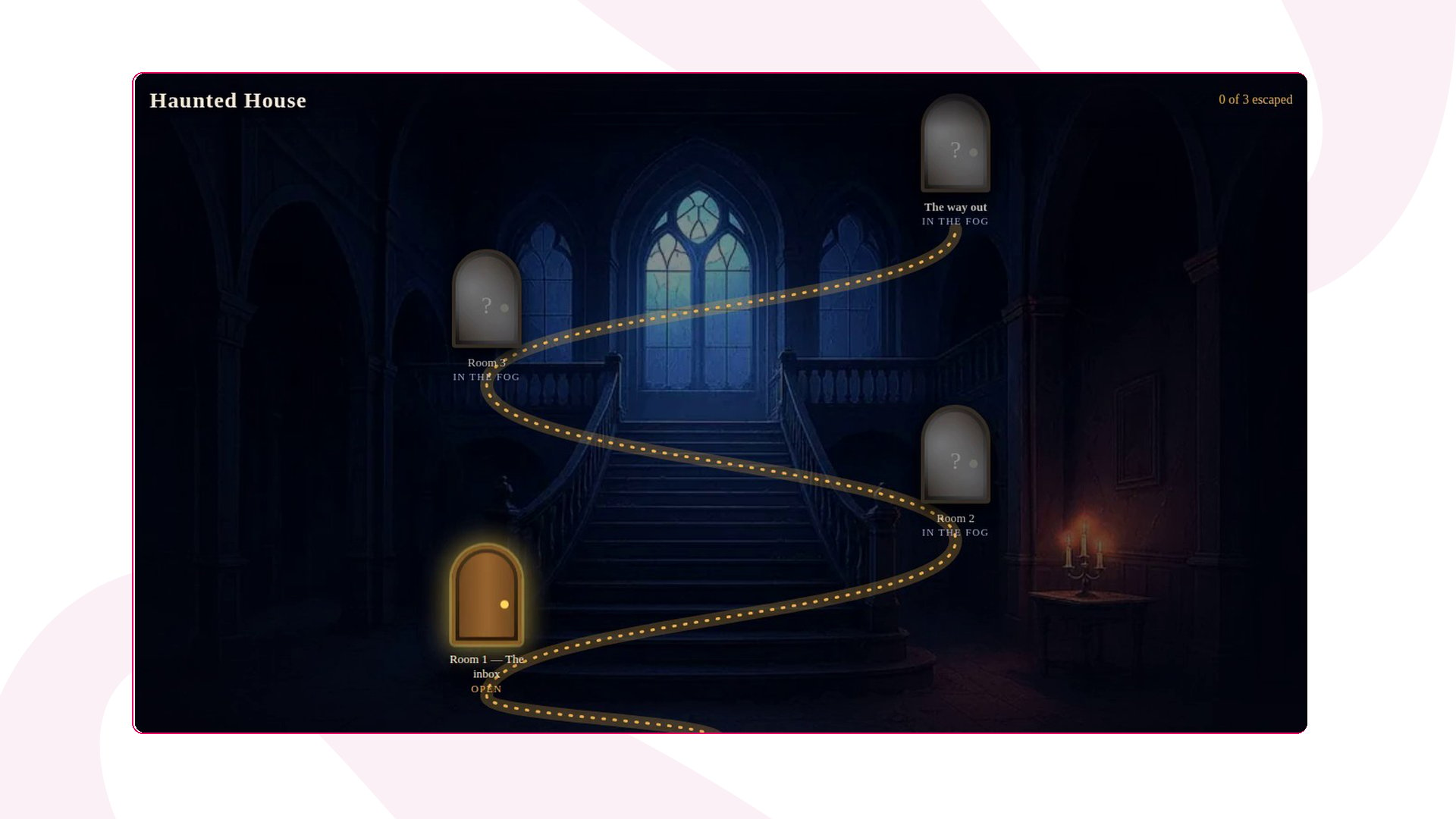
Escape Room de un vistazo
Antes de empezar
Necesitas:- Una cuenta de AhaSlides y un curso del que seas propietario. Créalo primero como curso estándar o pídele a tu asistente que cree uno.
- Un asistente de IA que admita conectores MCP personalizados, como Claude o ChatGPT, conectado al servidor MCP principal de AhaSlides:
Convierte un curso en un escape room con IA
1
2
Pide el estilo Escape Room
Indica el curso y el estilo. Por ejemplo:
- “Aplica el plugin Escape Room a mi curso «Conceptos básicos del phishing».”
- “Convierte mi curso «Formación inicial de seguridad» en un escape room con el tema Space Station y muestra un temporizador en cada sala.”
- “Crea un curso escape room de 3 lecciones sobre cómo detectar sitios web falsos. Termina cada lección con una pregunta de opción múltiple y activa el final.”
3
Previsualízalo como lo verá el alumnado
Abre My files, haz clic en Cursos (Courses) en la barra lateral y abre el curso. Haz clic en Vista previa (Preview) en la barra superior para recorrer las salas. También puedes pedir a tu asistente un enlace de vista previa.
4
Publícalo y compártelo
Publica el curso y comparte su enlace igual que cualquier otro curso. Consulta Publica y comparte tu curso. Si el curso ya estaba publicado, vuelve a publicarlo para que el alumnado vea el nuevo estilo.
Qué hace el alumnado en un curso Escape Room
- Elige una sala en el mapa. La Sala 1 está abierta. Las salas siguientes muestran In the fog hasta que se sale de la anterior, y una sala superada muestra Escaped.
- Busca pistas. Cada sala tiene hasta 4 objetos que tocar; sus nombres también aparecen en Find objects. Cada objeto abre una tarjeta de pista con una parte de la lección. El alumnado la lee y toca Keep clue; las pistas nunca se responden.
-
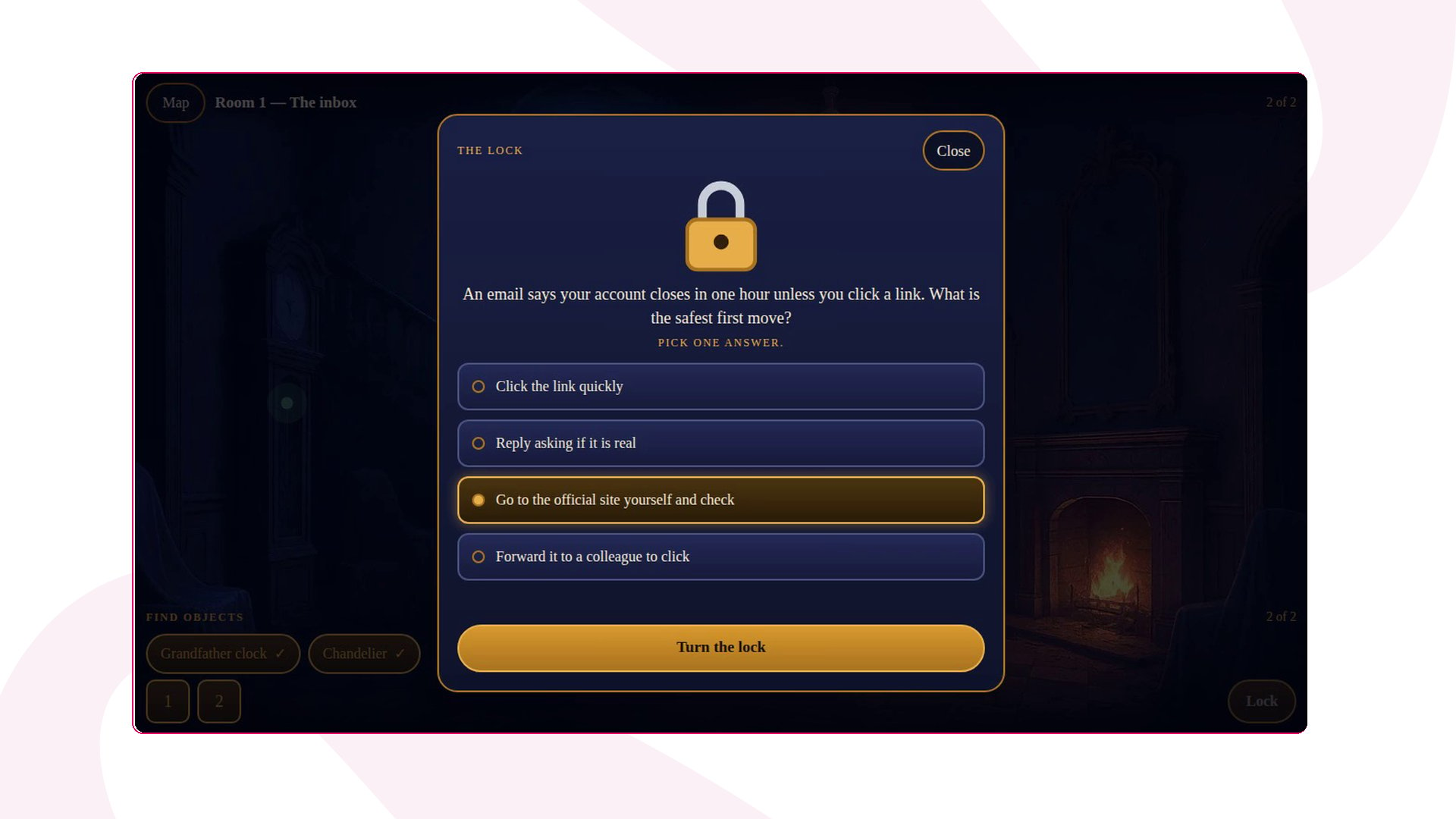
Abre el candado. Cuando se han encontrado todas las pistas, el alumnado toca Lock y responde a la comprobación de conocimientos de la lección:
Una respuesta incorrecta muestra “Not quite. Try again.” y el alumnado puede intentarlo tantas veces como necesite. Tras dos intentos fallidos aparece una pista.
- Escapa a la sala siguiente. La puerta se abre y el mapa lleva al alumnado a la sala siguiente. Una lección sin comprobación de conocimientos no tiene candado: la puerta se abre en cuanto se encuentran todas las pistas.
Ajustes del curso Escape Room
Pide a tu asistente que cambie cualquiera de estos. El alumnado verá el cambio después de que vuelvas a publicar el curso.Preguntas frecuentes
¿Puedo aplicar Escape Room sin un asistente de IA?
¿Puedo aplicar Escape Room sin un asistente de IA?
Todavía no. Escape Room lo aplica un asistente de IA conectado a AhaSlides. Una vez que el curso tiene el estilo, aún puedes editar sus lecciones a mano en el editor de cursos, igual que en un curso estándar.
¿Qué pasa si una lección tiene más de una comprobación de conocimientos?
¿Qué pasa si una lección tiene más de una comprobación de conocimientos?
Solo la primera pregunta Multiple choice, Multiple response, Fill in the blank o Matching se convierte en el candado. Cualquier otra pregunta de esa lección aparece como una tarjeta de pista con solo el texto de la pregunta, así que deja una comprobación de conocimientos por lección.
¿Puedo volver a dejar un curso en el estilo estándar?
¿Puedo volver a dejar un curso en el estilo estándar?
Sí. Pide a tu asistente que devuelva el curso al estilo estándar y vuelve a publicarlo.
¿Puedo exportar un curso Escape Room a mi LMS?
¿Puedo exportar un curso Escape Room a mi LMS?
Todavía no. La exportación SCORM no está disponible para cursos que usan un estilo de curso como Escape Room. Para exportar un curso, déjalo en el estilo estándar. Consulta Exporta un curso a tu LMS.
¿Hay otros estilos de curso?
¿Hay otros estilos de curso?
Sí. Stick convierte un curso en tarjetas cortas que el alumnado desliza en el móvil. Se aplica igual, pidiéndoselo a tu asistente de IA.
¿Dónde realiza el alumnado un curso Escape Room?
¿Dónde realiza el alumnado un curso Escape Room?
Abre el enlace de tu curso en
learn.ahaslides.com, en el móvil o en el ordenador. Consulta Realizar un curso como alumno.