

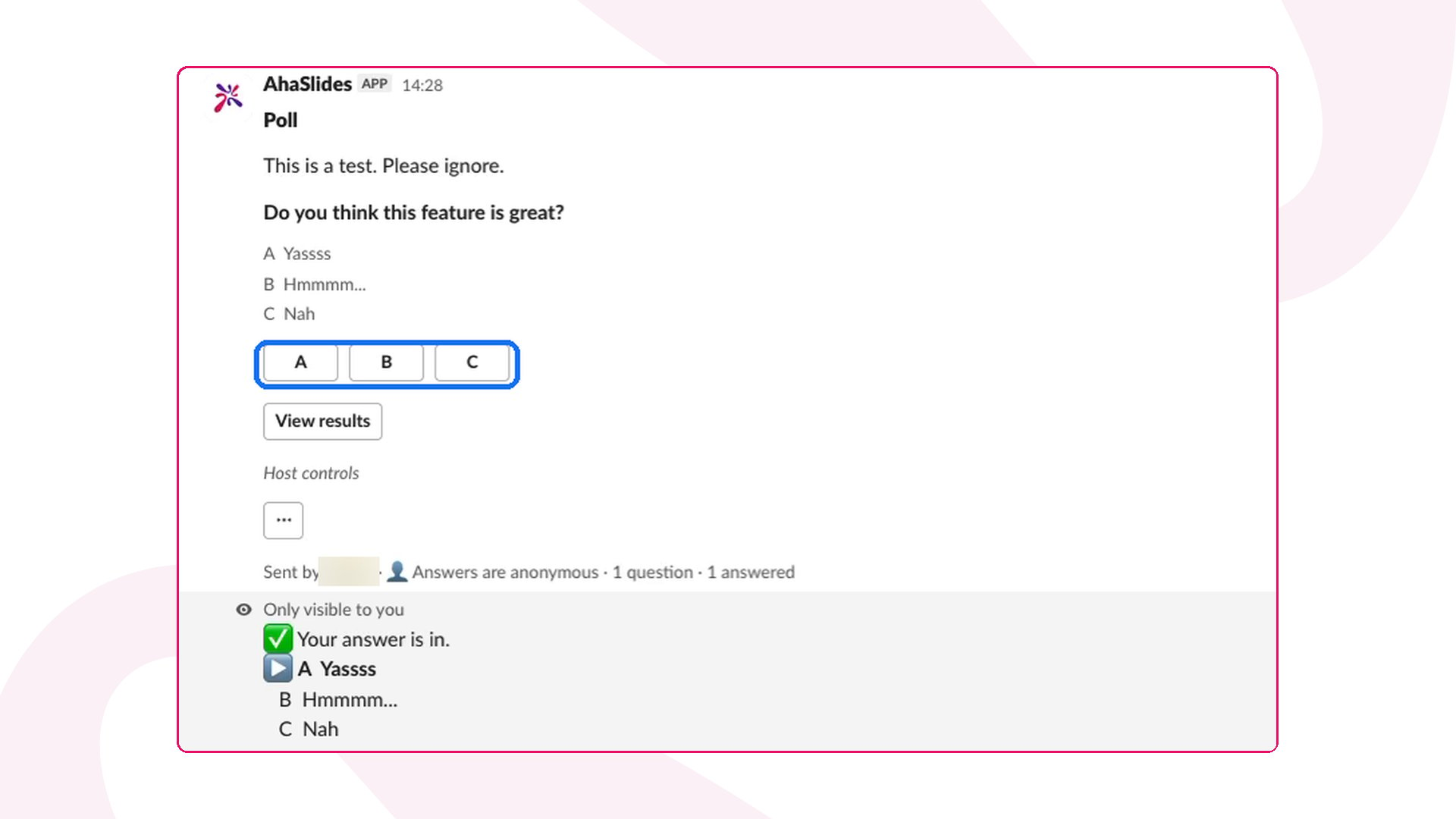
/ahaslides create para crear un Poll, un Rating, un Brainstorm o un Quiz, o /ahaslides run para llevar a un canal un Survey o una presentación que ya tengas. Las personas responden con botones dentro del mensaje.
AhaSlides para Slack de un vistazo
Antes de empezar con AhaSlides para Slack
- Instala la aplicación. Abre la página de instalación de AhaSlides para Slack. Se abre la pantalla de instalación de Slack, donde eliges tu espacio de trabajo y permites la aplicación.
- Inicia sesión una vez. En cualquier canal, escribe
/ahaslidesy pulsa Connect with AhaSlides. Inicia sesión en tu cuenta de AhaSlides y aprueba la conexión. Solo lo haces una vez. - Solo en canales privados: escribe
/invite @AhaSlidesen el canal antes de publicar. Los canales públicos no necesitan nada más.
Crear un Poll, un Rating, un Brainstorm o un Quiz en Slack
1
Escribe /ahaslides create
En cualquier canal, escribe 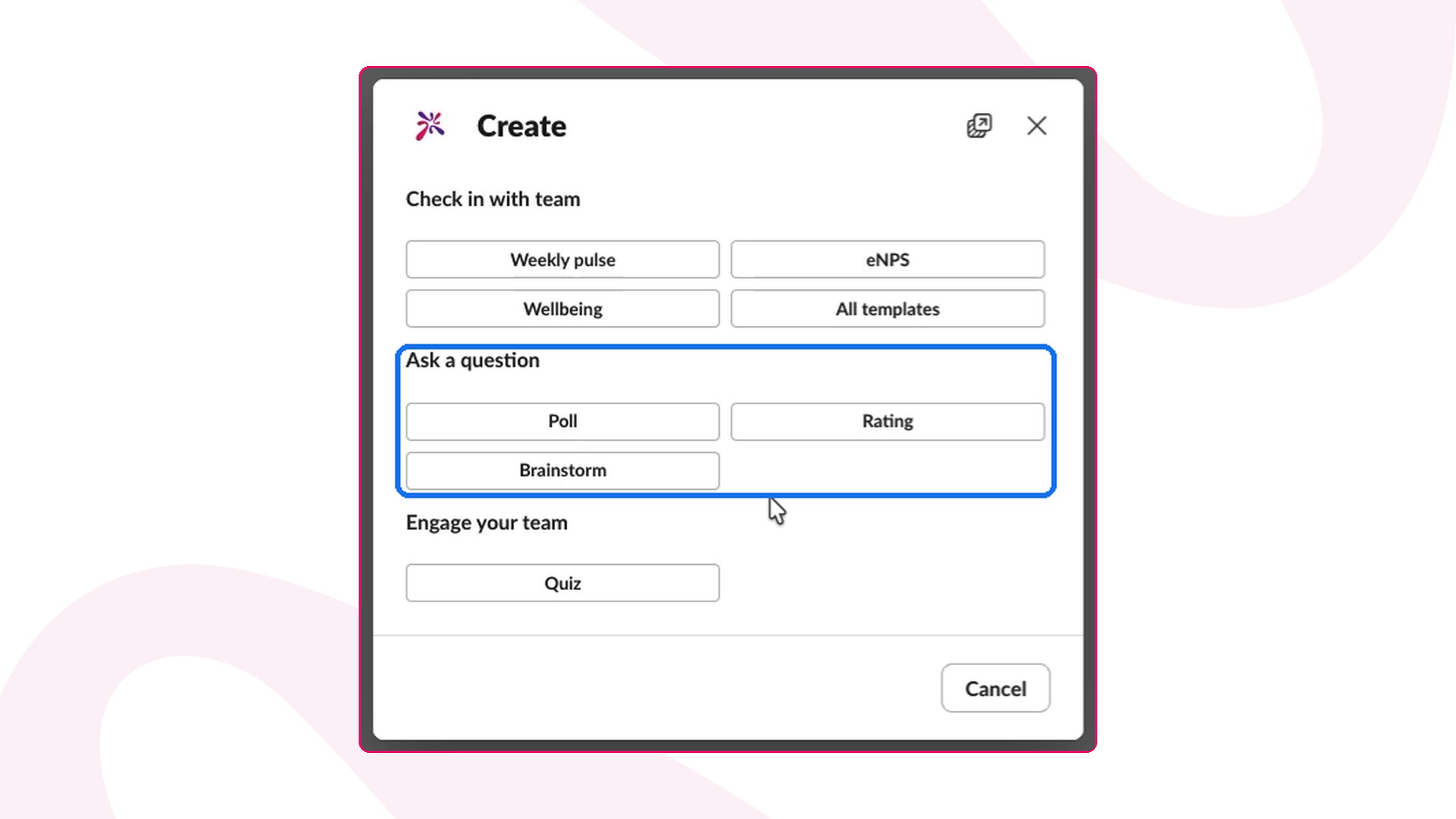
/ahaslides create. Se abre la ventana Create.2
Elige qué crear
Elige Poll, Rating o Brainstorm en Ask a question, o Quiz en Engage your team. Para un chequeo del equipo ya preparado, elige una plantilla en Check in with team, como Weekly pulse, eNPS o Wellbeing, o abre All templates.
3
Elige un canal y escribe tu pregunta
Elige el canal donde publicar, añade un mensaje opcional y escribe tu pregunta y sus opciones, una por línea. Pulsa + Add question para convertirlo en un Survey más largo.
4
Elige tus ajustes
En Settings, marca Anonymous responses para ocultar los nombres de todos, incluido el tuyo. Marca Show results to everyone si todo el canal debe ver los resultados.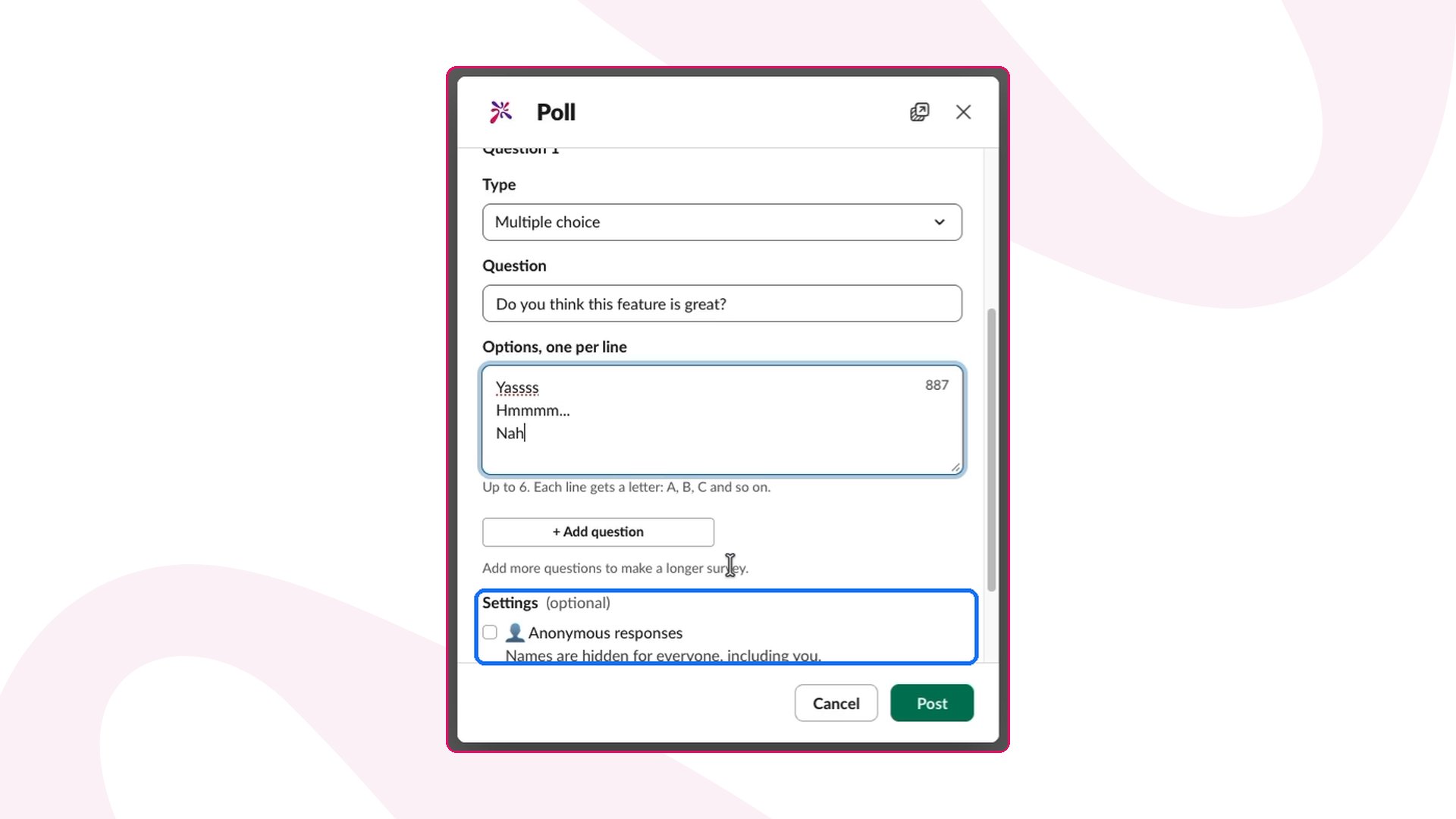
5
Publícalo
Pulsa Post. AhaSlides lo crea en tu cuenta y lo publica en el canal, listo para recibir respuestas.
Ejecutar un Survey o una presentación existente en Slack
1
Escribe /ahaslides run
En cualquier canal, escribe 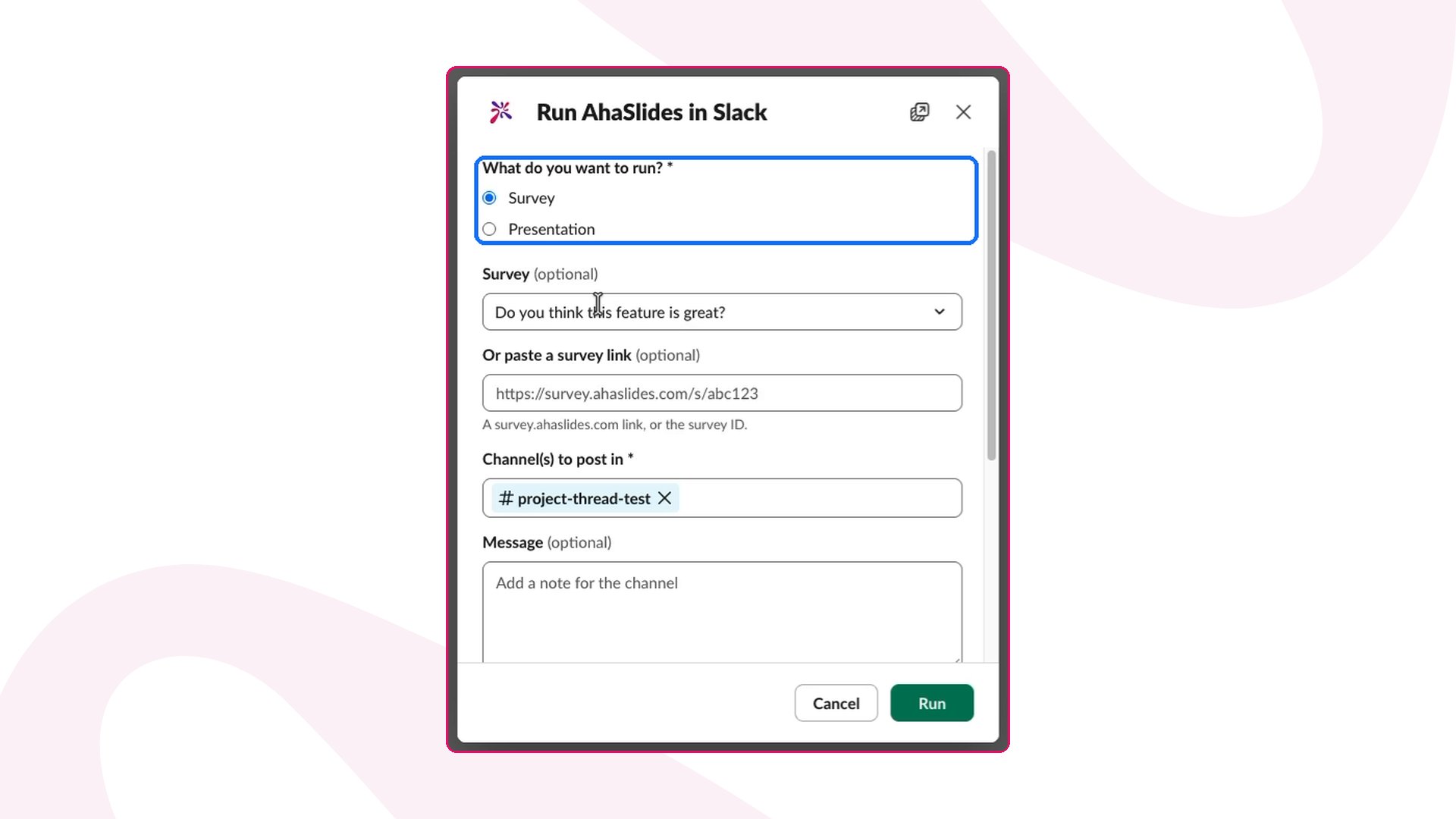
/ahaslides run. Se abre la ventana Run AhaSlides in Slack.2
Elige un Survey o una presentación
En What do you want to run?, elige Survey o Presentation. Después elígelo de tu lista, o pega el enlace de un Survey o el ID de una presentación.
3
Elige un canal y los ajustes
Elige el canal donde publicar y añade un mensaje opcional. Marca Anonymous responses si nadie debe ver quién ha respondido, y elige quién ve los resultados en Show results.
4
Previsualiza y publica
Para un Survey, pulsa Run. Para una presentación, pulsa Preview para revisar la publicación y luego pulsa Post.
Responder y ver los resultados en Slack
- Responder. Cualquier persona del canal responde pulsando un botón del mensaje. No necesita una cuenta de AhaSlides. Solo ella ve la confirmación de que su respuesta se ha registrado.
- Resultados. Cada respuesta llega a tu informe de AhaSlides, igual que las respuestas de una sesión en directo.
- Controles del anfitrión. Como anfitrión, pulsa el botón … en Host controls para View results, End answering u Open in AhaSlides.
- Modo anónimo. Con Anonymous responses activado, los nombres quedan ocultos para todos, incluido tú, en Slack y en AhaSlides.
Solucionar problemas de AhaSlides para Slack
AhaSlides dice que todavía no está en el canal
AhaSlides para Slack muestra este aviso cuando publicas en un canal privado al que no se ha invitado a la aplicación. AhaSlides se detiene antes de publicar, muestra el comando exacto/invite @AhaSlides para copiar y conserva tu borrador. Escribe /invite @AhaSlides en ese canal y pulsa Post now, o escribe /ahaslides otra vez.
Al escribir /ahaslides me pide que me conecte
AhaSlides para Slack te pide conectarte cuando todavía no has iniciado sesión o tu sesión ha caducado. Pulsa Connect with AhaSlides e inicia sesión de nuevo.Preguntas frecuentes
¿Todas las personas del canal necesitan una cuenta de AhaSlides?
¿Todas las personas del canal necesitan una cuenta de AhaSlides?
No. Solo inicia sesión el anfitrión que crea o ejecuta la pregunta. Las demás personas solo pulsan un botón en Slack.
¿Necesito cambiar de plan para usar AhaSlides para Slack?
¿Necesito cambiar de plan para usar AhaSlides para Slack?
No. AhaSlides para Slack está disponible en todos los planes, sin necesidad de cambiar.
¿Puedo publicar la misma pregunta en más de un canal?
¿Puedo publicar la misma pregunta en más de un canal?
Sí. Elige varios canales en el campo de canal antes de publicar.