

Escape Room in het kort
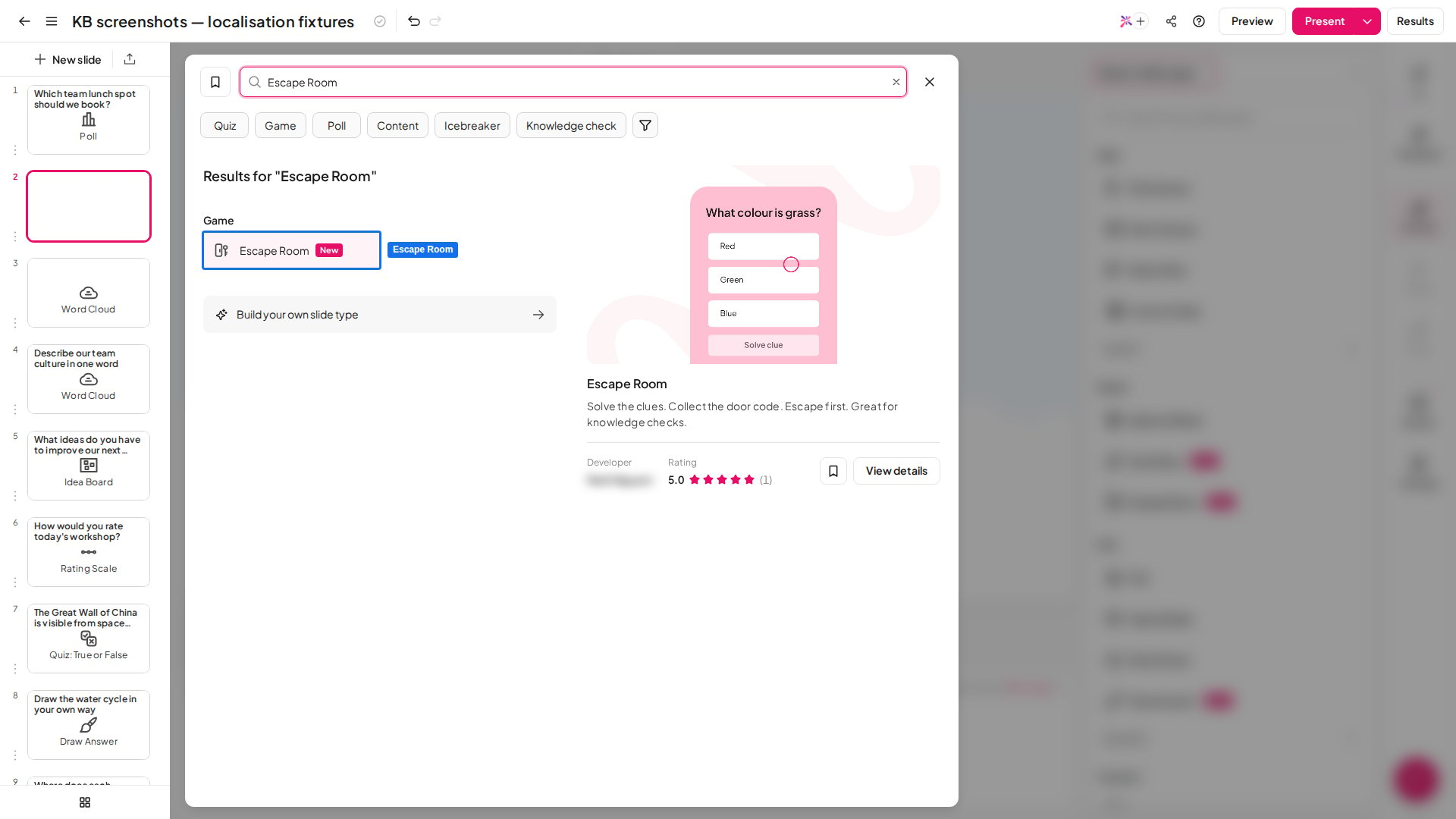
Een Escape Room-dia maken
Een nieuwe dia begint met twee lege kamers in het Classic-concept. De Setup checklist bovenaan het instellingenpaneel noemt vier stappen en Start (Start) wordt actief als alle vier klaar zijn.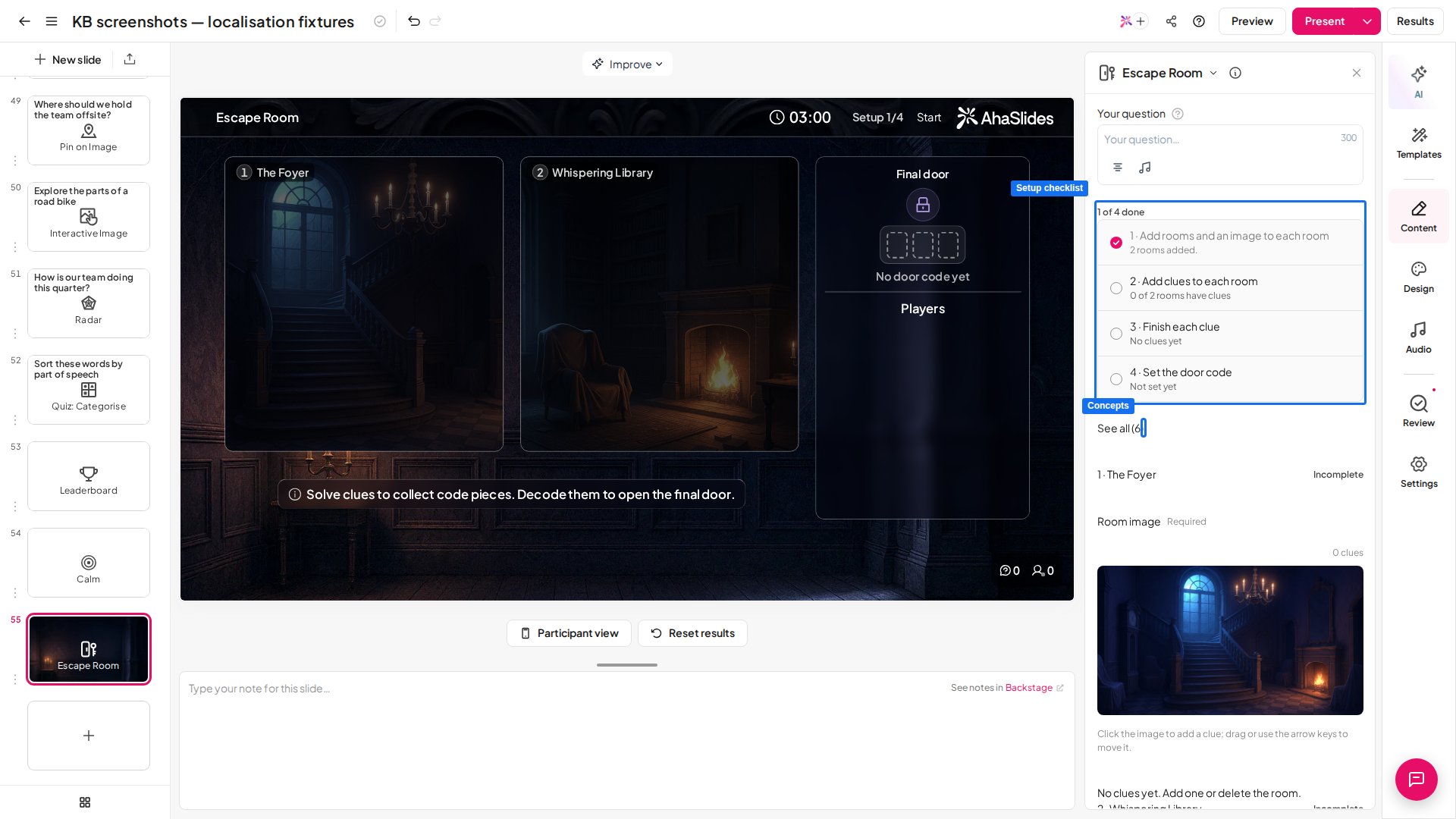
- Kies onder Concepts hoe het spel eruitziet. Classic behoudt de achtergrond van je presentatie en gebruikt je eigen kamerafbeeldingen. Haunted Manor, Space Station, Ancient Temple, Christmas en Halloween hebben kant-en-klare kamerafbeeldingen, kamernamen en een achtergrond. Klik op Alles zien (See all) om ze allemaal te bekijken.
- Geef onder Rooms & clues elke kamer een naam en voeg de afbeelding toe. Dit is de afbeelding waarin spelers zoeken, dus kies een foto of illustratie met duidelijke dingen om op te tikken, zoals een bureau, een boekenkast of een deur. Een concept levert zijn eigen afbeeldingen mee.
- Klik op de kamerafbeelding om een aanwijzing te plaatsen en sleep die, of gebruik de pijltoetsen, om hem te verplaatsen. Elke aanwijzing heeft een vraag nodig, minstens twee antwoorden en precies één juist antwoord. Een kamer opent de volgende pas als elke aanwijzing erin is opgelost.
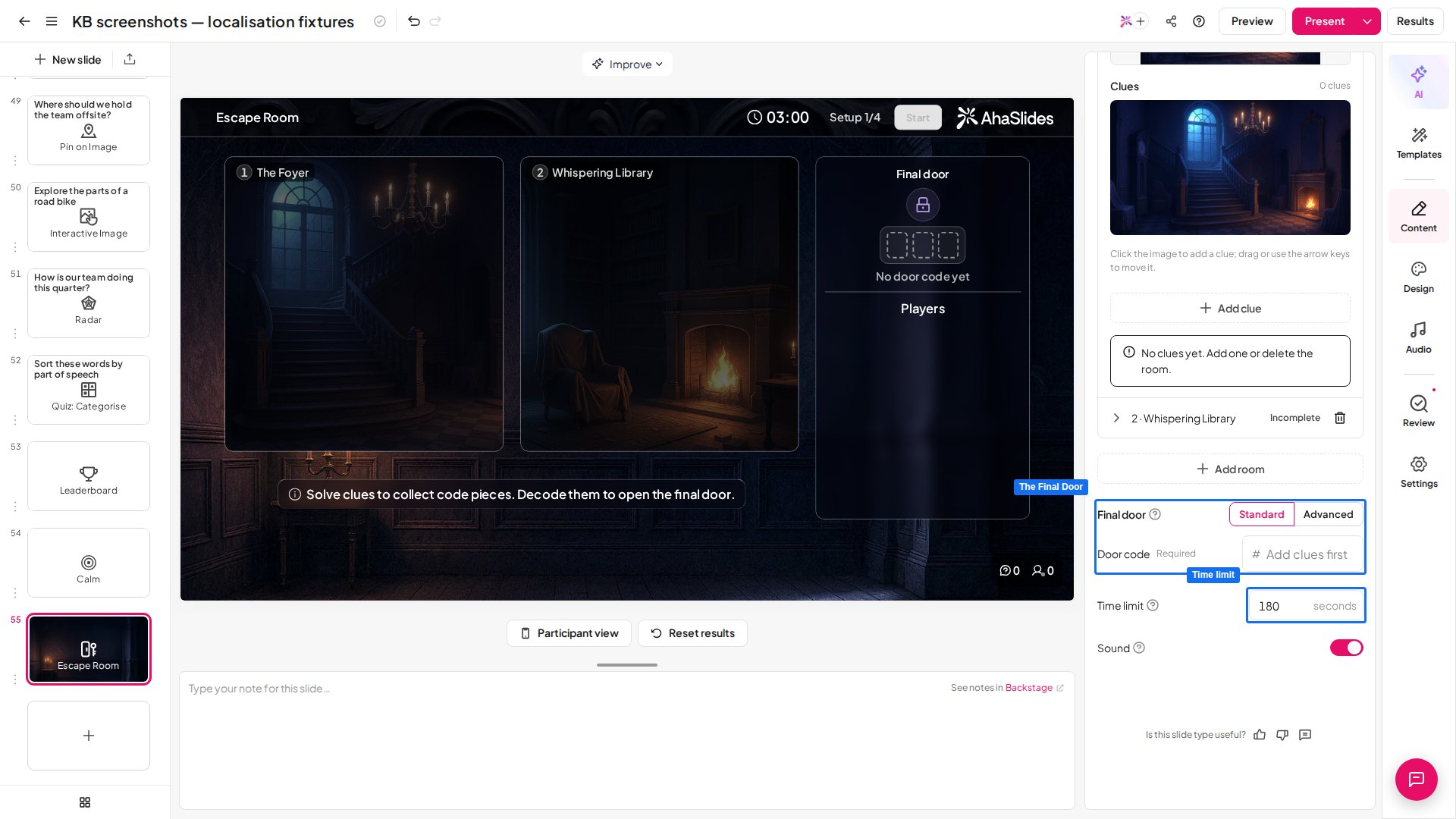
- Typ onder The Final Door de Door Code: maximaal 6 cijfers, en niet meer cijfers dan je aanwijzingen hebt. In de modus Standaard (Standard) kiest AhaSlides welke aanwijzingen elk cijfer onthullen als Code Piece. In de modus Geavanceerd (Advanced) kies je zelf de aanwijzingen, en kun je Hide the order aanzetten en een Hint (Hint) toevoegen.
-
Stel de Tijdslimiet (Time limit) in en controleer of Sound staat zoals je wilt.
Een Escape Room-dia houden
Als je presenteert, toont de lobby wie er is aangesloten. Druk op Start (Start) of Enter om de eerste kamer voor iedereen te openen. De klok begint op dat moment te lopen. Op het presentatorscherm verschuift de naam van elke speler van kamer naar kamer naarmate die vordert, met een Standings-bord en de aftelling. De eerste ontsnapping wordt direct aangekondigd en het bord Escaped toont iedereen die eruit is, de snelste eerst. De ronde eindigt als de tijd om is, als iedereen is ontsnapt, of als je klikt op End round (of Shift+Enter indrukt). Het resultatenbord toont wie is ontsnapt en hoe snel, daarna wie er Still trapped zit, de dichtstbijzijnde eerst, en blijft op de dia staan. Als de tijd om is, tonen de telefoons van spelers Time’s up! en gaat het presentatorscherm door naar het resultatenbord. Op hun telefoon doen spelers het volgende:- Ze doen mee met de code, kiezen een naam en avatar en wachten tot jij start.
- Ze tikken op de kamerafbeelding om verborgen aanwijzingen te vinden en tikken op Solve clue nadat ze een antwoord hebben gekozen. Bij een fout antwoord moeten ze ongeveer 5 seconden wachten voordat ze het opnieuw mogen proberen.
- Ze verzamelen bij sommige aanwijzingen een Code Piece. De Code chart op hun telefoon laat zien welk cijfer elke vorm betekent.
- Ze lossen elke aanwijzing in een kamer op om naar de volgende te gaan, met een animatie van een openende deur tussen de kamers.
- Ze ontcijferen de stukjes en typen de Door Code bij de Final Door. Bij een foute code moeten ze kort wachten voor de volgende poging.
Instellingen van Escape Room
Ideeën voor het gebruik van Escape Room
- Training en onboarding: één kamer per stap van een proces, met een aanwijzing die vraagt wat er daarna komt. Nieuwe collega’s leren het proces terwijl ze racen om het af te ronden.
- Herhaling in de klas: één kamer per onderwerp, met een aanwijzing per kernidee. Leerlingen kunnen alleen of in teams spelen.
- Teambuilding: een race met een thema die een groep aan het praten zet terwijl ze de kamers doorzoeken.
- Seizoenssessies: gebruik het concept Halloween of Christmas voor een terugblik aan het einde van de periode of het jaar.