

Veja o desempenho de cada slide em todas as suas apresentações
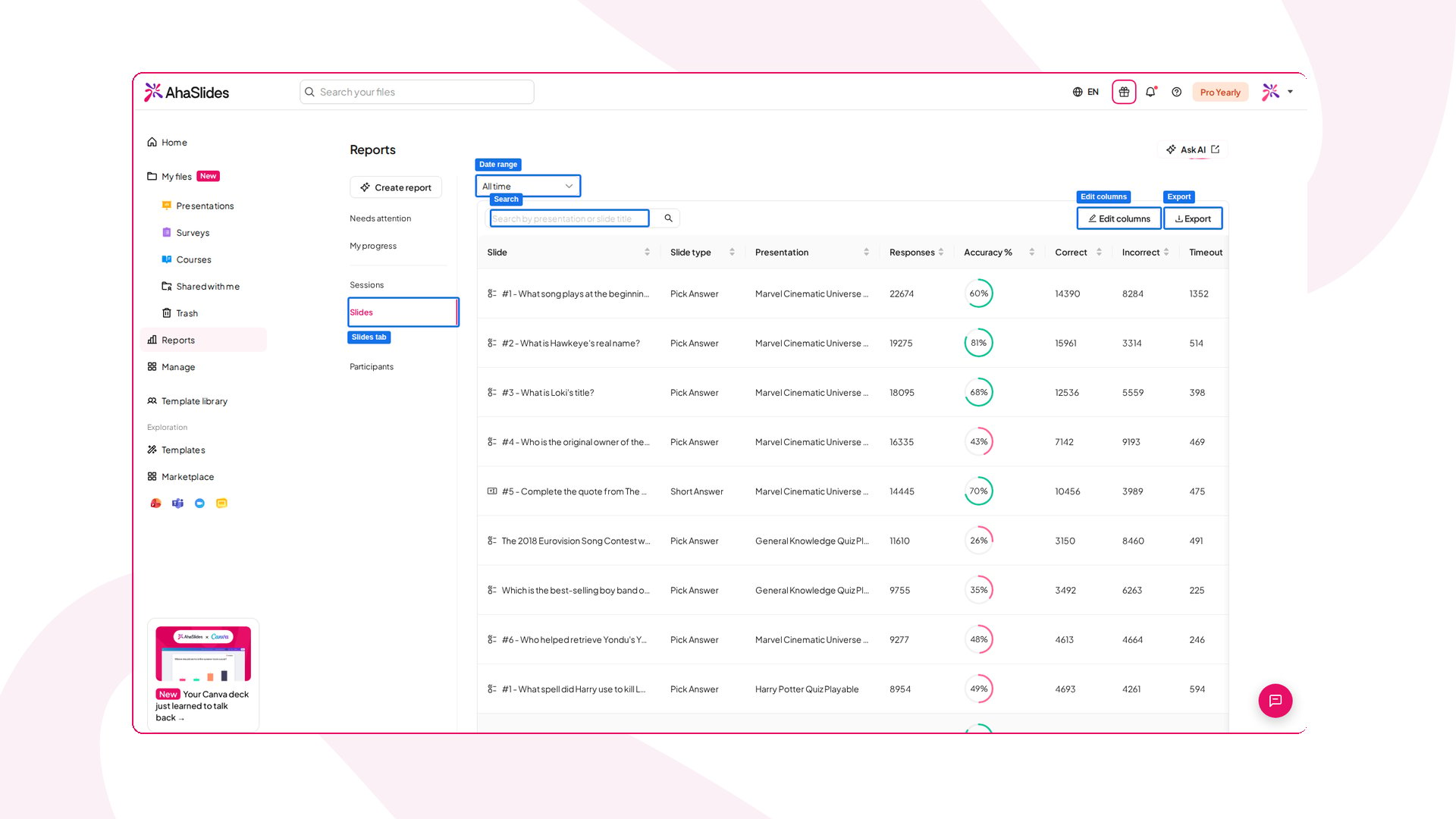
A aba Slides da página Relatórios (Reports) lista todos os slides que receberam respostas, em todas as suas apresentações. Use-a para identificar quais perguntas o seu público achou difíceis, pulou ou ignorou, sem abrir cada relatório um por um.Como abrir a aba Slides
- Clique em Relatórios (Reports) no menu à esquerda.
- Abra a aba Slides.
O que cada linha mostra
Cada linha é um slide, com estas colunas:- Slide: O ícone do tipo e o título do slide.
- Slide type: O tipo de slide, como Pick Answer ou Short Answer.
- Apresentação: A apresentação à qual o slide pertence.
- Responses: O número total de respostas que o slide recebeu.
- Accuracy %: A porcentagem de respostas corretas.
- Correto (Correct), Incorreto (Incorrect) e Timeout: Quantas respostas estavam certas, erradas ou ficaram sem resposta quando o tempo acabou.
Pesquise, ordene e exporte
- Período: Use Todo o tempo (All time), 7D, 30D, 3M ou 6M no canto superior direito para restringir os dados.
- Pesquisa: Digite na caixa Search by presentation or slide title para encontrar um slide.
- Ordenação: Clique no título de uma coluna para ordenar a tabela por ela.
- Editar colunas: Escolha quais colunas mostrar. Só a coluna Slide fica sempre visível.
- Export: Baixe a tabela como um arquivo CSV.
Veja todos os participantes em uma só lista
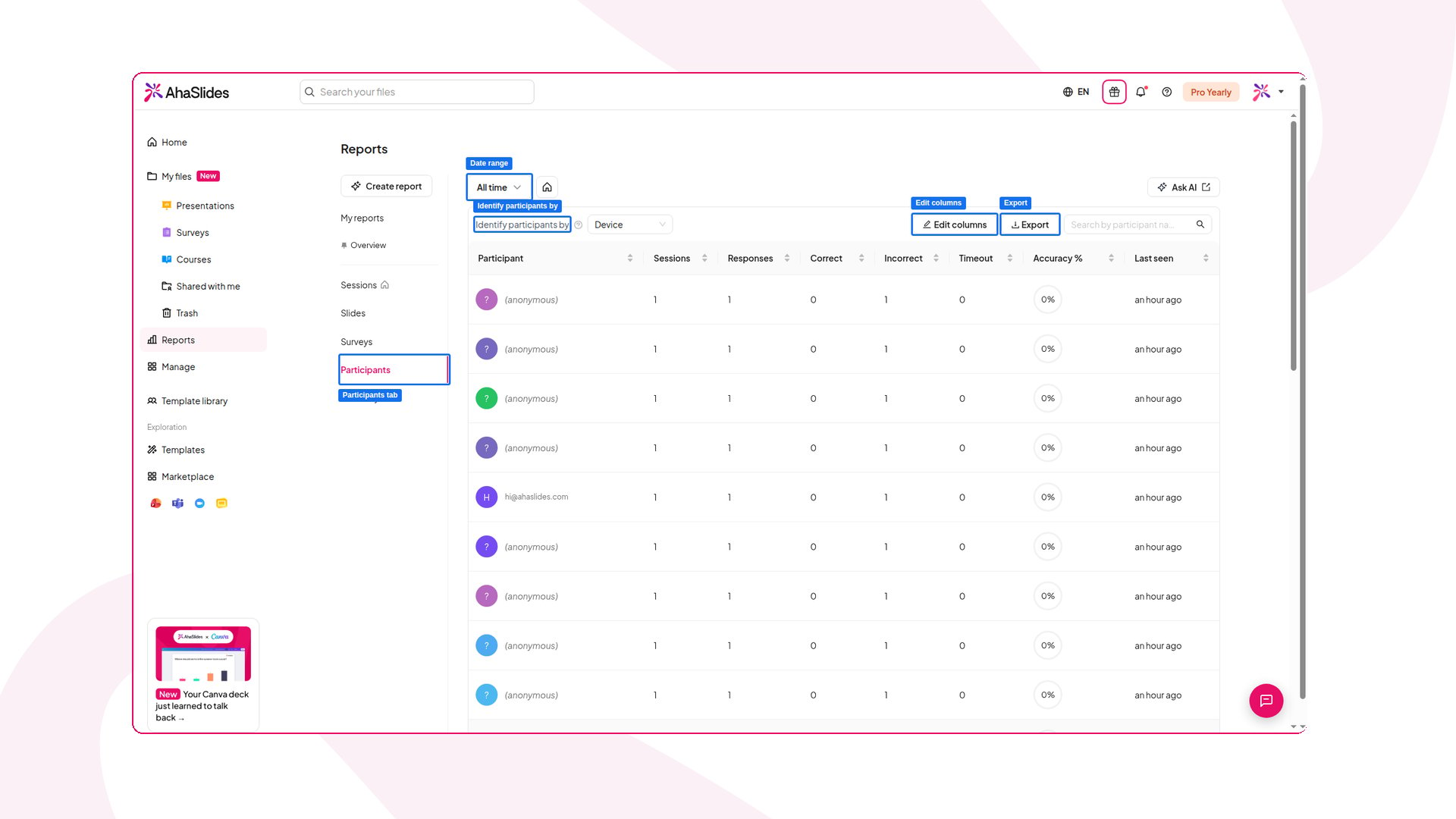
A aba Participantes (Participants) da página Relatórios (Reports), a lista All Participants, mostra todas as pessoas que entraram nas suas apresentações, com os totais de todas as sessões. Quando quiser saber como uma pessoa se saiu ao longo do tempo, abra o perfil dela para ver todas as respostas em um só lugar.Como abrir a lista de participantes
- Clique em Relatórios (Reports) no menu à esquerda.
- Abra a aba Participantes (Participants).
O que cada linha mostra
- Participant: O nome do participante e o endereço de e-mail, se ele informou. Quem entrou sem nome aparece como (anonymous).
- Sessões (Sessions): Em quantas sessões a pessoa entrou.
- Responses: Quantas respostas ela enviou.
- Correto (Correct), Incorreto (Incorrect), Timeout e Accuracy %: Os resultados dela nos quizzes ao longo dessas sessões.
- Last seen: Quando ela participou pela última vez.
Escolha como os participantes são agrupados
A mesma pessoa pode entrar em várias sessões, e o AhaSlides nem sempre consegue saber que é a mesma pessoa. Use Identify participants by para escolher como os registros são mesclados em um só participante:- Device: Os registros do mesmo dispositivo são mesclados. Esta é a opção padrão.
- Nome: (Name:) Os registros com o mesmo nome são mesclados.
- E-mail: (Email:) Os registros com o mesmo endereço de e-mail são mesclados.
- Sign-in: Os registros da mesma conta com login são mesclados.
- No merging: Cada participação continua como uma linha separada.
Pesquise, ordene e exporte
- Período: Use Todo o tempo (All time), 7D, 30D, 3M ou 6M para restringir os dados.
- Pesquisa: Digite na caixa Search by participant name or email para encontrar alguém.
- Ordenação: Clique no título de uma coluna para ordenar a tabela por ela.
- Editar colunas: Escolha quais colunas mostrar.
- Exportar (Export): Baixe a lista como um arquivo CSV.
Abra o perfil de um participante
Clique no nome de um participante para abrir o perfil dele. O perfil mostra todas as respostas que a pessoa deu, agrupadas por sessão, para você ver como ela participou de uma apresentação para outra.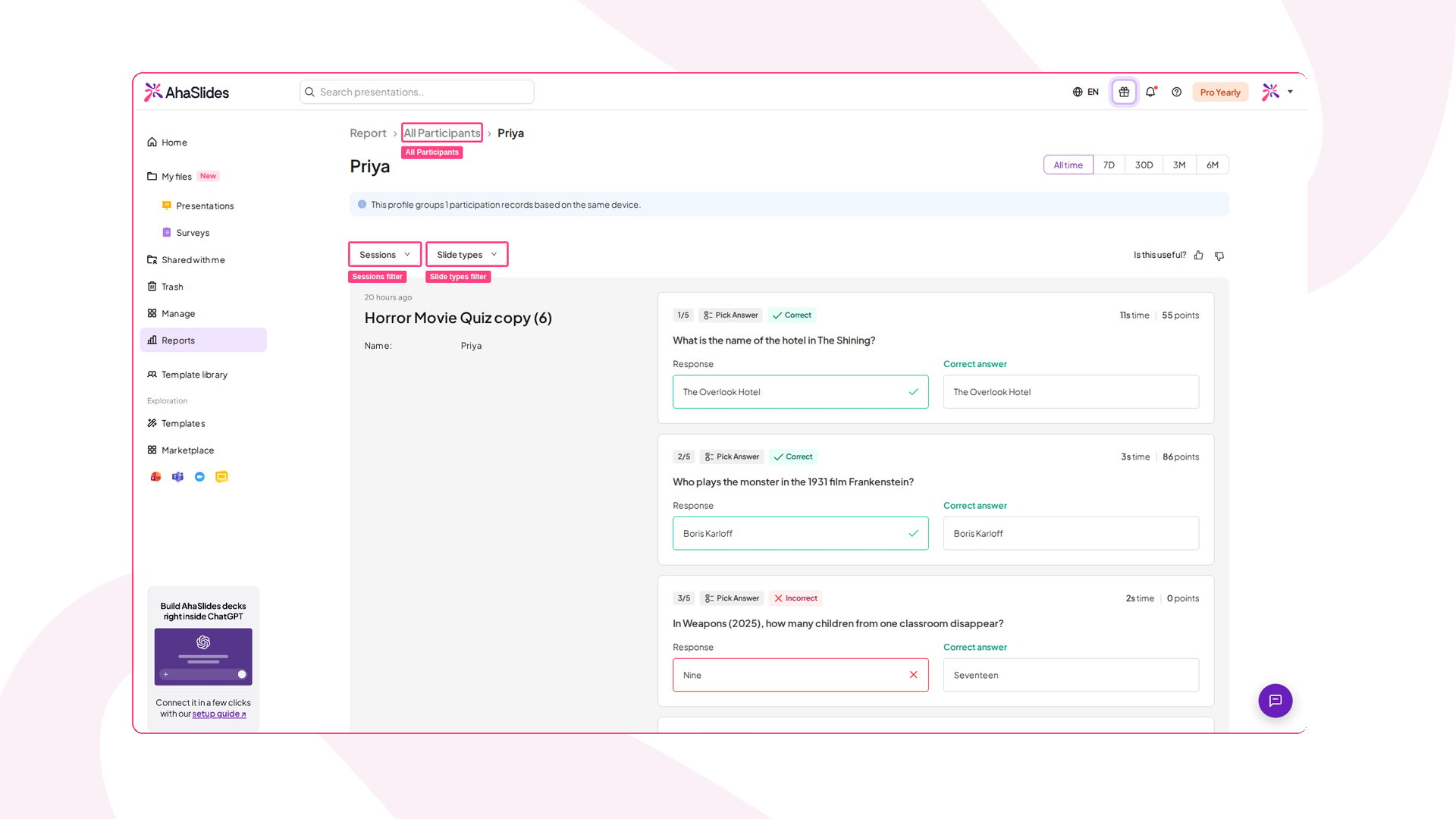
- Veja quem está agrupado: Uma observação no topo informa quantos registros de participação o perfil agrupa e o que eles têm em comum, como o mesmo dispositivo. Se a pessoa usou nomes diferentes, você também verá Also seen as.
- Filtre por sessão: Use Sessões (Sessions) para escolher as sessões a mostrar ou pesquise uma pelo nome.
- Filtre por tipo de slide: Use Slide types para mostrar só certos tipos de slide, como as perguntas de quiz.
- Leia as respostas: Cada sessão lista a resposta do participante a todos os slides que ele respondeu, junto com o nome, o e-mail e a organização, se ele informou. Nas perguntas de quiz, você também vê se a resposta estava correta, a resposta correta, o tempo de resposta e os pontos ganhos.
- Mude o período: Use Todo o tempo (All time), 7D, 30D, 3M ou 6M no canto superior direito.