

Como ativar o modo privado na sua apresentação
Ao editar: clique no ícone Partilhar (Share) no canto superior direito do editor, abra Visibilidade (Visibility) e escolha Privado (Private). Escolha Público (Public) no mesmo menu para voltar.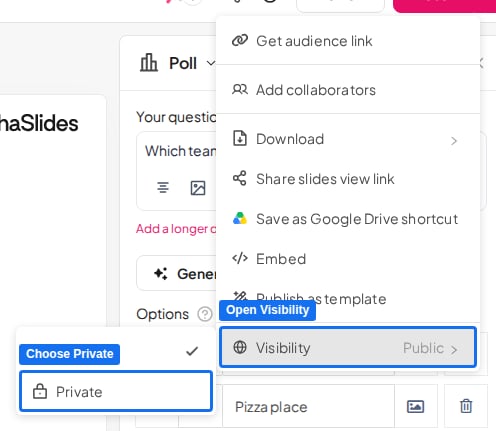
Antes, esse controle ficava em um ícone Público (Public) ao lado do nome da apresentação. Esse ícone ainda pode aparecer no editor, mas não alterna mais o modo. Use a seção Visibilidade (Visibility) do menu Partilhar (Share).
Perguntas frequentes
O ícone Público ou Privado ao lado do nome da minha apresentação não faz nada. O que devo fazer?
O ícone Público ou Privado ao lado do nome da minha apresentação não faz nada. O que devo fazer?
O editor atualizado move esse controle para o menu Partilhar (Share), e o ícone ao lado do nome da apresentação deixa de alternar o modo, embora continue na tela. Clique no ícone Partilhar (Share) no canto superior direito, abra Visibilidade (Visibility) e escolha Público (Public) ou Privado (Private) ali. Isso não é uma restrição de plano: o modo privado está disponível em todos os planos.
Onde fica o botão Privado no novo editor?
Onde fica o botão Privado no novo editor?
Em Partilhar (Share), no canto superior direito do editor, na seção Visibilidade (Visibility).