

Convidar colaboradores como apresentadores
Há duas formas de adicionar colaboradores à sua apresentação:1
Abra o menu de colaboradores
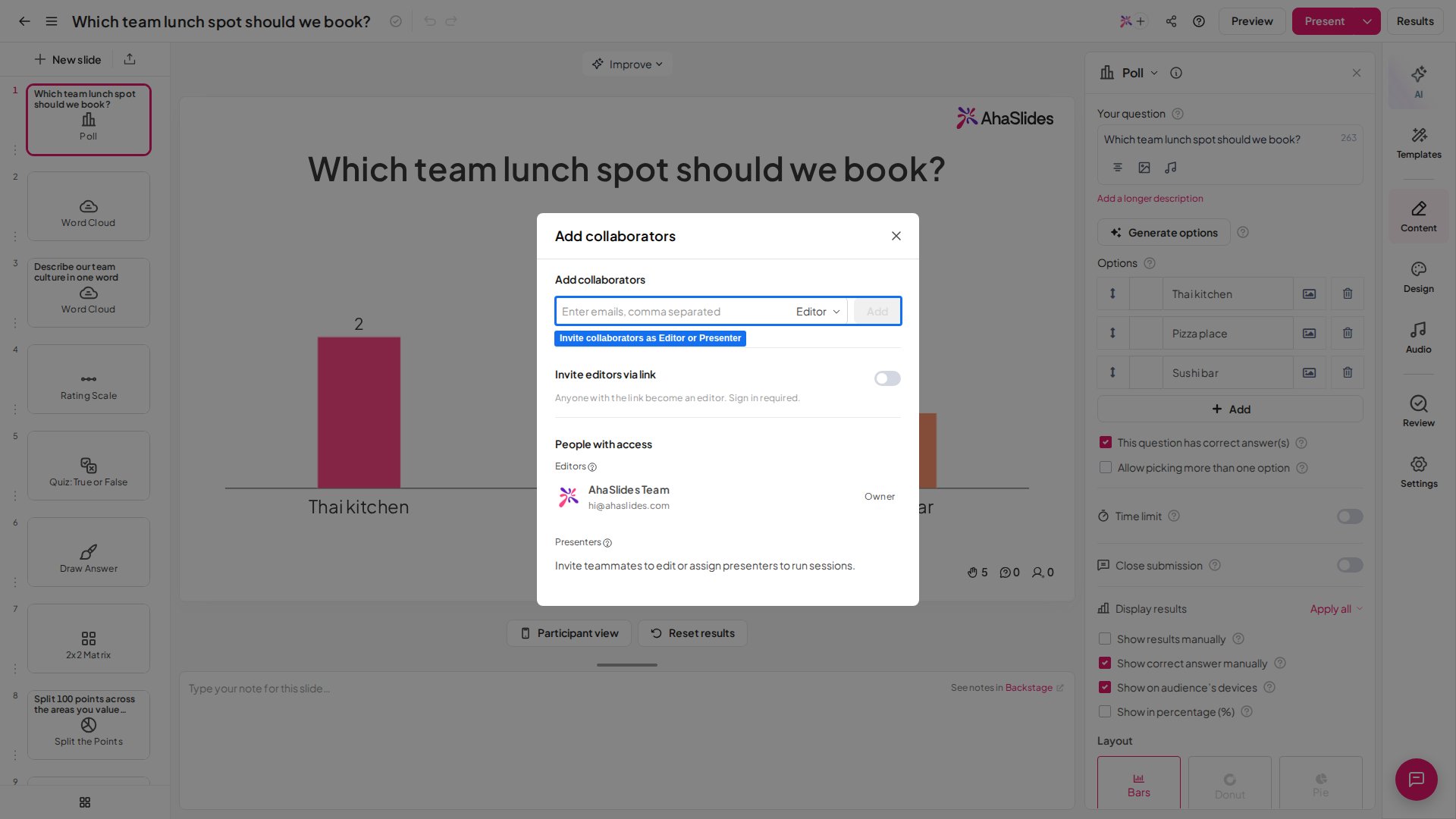
Na barra de ferramentas do editor da apresentação, clique no ícone que mostra a sua foto de perfil e um ícone +. Ou clique no botão do menu Partilhar (Share) e escolha a aba Adicionar Colaboradores (Add Collaborators).
2
Digite os e-mails e atribua a função
Digite os endereços de e-mail dos seus colaboradores e escolha a função Apresentador (Presenter) para cada um.
Como a função Apresentador funciona
Um colaborador adicionado como Apresentador encontra a sua apresentação na página Partilhado comigo (Shared with me) depois de entrar com a própria conta do AhaSlides. Cada apresentador precisa usar a própria conta do AhaSlides: os apresentadores não podem compartilhar um único login. Se você precisa que várias pessoas apresentem ao mesmo tempo, adicione cada uma como colaborador com a função Apresentador. Um Apresentador ganha estas permissões na sua apresentação:- Ver a apresentação
- Apresentar a apresentação
- Repor resultados
- Ver o relatório e exportar os resultados das próprias sessões
Ver o relatório de cada sessão
Como proprietário da apresentação, você pode ver os relatórios das sessões conduzidas por você e pelos seus colaboradores. Uma nova sessão é registrada sempre que alguém repõe os resultados da apresentação. Para ver todas as sessões, abra a página de relatório da apresentação e clique na caixa Session list ao lado do nome do proprietário. Uma janela se abre com a lista de sessões para você selecionar. Os colaboradores com a função Apresentador só acessam os relatórios das sessões que eles mesmos conduziram.Perguntas frequentes
Como deixo várias pessoas apresentarem a mesma apresentação do AhaSlides?
Como deixo várias pessoas apresentarem a mesma apresentação do AhaSlides?
Adicione-as como colaboradores com a função Apresentador (Presenter): clique no ícone de foto de perfil com + na barra de ferramentas do editor, ou abra o menu Partilhar (Share) e escolha Adicionar Colaboradores (Add Collaborators), depois digite os e-mails e atribua a função Apresentador. Cada apresentador recebe o próprio link de entrada e código QR.
O que um colaborador com a função Apresentador pode fazer?
O que um colaborador com a função Apresentador pode fazer?
Um Apresentador pode ver a apresentação, apresentá-la, repor resultados e ver e exportar o relatório das próprias sessões. Ele conduz sessões independentes que não afetam os outros apresentadores.
Dois apresentadores podem compartilhar a mesma conta do AhaSlides?
Dois apresentadores podem compartilhar a mesma conta do AhaSlides?
Não. Cada apresentador precisa usar a própria conta do AhaSlides: os apresentadores não podem compartilhar um único login. Para que várias pessoas apresentem ao mesmo tempo, adicione cada uma como colaborador com a função Apresentador em vez de compartilhar uma conta; cada apresentador recebe então o próprio link de entrada e o próprio relatório de sessão.
Por que os apresentadores não podem editar a apresentação?
Por que os apresentadores não podem editar a apresentação?
A função Apresentador exclui a edição de propósito. Cada apresentador trabalha na própria cópia da sua apresentação, então as suas edições não chegam a ela automaticamente, nem enquanto ele está apresentando. Quando você fez alterações, aparece um aviso no topo do editor do apresentador: “The original presentation has been updated.” Ele clica em Obter a versão mais recente (Get the latest) e confirma para passar à sua versão atualizada. Isso apaga os votos e as respostas atuais, mas os resultados ficam salvos no relatório. Ele não precisa fazer isso antes de apresentar, mas até fazer, apresenta a última versão que carregou.
Como vejo os relatórios das sessões conduzidas pelos meus colaboradores?
Como vejo os relatórios das sessões conduzidas pelos meus colaboradores?
Como proprietário, abra a página de relatório e clique na caixa Session list ao lado do seu nome para selecionar qualquer sessão conduzida por você ou pelos seus apresentadores. Os próprios apresentadores só acessam os relatórios das sessões que conduziram.
Qual plano é necessário para a função Apresentador?
Qual plano é necessário para a função Apresentador?
A função Apresentador não está disponível em todos os planos; se o seu não incluir esse recurso, você será convidado a fazer upgrade. Ela também não funciona no complemento do PowerPoint.
O plano de um colaborador pode limitar quantos participantes entram na minha apresentação?
O plano de um colaborador pode limitar quantos participantes entram na minha apresentação?
Sim, quando o colaborador é quem apresenta. O limite de participantes vem do plano da conta que está apresentando, não do plano do proprietário da apresentação. Compartilhar uma apresentação não compartilha o limite de participantes do proprietário. Se um colaborador no plano gratuito apresentar uma apresentação sua que está em um plano pago, vale o limite de participantes do plano gratuito. Os participantes acima desse limite não conseguem entrar e veem a tela Participant limit exceeded. Cada apresentador pode ver o limite de participantes do próprio plano na página O meu plano (My Plan). Veja Aumentar o seu limite de participantes.